Top 5 beste MOV-Player-Software für Windows/Mac – Verlustfreie MOV-Wiedergabe
MOV ist als QuickTime-Dateiformat bekannt. Daher können Sie MOV-Dateien auf Apple-Mac-Computern direkt mit QuickTime Player öffnen. Manchmal kann QuickTime jedoch MOV-Videodateien auf Mac-Computern mit Mojave, High Sierra oder Sierra nicht öffnen, insbesondere wenn sich mehr als eine Spur in Ihrer MOV-Datei befindet.
Wenn Sie .mov-Dateien auf allen Windows- und Mac-Betriebssystemen abspielen möchten, finden Sie hier einige nützliche Vorschläge. In diesem Artikel werden kostenlose und kostenpflichtige MOV-Player-Programme mit Bestnoten im Detail vorgestellt. Sie können lesen und vergleichen, um Ihren besten MOV-Videoplayer zu finden.

SEITENINHALT
Bevor wir schreiben – so testen wir Software für unsere Beiträge:
Hinweis: Alle Inhalte auf unserer Website werden von Menschen aus unserer Redaktion verfasst. Bevor wir schreiben, recherchieren wir ausführlich zum jeweiligen Thema. Anschließend benötigen wir 1–2 Tage, um die Tools auszuwählen und zu testen. Wir prüfen Software hinsichtlich Geräte‑ und Systemanforderungen, Funktionen, Nutzungserlebnis usw. Um unseren Test umfassender zu machen, sichten wir außerdem Bewertungsseiten wie G2, Trustpilot usw., um echte Nutzererfahrungen als Referenz heranzuziehen.
Teil 1: Bester MOV-Player für Windows und Mac
Wenn Sie einen sauberen, sicheren und verlustfreien Videoplayer suchen, kann Vidmore Player Ihre kluge Wahl sein. Sie können alle Arten von QuickTime-MOV-Dateien auf Ihrem Windows- und Mac-Computer ohne Qualitätsverlust abspielen. Die nahtlose Wiedergabe stellt sicher, dass Sie MOV-Videodateien flüssig wiedergeben können. Darüber hinaus machen die verlustfreie Tonverarbeitung und die hohe Bildqualität Ihr MOV-Audiovisuellerlebnis noch perfekter. Es gibt keine überladene Oberfläche. Sie können eine MOV-Datei in 3 einfachen Schritten öffnen. Hier sind die Hauptfunktionen des besten Players für MOV-Dateien.
- 4K- und HD-MOV-Videodateien mit flüssiger Wiedergabe abspielen.
- Helligkeit, Kontrast, Sättigung, Gamma und andere Videoeffekte anpassen.
- Während des Ansehens eines MOV-Videos einen Schnappschuss machen.
- Breite Unterstützung anderer 4K-UHD-, 1080p/720p-HD-Videoformate, DVD- und Blu-ray-Discs.
- Fortschrittliche Video- und Audiodekodierungstechnologien.
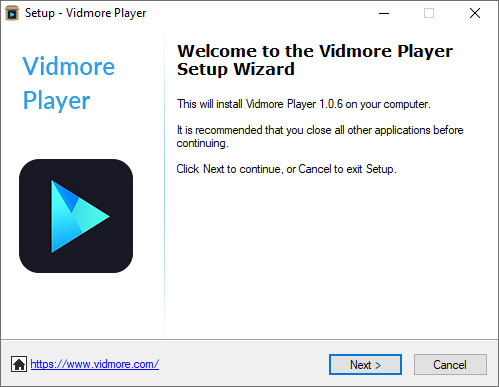
Schritt 1: Laden Sie Vidmore Player kostenlos auf Ihren Computer herunter. Installieren und starten Sie die MOV-Player-Software für Windows mit dem Installationsassistenten.
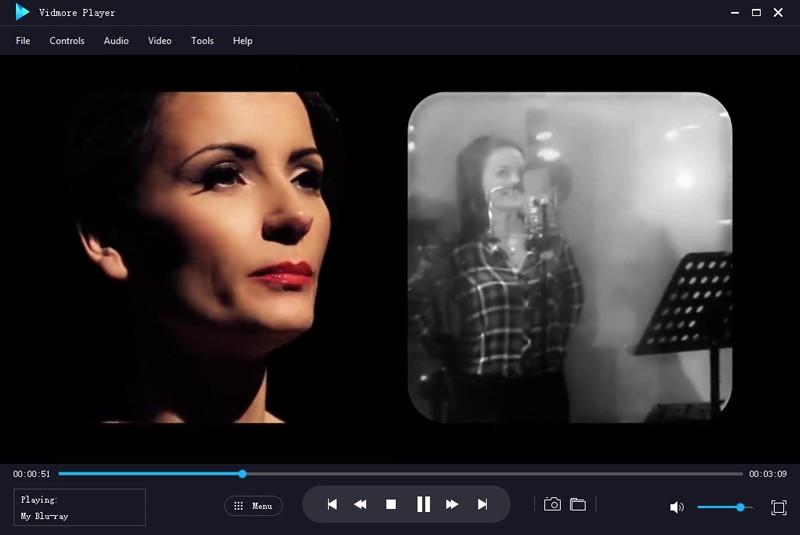
Schritt 2: Klicken Sie in der Hauptoberfläche auf Datei öffnen. Wählen Sie das MOV-Video aus, das Sie abspielen möchten. Die importierte MOV-Videodatei wird nach dem Laden automatisch wiedergegeben.

Schritt 3: Verwenden Sie Vorwärts-, Rückwärts-, Pause- und andere Optionen unten in der MOV-Player-Software. Außerdem können Sie die MOV-Wiedergabe über die Optionen Steuerung, Audio, Video und Werkzeuge in der oberen Symbolleiste steuern.
Teil 2: Alternative 4 kostenlose MOV-Player-Software für Desktop-Benutzer
Es gibt auch viele andere gute kostenlose MOV-Videoplayer auf dem Markt. Sie können Videos in MOV und anderen gängigen Formaten kostenlos auf Ihrem Windows- und Mac-Computer öffnen. Einige kostenlose Mediaplayer unterstützen keine seltenen Video- und Audioformate. Wenn Sie auch andere Mediendateien ansehen müssen, sollten Sie dies vorher überprüfen.
Top 1: VLC Media Player
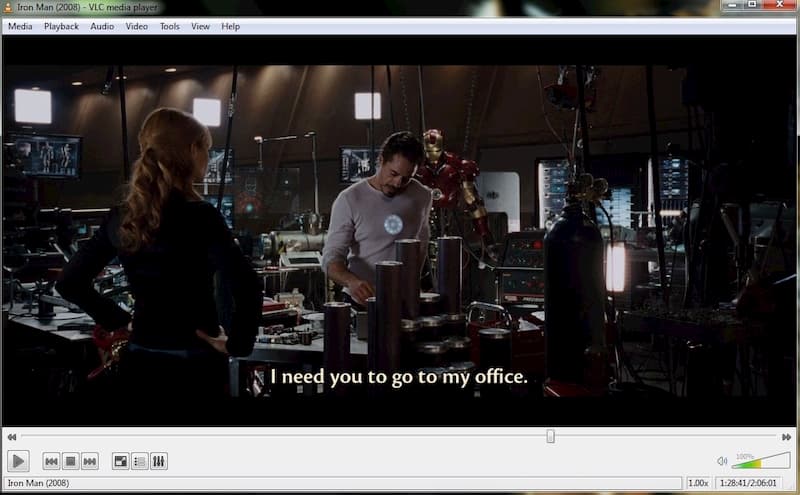
VLC Media Player ist ein weltweit eingesetzter Video- und Audioplayer für mehrere Plattformen. Sie können VLC als Desktop- oder portabel einsetzbare MOV-Player-App verwenden, um MOV-Dateien anzusehen. Nicht nur Windows- und Mac-, sondern auch iPhone- und Android-Nutzer können kostenlose MOV-Wiedergabe erhalten. Es ist sicher, VLC von der VLC-Media-Player-Website oder aus offiziellen Stores herunterzuladen. Die VLC-Benutzeroberfläche ist für Anfänger kompliziert. Wenn Sie VLC Media Player zum ersten Mal verwenden, um MOV-Dateien abzuspielen, haben Sie möglicherweise Schwierigkeiten, die entsprechenden Optionen zu finden. Daher braucht es einige Zeit, um sich mit VLC Media Player vertraut zu machen.
Vorteile:
- Es ist ein komplett kostenloser MOV-Player für Windows, Mac, Linux, iOS und Android.
- Enthält Unterstützung für den .mov-Codec. Es ist nicht nötig, zusätzliche Komponenten in VLC herunterzuladen.
Nachteile:
- Die VLC-Benutzeroberfläche ist veraltet und überladen.
- Ruckelige Wiedergabe beim Abspielen von 4K-Videos.
Vielleicht möchten Sie auch wissen: Wie man Blu-ray mit VLC abspielt.
Top 2: QuickTime Player
QuickTime Player scheint der standardmäßige kostenlose MOV-Player für den Mac zu sein. Er ist auf allen Mac-Computern installiert. Windows-Benutzer können QuickTime ebenfalls verwenden, um MOV-Videos abzuspielen. Wählen Sie einfach Datei öffnen aus der QuickTime-MOV-Player-Datei-Dropdown-Liste. Anschließend können Sie MOV-Filme mit QuickTime kostenlos abspielen. Aber QuickTime kann nicht immer MOV-Dateien öffnen. Ihre MOV-Datei muss mit MPEG-4- oder H.264-Video und AAC-Audio kodiert sein.
Vorteile:
- QuickTime ist ein Mediaplayer, der für das MOV-Format entwickelt wurde.
- HD- und HDR-Unterstützung für MOV-, AVI-, FLV-, WMV- und MP4-Videoformate erhalten.
Nachteile:
- QuickTime kann gelegentlich MP4-Dateien nicht abspielen.
- QuickTime für Windows 10/8/7 funktioniert nicht gut.

Top 3: Free MOV Player
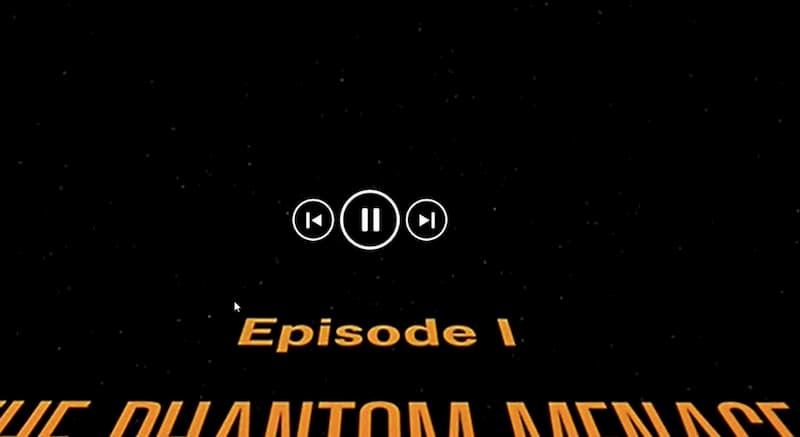
Wie der Name schon sagt, ist dies ein kostenloser MOV-Videoplayer. Sie können Videos mit .mov auf Ihrem Windows-Computer öffnen und abspielen. Außerdem ist er auch mit anderen Medienformaten wie 3G2, 3GP, WMA, WMV und mehr kompatibel. Sie können Free MOV Player für Windows kostenlos aus dem Microsoft Store herunterladen.
Vorteile:
- MOV-Dateien abspielen, die auf der lokalen Festplatte oder externen Speichermedien gespeichert sind.
- Auf Ihre Video- und Audiobibliothek zugreifen.
Nachteile:
- Keine zusätzlichen Funktionen für Videobearbeitung und -verwaltung.
- Free MOV Player bietet grundlegende Start- und Stopp-Wiedergabeoptionen.
Top 4: Windows Media Player (mit installiertem 3ivx-Codec)
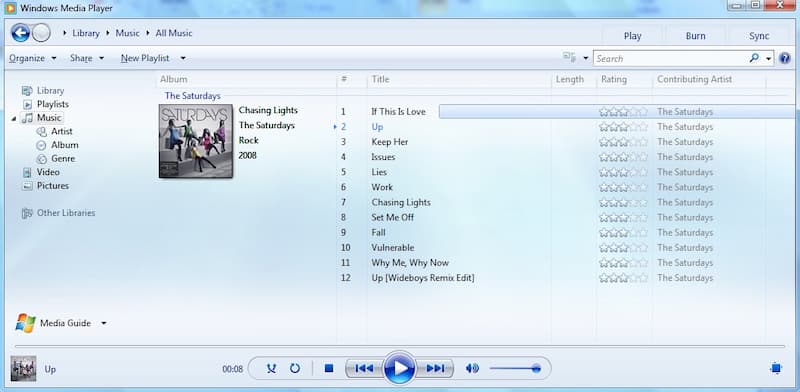
Windows Media Player kann ebenfalls Ihr kostenloser MOV-Player für den PC sein. Es stimmt, dass MOV von Windows Media Player nicht nativ unterstützt wird. Aber Sie können kleine Änderungen vornehmen, damit Windows Media Player MOV-Dateien öffnet. Laden Sie die neueste Version von Windows Media Player herunter und installieren Sie sie. Oder Sie suchen und installieren den 3ivx-Codec, um MOV-Videowiedergabe mit WMP zu erhalten. Es ist ein wichtiger MOV-Codec für Windows 10, den Sie herunterladen müssen.
Vorteile:
- Windows Media Player ist bereits auf Windows-Computern installiert.
- Online und offline Mediendateien abspielen und streamen.
Nachteile:
- Um MOV-Dateien unter Windows abzuspielen, müssen WMP aktualisiert oder der WMP-3ivx-Codec installiert werden.
- Unterstützt die meisten Video- und Audioformate nicht.
Teil 3: FAQs zu MOV-Playern
Welchen iPhone-MOV-Player wählen?
Bei der Auswahl einer MOV-Player-App für das iPhone können Sie sich unter anderem für VLC for Mobile, PlayerXtreme Media Player, 8Player, KMPlayer, CnX Player und weitere entscheiden.
Welchen MOV-Player für Android wählen?
Wenn Sie keine Ahnung haben, welche Android-MOV-Player-APK Sie wählen sollen, können Sie sich MOV Player for Android, VLC for Android, BSPlayer, MXPlayer, GPlayer und weitere ansehen. Mit diesen Apps lassen sich .mov-Dateien auf Android problemlos abspielen.
Kann ich MOV in MP4 konvertieren, um MOV-Dateien abzuspielen?
Ja. Dies ist eine gute Möglichkeit, das MOV-Inkompatibilitätsproblem zu lösen. Sie können Free Online Video Converter verwenden, um MOV-Videos in MP4 zu konvertieren. Dadurch können Sie MOV-Dateien kostenlos für Windows Media Player konvertieren.
Gibt es einen Online-MOV-Player?
Nein. Was Sie bekommen können, ist ein Online-MOV-Konverter. Sie können MOV-Dateien kostenlos in andere kompatible Formate konvertieren, sogar von MOV zu MP3. Oder Sie verwenden einen lokalen MOV-Dateiplayer, um MOV-Videodateien abzuspielen und anzusehen.
Welches ist besser, MOV oder MP4?
Beide haben ihre Stärken. Wenn Sie eine höhere Videoqualität wünschen, empfehlen wir Ihnen, MOV zu wählen; entsprechend ist die Dateigröße von MOV jedoch größer. MP4-Dateien lassen sich vielseitiger einsetzen und sind kleiner, allerdings geht dabei unvermeidlich etwas Qualität verloren.
Zusammenfassend können Sie aus den obigen Empfehlungen Ihren besten kostenlosen MOV-Player auswählen. MOV ist ein gängiges Videoformat auf dem Markt. Es gibt jedoch immer noch viele Videoplayer, die .mov-Dateien nicht vollständig unterstützen. Um dieses Problem zu lösen, können Sie einen leistungsstarken MOV-Videoplayer installieren. Oder Sie ändern das Videoformat von MOV in ein anderes. Natürlich ändern sich dabei auch die Ausgabevideoqualität und die Dateigröße. Der am meisten empfohlene Mediaplayer ist Vidmore Player. Er ist mehr als nur ein einfacher MOV-Player für Windows und Mac. Sie können 4K-Videos, DVDs und Blu-rays verlustfrei genießen. Fast alle Mediendateien und Discs können ohne Einschränkungen wiedergegeben werden. Laden Sie das Programm einfach kostenlos herunter und probieren Sie es gleich aus.
MOV-Tipps
-
MOV-Lösungen
-
MOV konvertieren
-
Video schneiden mit