MPV Player Review: Entdecken Sie die wichtigsten Funktionen & Tastenkürzel
Sie können einen Mediaplayer dann als den besten betrachten, wenn er leichtgewichtig, ressourcenschonend ist und zahlreiche Funktionen bietet. Einer der erstklassigen Mediaplayer, der all diese Anforderungen erfüllt, ist der MPV Player. Dieses Programm liefert eine hochwertige Audio- und Videoausgabe und viele Funktionen, die Sie für ein besseres Seherlebnis gewinnbringend nutzen können.
Dieser Beitrag stellt umfassende Informationen über den Mediaplayer zur Verfügung. Er präsentiert den MPV Player, den Installationsprozess, Tastenkürzel und deren Verwendung. Außerdem wird ein alternatives Tool vorgestellt, das Sie ebenfalls nutzen können. Ohne weitere Umschweife folgen nun die Details.

SEITENINHALT
Teil 1. Was ist der MPV Player
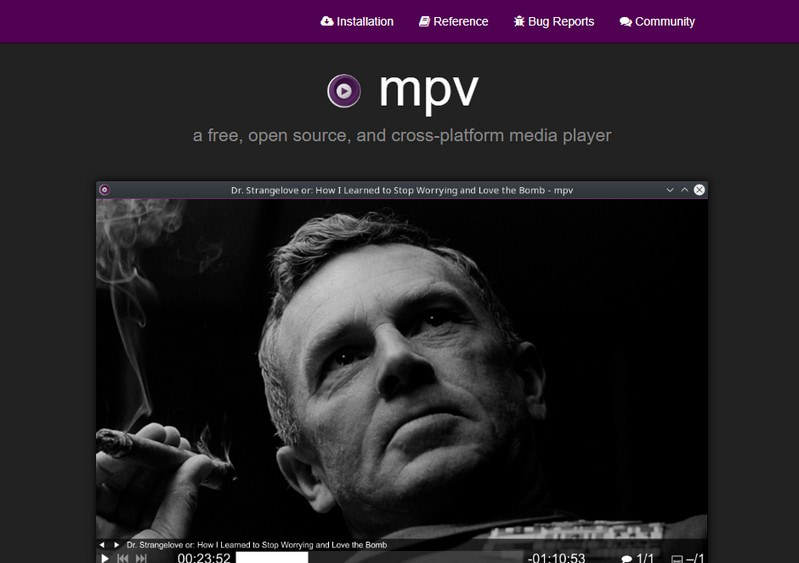
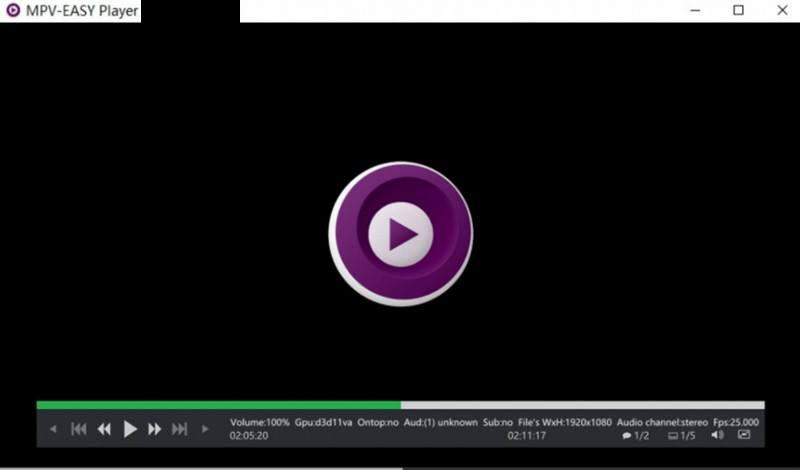
MPV Player ist bekannt für seine Einfachheit, die breite Unterstützung von Multimediaformaten und seine hohe Leistung. Er ist für verschiedene Betriebssysteme verfügbar, darunter Linux, Mac und Windows. Dieser Mediaplayer bietet eine minimalistische und leichtgewichtige Oberfläche und konzentriert sich darauf, eine effiziente und flüssige Wiedergabe zu ermöglichen. Er unterstützt Audio- und Videoformate, einschließlich beliebter Formate wie MP4, MP3, AVI, MKV und FLAC. Werfen wir einen genaueren Blick auf seine Hauptfunktionen!
Anpassbare Benutzeroberfläche
Mit dem MPV Player können Sie die Oberfläche des Players nach Ihren Vorlieben konfigurieren und anpassen. Er bietet Optionen zur Änderung des Erscheinungsbildes, der Tastenbelegungen und des Layouts.
Erweiterte Wiedergabesteuerung
Dieser Mediaplayer bietet grundlegende Wiedergabeoptionen: Wiedergabe, Stopp, Pause, Spulen und Lautstärkeanpassung. Darüber hinaus stellt er Tastenkürzel zur Verfügung, um die Steuerung zu erleichtern.
Untertitelunterstützung
Die Untertitelfunktion des MPV Player unterstützt verschiedene Formate und bietet Anpassungsmöglichkeiten wie Schriftgröße, Stil und Synchronisation.
Videofilter und Einstellungen
Dieser Player stellt zahlreiche Videofilter und -einstellungen bereit, um das Seherlebnis zu verbessern. Sie können Helligkeit, Sättigung und Kontrast des Videos anpassen und verschiedene Filter wie Deinterlacing, Schärfung und mehr hinzufügen.
Unterstützung externer Codecs
Er kann externe Codecs und Plugins nutzen, um seine Kompatibilität mit weiteren Audio- und Videoformaten zu erweitern und seine Funktionalität zu steigern.
Teil 2. MPV Player-Tastenkürzel
Suchen Sie nach Tastenkürzeln für MPV? Wenn ja, ist dieser Abschnitt für Sie. Er stellt die Tastenkürzel des MPV Player vor, mit denen Sie den Mediaplayer per Tastatur steuern können. Ohne weitere Diskussion, sehen Sie sich die folgenden Details an.
| Tastenkombinationen | Menübeschreibung |
| P | Pause/Wiedergabe |
| F | Vollbild |
| M | Stummschalten |
| V | Untertitel umschalten |
| S | Screenshot aufnehmen |
| Shift + S | Screenshot ohne Untertitel aufnehmen |
| STRG + S | Erstelle einen skalierten Screenshot mit Untertiteln und On-Screen-Anzeige |
| ALT + S | Erstelle einen Screenshot von jedem Frame |
| Q | Wird verwendet, um zu beenden und deine aktuelle Position zu speichern |
| O | Fortschritt präsentieren |
| Umschalt + O | Fortschritt ein-/ausblenden |
| Umschalt + T | Video-Fenster immer im Vordergrund ein-/ausschalten |
Teil 3. Wie installiert man den MPV Player
Sie müssen das Programm zunächst auf Ihrem Desktop installieren, um auf den Mediaplayer zuzugreifen. Um zu erfahren, wie Sie den MPV Player installieren, sehen Sie sich die folgenden Schritte an!
Schritt 1. Besuchen Sie die offizielle Seite des MPV Player, um das Installationsprogramm auf Ihr Gerät herunterzuladen.
Schritt 2. Wählen Sie die passende Version des Mediaplayers für Ihr Gerät. Wenn Sie unsicher sind, können Sie Ihren Systemtyp prüfen, indem Sie mit der rechten Maustaste auf Dieser PC oder Computer klicken und Eigenschaften auswählen.
Schritt 3. Klicken Sie auf den Download-Link für die bevorzugte Version. Die Installationsdatei wird heruntergeladen. Sobald der Download abgeschlossen ist, suchen Sie die Datei und führen Sie sie aus. Folgen Sie den Anweisungen auf dem Bildschirm im Installationsprogramm; Sie können das Installationsverzeichnis wählen und zusätzliche Optionen auswählen, sofern vorhanden.
Schritt 4. Nach Abschluss der Installation ist der MPV Player einsatzbereit.
Teil 4. Wie verwendet man den MPV Player
In diesem Abschnitt erhalten Sie eine Anleitung, wie Sie den MPV Player mithilfe von Tastenkürzeln zur Steuerung der Videowiedergabe verwenden. So können Sie die oben genannten Tastenkürzel einsetzen, um den Mediaplayer schnell zu steuern.
Schritt 1. Öffnen Sie zunächst den MPV Player auf Ihrem Desktop-Gerät. Sobald er geöffnet ist, gehen Sie zum Menü Datei und wählen Sie Datei öffnen oder drücken Sie O auf Ihrer Tastatur. Danach wird Ihr Desktop-Ordner geöffnet, und Sie wählen das Video aus, das Sie abspielen möchten. Alternativ können Sie Ihre Datei per Drag & Drop in das Playerfenster ziehen.
Schritt 2. Wenn Ihr Video Untertitel enthält, erkennt dieser Mediaplayer sie automatisch und zeigt sie auf dem Bildschirm an. Stellen Sie sicher, dass die Untertiteldatei denselben Namen wie die Videodatei trägt und im selben Ordner liegt.
Drücken Sie V, um die Sichtbarkeit der Untertitel ein- oder auszuschalten. Wenn eine Synchronisierung erforderlich ist, verwenden Sie die Tasten J und K, um die Untertitelverzögerung anzupassen.
Schritt 3. Um Ihr Seherlebnis zu steuern, können Sie die folgenden Tastenkürzel verwenden:
Verwenden Sie die Leertaste, um die Wiedergabe fortzusetzen oder zu pausieren. Verwenden Sie die linken und rechten Pfeiltasten, um im Video vor- oder zurückzuspringen. Nutzen Sie die Pfeiltasten nach oben und unten, um die Lautstärke anzupassen. Drücken Sie M, um das Video stummzuschalten oder die Stummschaltung aufzuheben. Verwenden Sie die Taste F, um den Vollbildmodus zu aktivieren.
Drücken Sie A, um zwischen verfügbaren Audiotracks zu wechseln, und drücken Sie B, um zwischen verfügbaren Videotracks zu wechseln. Verwenden Sie die Taste R, um das Video im Uhrzeigersinn um 90 Grad zu drehen. Drücken Sie T, um das Seitenverhältnis zwischen Originalgröße und Fenstergröße umzuschalten.
Hinweis: Der MPV Player ist hochgradig anpassbar. Sie können seine Leistung, sein Erscheinungsbild und seine Steuerung anpassen, indem Sie die Konfigurationsdateien bearbeiten.
Teil 5. MPV Player-Alternative
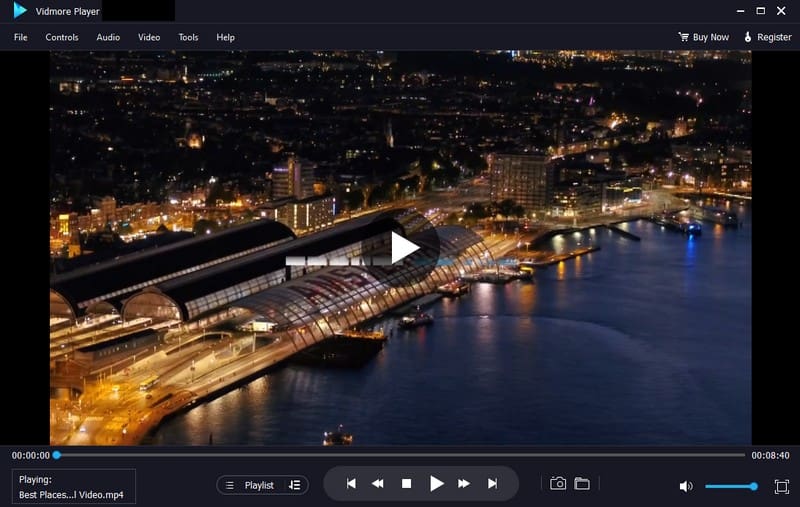
Nichts ist besser als ein Mediaplayer, der jede Blu-ray oder DVD, Ordner- und ISO-Dateien sowie Multimediaformate verlustfrei abspielen kann. Wussten Sie, dass der Vidmore Player all diese physischen Medien und Multimediadateien unterstützt? Er ist ein Allround-Mediaplayer, der Blu-ray-Typen wie BD-XL, BD-R, BD-RE, BD-50, BD-25 und mehr unterstützt. Er kann DVD-Typen wie DVD-ROM, DVD-R, DVD+R, DVD-RW, DVD+RW, DVD-RAM und weitere wiedergeben. Er unterstützt Videoformate wie MP4, M4V, VOB, MPG, MTS, M2TS, WMV, ASF usw. Außerdem unterstützt er Audioformate wie MP3, OGG, WMA, WAV, FLAC, M4A, AAC, AIFF usw.
Vidmore Player bietet eine Reihe flexibler Multimedia-Wiedergabefunktionen, um eine außergewöhnliche Wiedergabeleistung zu erreichen. Sie können Audio- und Videospuren, Audiokanäle, Untertitel und die Bildschirmgröße steuern und die Videoeffekte anpassen. Zusätzlich verfügt er über eine Snapshot-Funktion, mit der Sie einen Screenshot des laufenden Videos aufnehmen können. Anschließend wird er in Ihrem lokalen Ordner gespeichert. Dieser Mediaplayer garantiert eine reibungslose Wiedergabe Ihrer Blu-ray-, DVD-, 4K- oder gewöhnlichen Videos ohne Ruckeln. Er bietet Ihnen ein hohes Maß an Genuss und ein angenehmes Seherlebnis.
Teil 6. FAQs zur MPV Player Review
Wie ändere ich die Einstellungen des MPV Player?
Wechsle in den Ordner, in dem sich deine mpv.EXE befindet. Lege darin einen neuen Ordner mit dem Namen „portable_config“ an und lege die Datei in diesen neu erstellten Ordner. Von dort liest mpv anschließend deine Einstellungen ein.
Kann der MPV Player DVDs oder Blu-ray-Discs abspielen?
Der MPV-Player unterstützt standardmäßig keine DVD- oder Blu-ray-Wiedergabe. Er kann jedoch durch externe Bibliotheken oder Plugins erweitert werden, um die DVD- bzw. Blu-ray-Wiedergabefunktionalität zu ermöglichen.
Kann der MPV Player zum Streamen von Online-Videos verwendet werden?
Leider bietet der MPV-Player keine native Unterstützung für das Online-Streaming von Videos. Es ist jedoch möglich, Videos zu streamen, indem man die Streaming-URL über die Befehlszeilenschnittstelle an den MPV-Player übergibt.
Unterstützt der MPV Player Hardwarebeschleunigung?
Der MPV-Player nutzt Hardwarebeschleunigung, um die flüssige Wiedergabe von Videos in hoher Auflösung zu gewährleisten.
Ist der MPV Player leichtgewichtig und ressourcenschonend?
Ja! Der MPV-Player ist für seine schlanke Architektur und den effizienten Ressourcenverbrauch bekannt. Er ist so konzipiert, dass er auch auf leistungsschwächeren Systemen eine hochwertige Wiedergabe bietet.
Fazit
Dieser Artikel präsentierte eine MPV Player Review, die Ihnen helfen kann, mehr über den Mediaplayer zu erfahren, den Sie möglicherweise benötigen. Der MPV Media Player ist in vielerlei Hinsicht hervorragend. Trotz seiner Einfachheit und der Tatsache, dass es sich um Freeware handelt, bietet er zahlreiche Funktionen, die für viele Nutzer von Vorteil sind. Außerdem haben Sie den alternativen Mediaplayer kennengelernt, den Sie verwenden können – den Vidmore Player. Zögern Sie nicht, das Programm herunterzuladen und zu installieren, um vollen Zugriff zu erhalten und seine einzigartigen Funktionen zu genießen!