3 Methoden, um MP4 auf dem Chromebook abzuspielen
Haben Sie das Problem, dass Ihr Chromebook keine MP4‑Videos abspielen kann?
Das Google Chromebook ist ein Laptop, der mit Chrome OS statt mit Windows oder macOS läuft. Es kann alle Arten von Dateien, einschließlich Videos, in Google Drive und dem Cloud-Speicherdienst von Google speichern. Auf dem Chromebook können Sie außerdem verschiedene Mediendateien ansehen. Viele Nutzer können jedoch MP4-Dateien auf dem Chromebook nicht abspielen.

Merkwürdig ist, dass einige MP4-Dateien mit dem integrierten Videoplayer des Chromebooks abgespielt werden können, während andere MP4-Dateitypen nicht unterstützt werden. Sie sollten wissen, dass MP4 lediglich ein Container für Video- und Audiocodecs ist. Wenn der native Videoplayer von Chrome OS den Codec im MP4-Container nicht lesen kann, lässt sich die Datei nicht abspielen. In diesem Beitrag werden 3 hilfreiche Methoden vorgestellt, mit denen Sie MP4-Dateien auf dem Chromebook abspielen können.
SEITENINHALT
Teil 1. MP4 auf dem Chromebook mit VLC für Chrome OS abspielen
Der Standard-Video- und Audioplayer auf dem Chromebook unterstützt und spielt nur relativ wenige Dateiformate ab. Selbst bei dem beliebten MP4 kann es vorkommen, dass die Wiedergabe fehlschlägt. In diesem Fall können Sie für die Videowiedergabe auf dem Chromebook einen Media Player eines Drittanbieters installieren. Der leistungsstarke VLC bietet eine Version für Chrome OS. Damit können Sie MP4 und andere Dateien auf dem Chromebook abspielen.
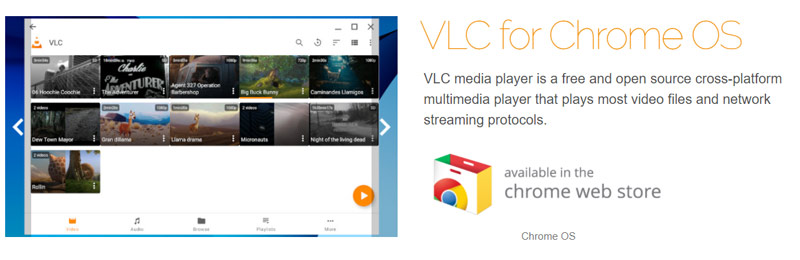
Rufen Sie die VLC-Seite im Chrome Web Store auf und folgen Sie anschließend den Anweisungen, um VLC auf Ihrem Chromebook zu installieren. VLC für Chrome OS kann – genau wie die Desktop-Version von VLC – die meisten Video- und Audiodateien, Netzwerkstreams und DVD-Dateien abspielen. Neben MP4 unterstützt VLC auch MKV, AVI, MOV, OGG, TS, M2TS, MP3, AAC, FLAC und mehr. Nachdem Sie VLC auf dem Chromebook installiert haben, können Sie Ihre Mediendateien bequem und einfach wiedergeben.
VLC ist nicht nur ein MP4-Player für Chrome, sondern kann auch DVD in MP4 kopieren, damit Sie diese in Chrome abspielen können.
Teil 2. Wie man MP4-Dateien auf dem Chromebook über Google Drive abspielt
Wie oben erwähnt, können Sie auf dem Chromebook Dateien auf Google Drive und anderen Cloud-Speicherdiensten speichern. Wenn Sie MP4 auf dem Chromebook nicht abspielen können, können Sie versuchen, das Video über Google Drive zu öffnen.
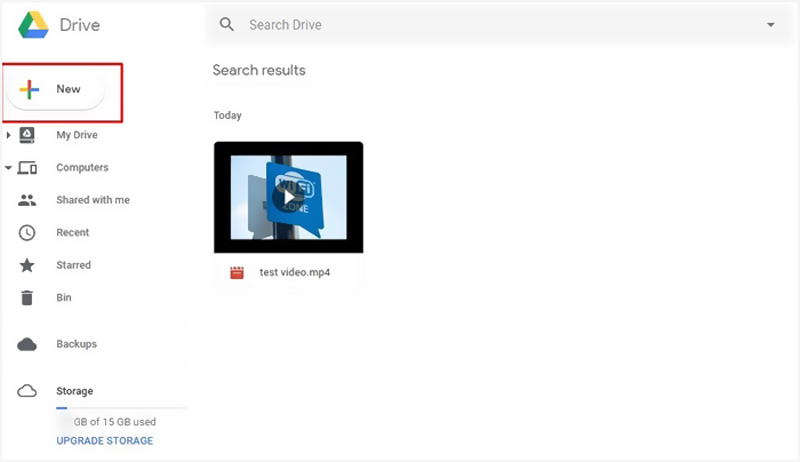
Laden Sie zunächst die MP4-Dateien auf Google Drive, Dropbox oder einen anderen Dateispeicherdienst mit Videowiedergabefunktion hoch. Sorgen Sie dafür, dass Ihr Chromebook mit einem stabilen Netzwerk verbunden ist. Danach können Sie MP4 vom Chromebook aus von dort streamen.
Teil 3. Format konvertieren, um MP4 auf dem Chromebook abzuspielen
Mitunter kann das Chromebook die MP4-Wiedergabe nicht ordnungsgemäß unterstützen. Der integrierte Player kann MP4 nicht öffnen, das Video wird ohne Ton abgespielt oder die Wiedergabe ist ruckelig. MP4 sollte zunächst mit H.264 kodiert sein, damit es auf dem Chromebook wiedergegeben werden kann.
In diesem Fall können Sie diese MP4-Dateien auch in ein geeignetes Format konvertieren, das mit dem Chromebook kompatibel ist. Unten finden Sie eine Liste der von Chromebook unterstützten Video/Audio-Codecs.
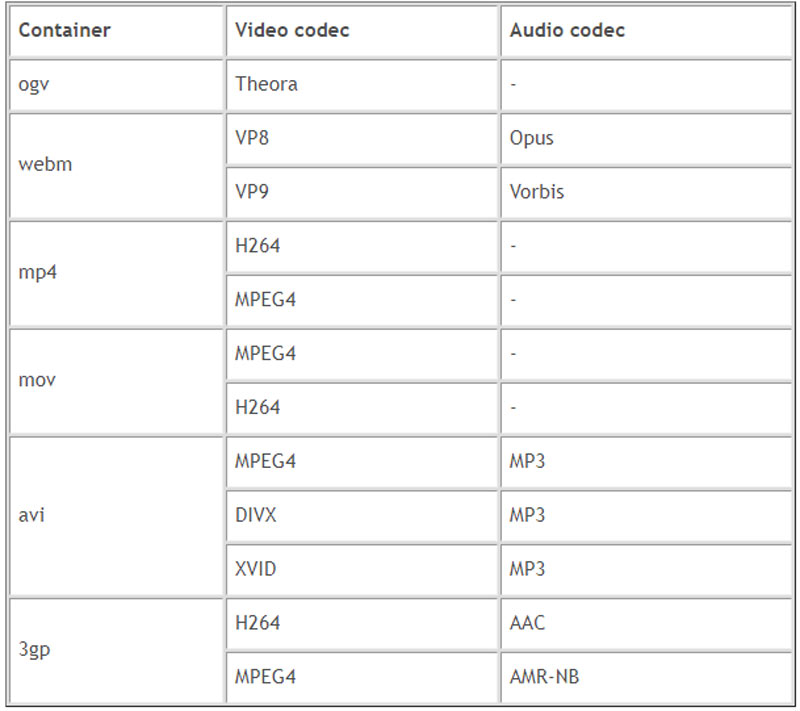
Um Videos in eine vom Chromebook unterstützte Datei zu konvertieren, können Sie sich auf den professionellen Video Converter verlassen. Er kann Video- und Audiodateien ohne Qualitätsverlust konvertieren. Außerdem bietet er eine spezielle Kategorie „Chrome“ als Ausgabeformat, damit Sie Videos ganz einfach für das Chromebook konvertieren können.
 Bester Chromebook Video Converter
- Beliebige Videos mit hoher Qualität in ein vom Chromebook unterstütztes Format konvertieren.
- Konvertiere 4K-, 1080p-HD- und SD-Videos in über 200 Formate wie MP4, MOV, AVI, FLV, MP3 usw.
- Leistungsstarke Bearbeitungsfunktionen wie Zuschneiden, Beschneiden, Drehen, Wasserzeichen, 3D, Verbessern, Effekte und mehr.
- Unterstützt fortschrittliche Hardwarebeschleunigung und Optimierung für Mehrkernprozessoren.

Schritt 1. Doppelklicken Sie auf die obige Download-Schaltfläche und folgen Sie den Anweisungen, um diesen Chromebook Video Converter kostenlos auf Ihrem Computer zu installieren und auszuführen.
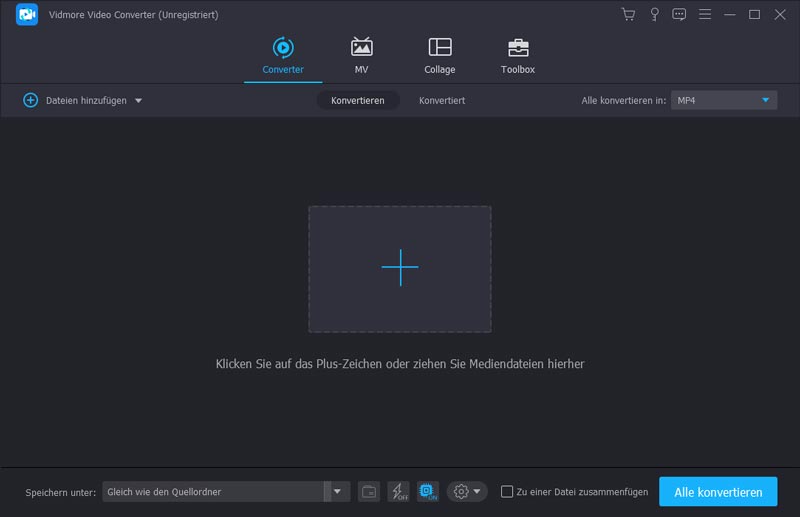
Schritt 2. Vergewissern Sie sich, dass Sie sich in der Funktion Converter befinden, und klicken Sie dann auf die Schaltfläche Add Files oder auf das große +‑Symbol, um die Dateien zu importieren, die Sie konvertieren möchten.
Schritt 3. Klicken Sie auf das format-Symbol auf der rechten Seite des importierten Videos. Wählen Sie in der Dropdown-Liste der Formate die Registerkarte Device. Scrollen Sie nach unten, bis Sie die Option Chrome finden, und wählen Sie dann ein geeignetes Ausgabeformat für Ihr Chromebook.
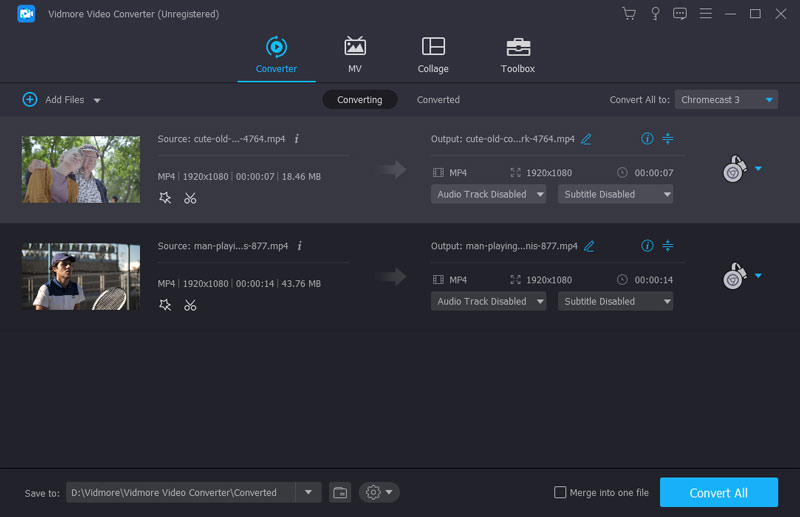
Schritt 4. Klicken Sie auf die Schaltfläche Convert All, um die Videokonvertierung zu starten. Dank der fortschrittlichen Beschleunigungstechnologie wird eine sehr hohe Konvertierungsgeschwindigkeit erreicht. Nach der Konvertierung können Sie das Video auf Ihr Chromebook übertragen und abspielen.
Teil 4. FAQs zur Wiedergabe von MP4-Dateien auf dem Chromebook
Frage 1. Wie aktiviere ich den Flash Player in Chrome?
Um den Flash Player für eine Website in Chrome zu aktivieren, müssen Sie auf das Schloss-Symbol links in der Adressleiste klicken. Wählen Sie das Feld 'Flash' und klicken Sie dann auf „Zulassen“. Danach fordert Chrome Sie auf, die Seite neu zu laden. Klicken Sie auf „Neu laden“, um Ihre Aktion zu bestätigen. Wenn Sie keine Videos in Chrome abspielen können, können Sie diese Methode ebenfalls ausprobieren.
Frage 2. Spielt Google Drive MP4 ab?
Ja. Google Drive verfügt über einen integrierten MP4-Videoplayer, mit dem Sie MP4-Videos öffnen und ansehen können. Sie können Ihre MP4-Datei direkt auf Google Drive hochladen und streamen. Außerdem können Sie einen MP4-Player verwenden, um MP4-Dateien direkt zu öffnen.
Frage 3. Warum kann ich Google Play auf dem Chromebook nicht nutzen?
Sie müssen die Google-Play-Funktion auf dem Chromebook überprüfen und aktivieren. Öffnen Sie die Einstellungen auf Ihrem Chromebook und scrollen Sie nach unten, bis Sie den Abschnitt „Google Play Store“ finden. Dort können Sie die Google-Play-Funktion einschalten und verwenden.
Fazit
Können Sie MP4-Dateien auf dem Chromebook nicht abspielen? Es gibt eine Reihe möglicher Gründe für das Problem, dass MP4 auf dem Chromebook nicht wiedergegeben wird. In diesem Beitrag haben wir 3 wirksame Lösungen vorgestellt, mit denen Sie MP4 auf dem Chromebook abspielen können. Wir hoffen, dass Sie nach der Lektüre dieses Beitrags Ihre Mediendateien auf dem Chromebook besser ansehen können.