QuickTime Player kann MOV nicht öffnen – 5 ultimative Methoden, die du kennen solltest
MOV ist ein Multimedia-Containerdateiformat, das hauptsächlich für den QuickTime Player entwickelt wurde. Warum kann der QuickTime Player MOV-Dateien nicht öffnen? Wenn du gerade einige MOV-Dateien aus Final Cut Pro oder anderen Videobearbeitungsprogrammen exportiert hast, öffnet der QuickTime Player die MOV-Dateien möglicherweise nicht und zeigt die Meldung an: QuickTime Player kann xxxx.mov nicht öffnen. Erfahre in diesem Artikel mehr über die Gründe dafür sowie die 5 effizientesten Methoden, um die damit verbundenen Probleme zu beheben.

SEITENINHALT
Teil 1: Warum spielt QuickTime Player MOV nicht ab?
Wie bereits erwähnt, ist MOV eine vom QuickTime Player unterstützte Videodatei. Wenn es Probleme bei der Kodierung und Dekodierung gibt, kann QuickTime Player die MOV-Dateien nicht direkt öffnen. MOV ist ein Containerformat für eine Vielzahl unterschiedlicher Video- und Audio-Codecs, kein einfaches Dateiformat. Es enthält viele verschiedene Audio- und Video-Encoder wie MPEG‑4, AAC usw.
Wenn QuickTime Player MOV-Dateien nicht öffnen kann, ist es wahrscheinlich, dass der Computer nicht bereit ist, den Codec der Datei zu lesen. Wenn eine bestimmte Kodierung in der MOV-Datei nicht schnell erkannt werden kann, lässt sich die MOV-Datei nicht abspielen. Du kannst entweder den Videocodec der MOV-Datei ändern oder einen anderen MOV-Player verwenden.
Teil 2: 5 Lösungen, um zu beheben, dass QuickTime MOV nicht öffnen kann
Lösung 1: QuickTime-Player-Alternative für MOV wählen
Wenn du MOV-Dateien mit QuickTime Player nicht öffnen kannst, kannst du einfach zu einem anderen Media Player wechseln, der alle Video-Codecs unterstützt. Vidmore Player ist eine der besten Alternativen zum QuickTime Player und ist mit Videos, DVDs und Blu-ray-Discs kompatibel. Er bietet eine Reihe flexibler Multimedia-Wiedergabeoptionen, um eine außergewöhnliche Wiedergabeleistung zu erzielen.
- Unterstützt MOV, MP4, AVI und MKV mit verschiedenen Video- und Audio-Codecs.
- Bietet flexible Multimedia-Wiedergabeoptionen, wie Vollbild, Halbgröße und viele weitere.
- Spiele MOV-Dateien mit einem leicht zu bedienenden Navigationsmenü ab, um das gewünschte Kapitel zu finden.
- Verwende die Tastenkombination, um während des Anschauens der MOV-Datei schnell einen Schnappschuss zu machen.
Schritt 1. Lade Vidmore Player herunter und installiere ihn, dann kannst du das Programm auf deinem Computer starten. Klicke auf Datei öffnen in der Hauptoberfläche, um die MOV-Dateien zu laden, die du mit QuickTime Player nicht abspielen kannst. Er unterstützt alle Video- und Audio-Codecs für MOV-Dateien, ohne dass zusätzliche Downloads erforderlich sind.

Schritt 2. Du kannst die Video-Wiedergabeeinstellungen über die obere Menüleiste, wie Video und Werkzeuge, ändern, um ein besseres visuelles Erlebnis zu erhalten. Klicke auf die Option Film abspielen, um MOV-Dateien auf deinem Computer wiederzugeben. Du kannst währenddessen Screenshots der Highlights machen.

Lösung 2: QuickTime Player auf die neueste Version aktualisieren
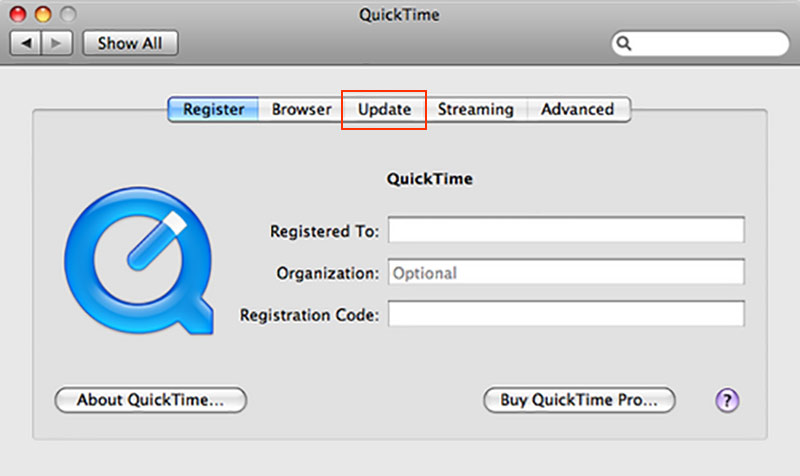
Wenn du eine alte Version verwendest, kann es sein, dass QuickTime Player MOV-Videos nicht öffnet. Suche einfach nach der neuesten QuickTime-Version, um herauszufinden, ob es damit funktioniert. Beachte jedoch, dass Apple den QuickTime-Support für die PC-Version eingestellt hat.
Schritt 1. Öffne deinen Player und klicke oben im Player auf das Menü Hilfe.
Schritt 2. Suche und klicke auf die Option Vorhandene Software aktualisieren und folge den Anweisungen, um die neueste Version des Players zu installieren.
Schritt 3. Wenn der Player aktualisiert ist, starte deinen Computer neu. Öffne anschließend QuickTime erneut, um die MOV-Datei noch einmal abzuspielen.
Lösung 3: Fehlenden Codec für QuickTime Player installieren
Wenn eine Meldung erscheint, dass der Video-Encoder nicht unterstützt wird, ist es in der Regel einfach, eine Lösung zu finden. Alles, was du tun kannst, ist, einen Codec zu installieren, um das Problem zu beheben, dass QuickTime Player MOV-Dateien nicht öffnen kann. Du kannst den für MOV relevanten Video-Dateityp-Codec direkt aus dem Internet herunterladen und installieren. Du kannst auch ein vollständiges Codec-Paket installieren, das fast alle Codecs für verschiedene Dateiformate enthält. Sei dir aber bewusst, dass es schädliche Werbung geben kann, die deinen Computer gefährdet.
Lösung 4: Beschädigte MOV-Datei im VLC Media Player reparieren
Wenn dein QuickTime Player die MOV-Dateien aufgrund beschädigter MOV-Dateien nicht öffnen kann, musst du die defekten MOV-Dateien reparieren. Du kannst einfach die Reparaturfunktion des VLC Media Player nutzen, um beschädigte MOV-Dateien entsprechend auf deinem Computer zu beheben.
Schritt 1. VLC verfügt über eine Funktion, die beschädigte AVI-Dateien automatisch repariert. Daher musst du die MOV-Dateien in das AVI-Format konvertieren. Starte VLC und klicke auf die Registerkarte Medien.
Schritt 2. Suche in der Dropdown-Liste die Option Konvertieren/Speichern. Wähle das Werkzeug zur Formatkonvertierung. Klicke auf die Schaltfläche Hinzufügen, um die beschädigte MOV-Datei zu importieren.
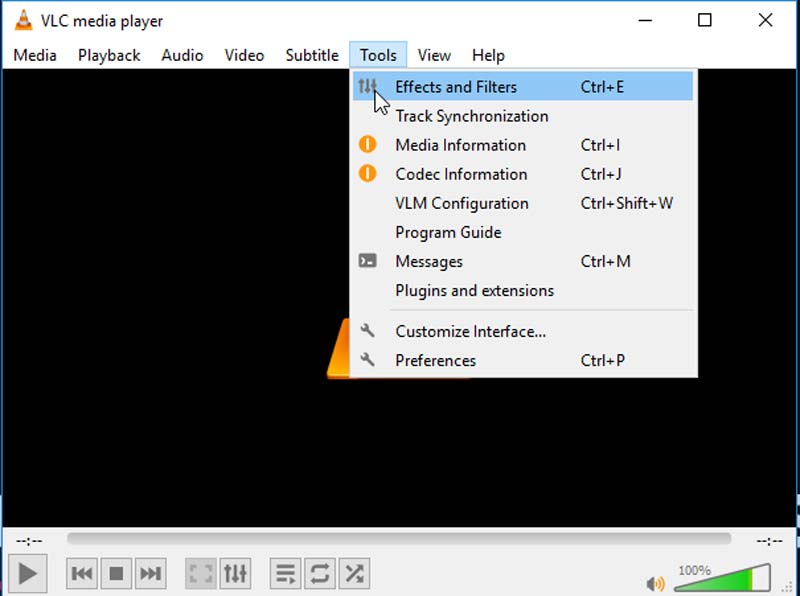
Schritt 3. Wähle die AVI-Datei als Ausgabeformat und klicke auf die Start-Schaltfläche. Wenn die Konvertierung abgeschlossen ist, klicke auf das Menü Werkzeuge, um die Option Einstellungen zu finden.
Schritt 4. Wechsle zum Bereich Eingang/Codecs, suche die beschädigte AVI-Datei und wähle die Option Immer reparieren. Klicke auf die Option Speichern, um die Reparatur der MOV-Dateien auf deinem Computer zu starten.
Lösung 5: QuickTime Player auf dem Mac reparieren
Die Beschädigung der MOV-Datei führt dazu, dass der QuickTime Player die Datei nicht öffnen kann. Wenn es ein Problem mit QuickTime Player selbst gibt, kannst du MOV-Dateien ebenfalls nicht öffnen. Behebe dieses Problem einfach mit den folgenden Schritten und bringe QuickTime wieder zum Laufen.
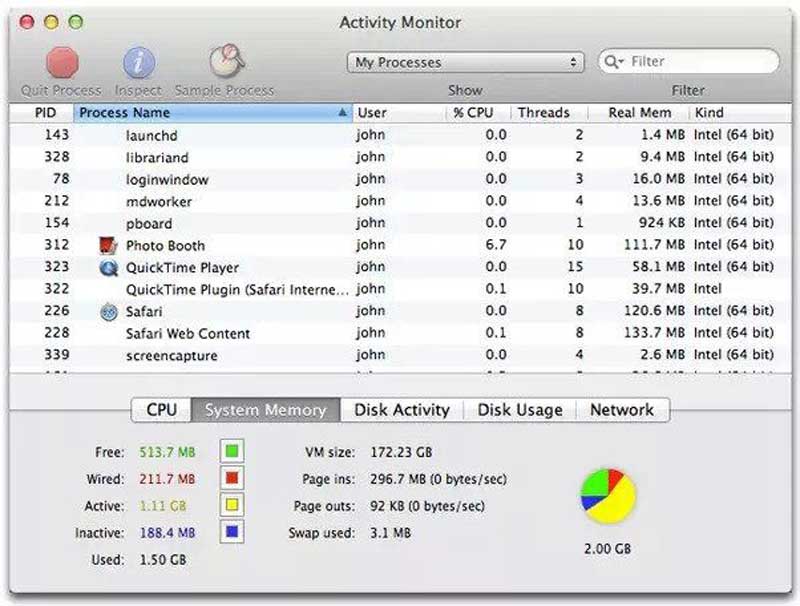
Schritt 1. Suche die App Dienstprogramme im Ordner Programme und klicke darauf. Starte die Option Aktivitätsanzeige mit einem Doppelklick.
Schritt 2. Wähle in der Liste Prozessname die Option QuickTime Player aus. Klicke dann im Fenster auf Prozess beenden.
Schritt 3. Klicke im neuen Bestätigungsfenster auf die Schaltfläche Sofort beenden. Wenn du das Programm Aktivitätsanzeige verlassen hast, starte den Computer neu und führe das Programm erneut aus, um zu prüfen, ob es deine MOV-Dateien nun normal abspielen kann.
Teil 3: FAQs zur Behebung des Problems, dass QuickTime Player MOV nicht abspielt
Welche Videoformate werden vom QuickTime Player unterstützt?
QuickTime Player unterstützt die Formate MOV, MP4, M4V, MPEG-2 (OS X Lion oder neuer), MPEG-1, 3GPP, 3GPP2, AVCHD (OS X Mountain Lion oder neuer), AVI (nur Motion JPEG) sowie DV mit den folgenden Videocodecs: MPEG-2 (OS X Lion oder neuer), MPEG-4 (Teil 2), H.264, H.263 und H.261.
Wo kann ich Video-Codecs herunterladen, um zu beheben, dass QuickTime Player MOV nicht abspielt?
Um das Problem zu beheben, dass QuickTime Player MOV-Dateien nicht öffnen kann, können Sie ein zusätzliches Videocodec-Paket herunterladen, beispielsweise Windows Media Components Flip4Mac. Gehen Sie einfach auf die offizielle Website von Windows, suchen Sie nach dem kostenlosen Videocodec und installieren Sie ihn entsprechend auf Ihrem Computer.
Sollte ich auf QuickTime Pro upgraden, um das MOV-Wiedergabeproblem zu lösen?
Ja. Einer der Hauptunterschiede zwischen QuickTime und QuickTime Pro ist die Wiedergabe verschiedener Medienformate. Wenn du jedoch nur einige MOV-Dateien im QuickTime Player abspielen möchtest, kannst du stattdessen einige alternative MOV-Player wählen.
Fazit
Wenn du MOV-Dateien mit QuickTime Player abspielst, kannst du häufig auf Wiedergabefehler stoßen. Unabhängig davon, ob das Problem auf ein inkompatibles Format oder auf eine beschädigte MOV-Datei zurückzuführen ist, findest du in diesem Artikel die ultimativen Lösungen zur Behebung des Problems. Vidmore Player ist eine der besten Alternativen für MOV-Dateien, wenn du MOV-Dateien mit QuickTime Player nicht öffnen kannst.
QuickTime‑Tipps
-
QuickTime
-
MOV konvertieren
-
MOV-Lösungen