5 Tipps, um QuickTime Player funktioniert nicht auf dem Mac zu beheben
Warum kann ich QuickTime Player auf dem Mac nicht öffnen? Was tun, wenn QuickTime Player Dateien nicht öffnen kann? Haben Sie das Problem QuickTime Player funktioniert nicht?
QuickTime Player ist der offizielle und standardmäßige Mediaplayer für Apple‑Nutzer. Wenn Sie einen Mac verwenden, sind Sie es möglicherweise gewohnt, verschiedene Mediendateien mit QuickTime Player zu öffnen. Viele Nutzer haben jedoch berichtet, dass QuickTime auf dem Mac nicht richtig funktioniert, etwa durch den Fehler QuickTime Player kann Dateien nicht öffnen.

Es gibt zahlreiche Gründe, warum das Problem QuickTime Player funktioniert nicht auftreten kann. In diesem Beitrag stellen wir Ihnen 5 nützliche Tipps vor, mit denen Sie diesen Fehler beheben können. Starten Sie jedoch zunächst QuickTime Player oder den Mac neu, um zu prüfen, ob das Problem dadurch behoben wird. Wenn es weiterhin besteht, können Sie die folgenden Methoden anwenden, um es zu lösen.
SEITENINHALT
- Teil 1. QuickTime Player auf dem Mac aktualisieren
- Teil 2. Einstellungen anpassen, um QuickTime Player funktioniert nicht zu beheben
- Teil 3. Einen anderen installierten Player verwenden, um Videos auf dem Mac abzuspielen
- Teil 4. Video konvertieren, um QuickTime Player funktioniert nicht auf dem Mac zu beheben
- Teil 5. So beheben Sie, dass die QuickTime Player Bildschirmaufnahme nicht funktioniert
- Teil 6. FAQs zu QuickTime Player funktioniert nicht auf dem Mac
Teil 1. QuickTime aktualisieren, um QuickTime Player Ton funktioniert nicht auf dem Mac zu beheben
Wenn Sie eine Datei mit QuickTime Player nicht öffnen können, können Sie versuchen, QuickTime auf die neueste Version zu aktualisieren, um das Problem zu beheben. Der Fehler „QuickTime Player funktioniert nicht“ kann auftreten, wenn Sie eine inkompatible oder veraltete Version verwenden.
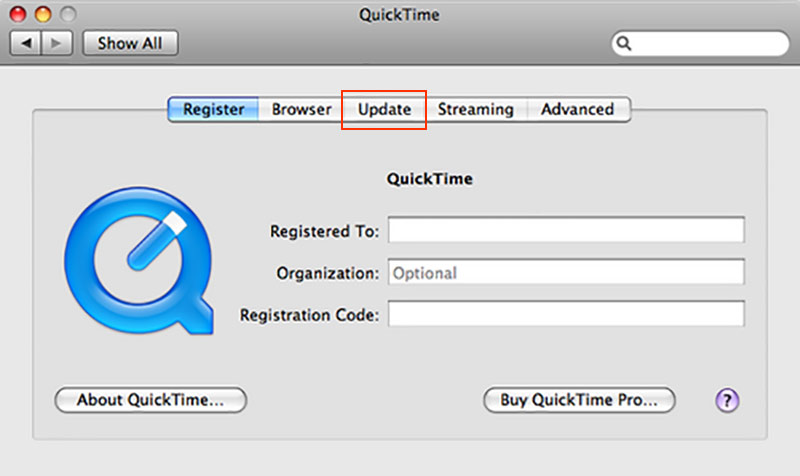
Starten Sie dazu QuickTime auf Ihrem Mac und wählen Sie anschließend QuickTime Player › Vorhandene Software aktualisieren, um zu prüfen, ob ein Update verfügbar ist. Folgen Sie den Anweisungen auf dem Bildschirm und aktualisieren Sie QuickTime auf die neueste Version auf dem Mac. Sie können QuickTime Player auch deinstallieren und anschließend neu installieren, um das Problem zu beheben.
Teil 2. Einstellungen anpassen, um QuickTime Player funktioniert nicht zu beheben
Wenn der Ton von QuickTime Player auf Ihrem Mac nach dem Aktualisieren von QuickTime immer noch nicht funktioniert, können Sie die Einstellungen anpassen, um das Problem zu lösen.
Schritt 1. Starten Sie QuickTime Player auf dem Mac und klicken Sie dann oben in der Menüleiste auf Bearbeiten. Wählen Sie die Option Einstellungen, um das Fenster „QuickTime-Einstellungen“ zu öffnen.
Schritt 2. Klicken Sie auf den Tab „Audio“, suchen Sie Abgesicherter Modus (nur WaveOut), und aktivieren Sie das Kontrollkästchen davor.
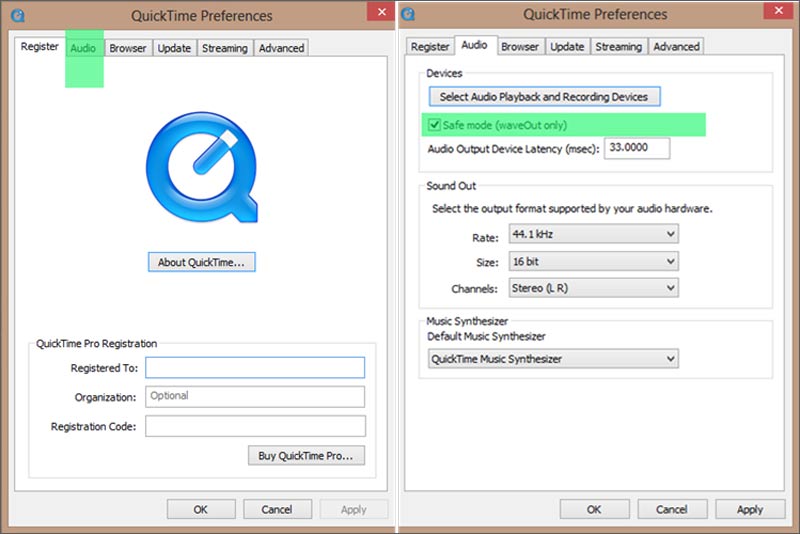
Schritt 3. Klicken Sie auf die Schaltfläche Übernehmen, um den Vorgang zu bestätigen. Danach können Sie QuickTime Player neu starten und ein Video abspielen, um zu prüfen, ob damit den Fehler „Video kann nicht wiedergegeben werden“ behoben wurde.
Teil 3. Einen anderen installierten Player verwenden, um Videos auf dem Mac abzuspielen
Wenn die ersten beiden Lösungen oben nicht funktionieren, können Sie versuchen, Ihre Mediendateien mit einem anderen Player abzuspielen. Es wird empfohlen, den beliebten Vidmore Player zu verwenden, um Ihre Video- oder Audiodateien auf dem Mac abzuspielen.
Vidmore Player ist ein funktionsreicher Mediaplayer, mit dem Sie alle Arten von Mediendateien wiedergeben können, einschließlich Blu-ray-/DVD-Filmen, 4K UHD, 1080p/720p HD, SD‑Videos sowie verlustfreie und verlustbehaftete Audios. Er ist mit allen gängigen Formaten wie MP4, MOV, FLV, AVI, WMV, MKV, MP3, M4A, AAC, WAV, FLAC und weiteren kompatibel.

Vidmore Player bietet Ihnen eine fantastische HD‑Bildqualität und verlustfreien Soundeffekt. Dank der fortschrittlichen Audiodekodierungs‑Technologien wie Dolby, DTS, AAC und TrueHD ermöglicht er ein hervorragendes Bild‑ und Klangerlebnis. Sie erhalten die vollständige Kontrolle über die Wiedergabe. Außerdem ist er mit vielen nützlichen Funktionen wie Schnappschuss, schneller Navigation und ruckelfreier Wiedergabe und mehr ausgestattet.

Dieser Player unterstützt sowohl Mac als auch Windows‑Computer. Durch den Einsatz der neuesten Beschleunigungstechnologie benötigt er nur wenig CPU‑Leistung und beeinträchtigt andere Vorgänge auf Ihrem Computer nicht. Sie können beliebige Videos laden und die hochwertige Wiedergabe sofort starten.
Teil 4. Video konvertieren, um QuickTime Player funktioniert nicht auf dem Mac zu beheben
In einigen Fällen wird der Fehler 'QuickTime Player funktioniert nicht' durch ein nicht unterstütztes Format verursacht. Sie können versuchen, Ihre Datei in ein von QuickTime unterstütztes Format zu konvertieren.
Sie können iTunes verwenden, um Ihre Video‑ oder Audiodatei in ein von QuickTime Player unterstütztes Format zu konvertieren. Starten Sie dazu iTunes auf dem Mac, klicken Sie auf Datei und wählen Sie dann die Option Neue Version erstellen. Folgen Sie den Anweisungen, um die Konvertierung durchzuführen. Außerdem können Sie einen professionellen Konverter wie den Free Online Video Converter nutzen, um diese Aufgabe zu erledigen.
Teil 5. So beheben Sie, dass die QuickTime Player Bildschirmaufnahme nicht funktioniert
Wenn die Bildschirmaufnahme‑Funktion in QuickTime Player nicht richtig funktioniert, können Sie ebenfalls versuchen, den Computer bzw. QuickTime neu zu starten oder die Version zu aktualisieren, um das Problem zu beheben. Wenn Sie die Bildschirmaufnahme nutzen möchten, können Sie in der Tat auch auf eine professionelle Video‑ und Audioaufnahme‑Software wie Screen Recorder zurückgreifen.
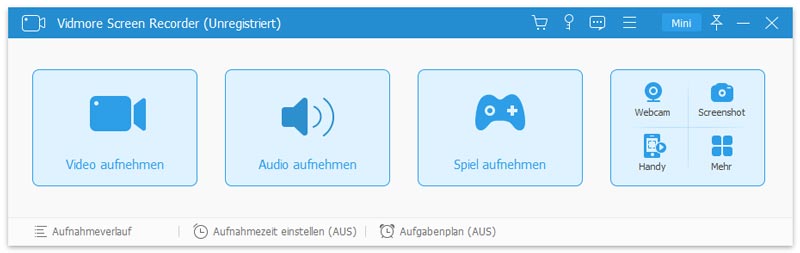
Screen Recorder ist ein beliebtes und leistungsstarkes Bildschirmaufnahme‑Tool, mit dem Sie alles erfassen können, was auf dem Bildschirm angezeigt wird. Es kann Videos in hoher Auflösung, sogar bis zu 4K, aufnehmen. Darüber hinaus erlaubt es die Aufnahme von Ton über die System-Soundkarte und das Mikrofon. Wenn Sie den Bildschirm aufnehmen möchten, können Sie es kostenlos herunterladen und ausprobieren.
Teil 6. FAQs zu QuickTime Player funktioniert nicht
Frage 1. Welches Videoformat kann QuickTime öffnen?
QuickTime Player unterstützt MPEG-4-Dateien (MP4, MP3, M4V, M4A), MOV, DV Stream, MPEG-2, Mjpeg, AVI sowie einige Audioformate wie AIFF, WAV und AAC.
Frage 2. Wie spielt man eine Blu-ray‑Disc mit VLC ab?
Wenn Sie eine Blu-ray-Disc mit VLC abspielen möchten, starten Sie das Programm und gehen dann zu „Medien“. Klicken Sie dort auf die Option „Datenträger öffnen“ und wählen Sie „Blu-ray“. Wählen Sie den Blu-ray-Film aus, den Sie abspielen möchten, und klicken Sie auf „Wiedergabe“, um die Wiedergabe zu starten. Anschließend erkennt VLC die Blu-ray-Disc automatisch und spielt sie für Sie ab.
Frage 3. Warum kann ich QuickTime Player auf dem Mac nicht öffnen?
Verschiedene Gründe können dazu führen, dass QuickTime auf Ihrem Mac nicht gestartet werden kann. Besonders häufig tritt dieses Problem auf, wenn Sie eine ältere Version von QuickTime Player verwenden. Versuchen Sie zunächst, ein Update durchzuführen, um das Problem zu beheben.
Fazit
Nachdem Sie diesen Beitrag gelesen haben, kennen Sie 5 effektive Methoden, um das Problem QuickTime Player funktioniert nicht auf dem Mac zu lösen. Sie können diese nutzen, damit QuickTime wieder startet und ordnungsgemäß arbeitet. Sie können uns eine Nachricht hinterlassen, wenn Sie noch weitere Fragen haben.
QuickTime‑Tipps
-
QuickTime
-
Videoplayer
-
MOV-Lösungen