Die 5 besten SWF‑Player zum einfachen Abspielen von SWF‑Dateien unter Windows 10 und Mac
Anders als andere Videoformate enthält die SWF-Datei verschiedene Arten von Videos und Vektorgrafik-Animationen. Ganz gleich, ob Sie SWF‑Videos ansehen oder SWF‑Spiele spielen möchten – welche sind die besten SWF‑Player für Windows und Mac? Ist es möglich, SWF‑Videos direkt online zu genießen? Informieren Sie sich in dieser Übersicht über die 5 besten Adobe‑SWF‑Player und wählen Sie je nach Bedarf den gewünschten Mediaplayer aus.

SEITENINHALT
Bevor wir schreiben – so testen wir Software für unsere Beiträge:
Hinweis: Alle Inhalte auf unserer Website werden von Menschen aus unserer Redaktion verfasst. Bevor wir schreiben, recherchieren wir ausführlich zum jeweiligen Thema. Anschließend benötigen wir 1–2 Tage, um die Tools auszuwählen und zu testen. Wir prüfen Software hinsichtlich Geräte‑ und Systemanforderungen, Funktionen, Nutzungserlebnis usw. Um unseren Test umfassender zu machen, sichten wir außerdem Bewertungsseiten wie G2, Trustpilot usw., um echte Nutzererfahrungen als Referenz heranzuziehen.
Teil 1: 3 beste SWF‑Player für Windows und Mac
Methode 1: Vidmore Player
Vidmore Player ist ein vielseitiger SWF‑Player, mit dem Sie SWF‑Videos und andere Videoformate in hoher Qualität sowie Blu-ray- oder DVD‑Discs, Ordner und ISO‑Dateien abspielen können. Er ermöglicht Ihnen eine Videowiedergabe mit hoher Bildqualität und perfektem Klang. Natürlich können Sie auch Untertitel auswählen, Audiospur wechseln, Bildeffekte anpassen und vieles mehr.
- Ermöglicht das Abspielen von SWF‑Dateien mit originaler Video- und Audioqualität.
- Anpassen von Audio- und Videospur, Kanal, Untertitel, Effekten und Bildschirmgröße.
- Unterstützt 4K/1080P/720P‑SWF‑Dateien und fortschrittliches Audio‑Decoding.
- Bietet eine schnelle Navigation, um mit einem Klick direkt zum gewünschten Kapitel zu springen.
So spielen Sie SWF‑Dateien unter Windows und Mac ab
Schritt 1: Nachdem Sie den SWF‑Player auf Ihren Windows‑PC oder Mac heruntergeladen haben, starten Sie das Programm und klicken Sie im Menü auf Datei öffnen, um die SWF‑Dateien zu importieren.

Schritt 2: Der SWF‑Player spielt die SWF‑Filme automatisch ab. Außerdem können Sie vorab Audio- und Videospur, Kanal, Untertitel, Effekte und Bildschirmgröße anpassen.

Finden Sie hier eine detaillierte Anleitung, wie Sie Untertitel zu Videos hinzufügen.
Methode 2: Wie man ein SWF‑Spiel mit SWF File Player abspielt
SWF File Player ist ein kostenloser SWF‑Player, der SWF‑Dateien öffnet und Metadaten‑Tags aus dem Dateiheader ausliest. Er passt das Programmfenster automatisch an den SWF‑Inhalt an. So spielen Sie SWF‑Spiele ab.
Schritt 1: Nachdem Sie den SWF‑Player heruntergeladen haben, klicken Sie auf das Menü Datei und dann auf Öffnen. Wählen Sie die Datei aus, die Sie öffnen möchten; das Programm zeigt daraufhin ein Meldungsfenster mit den Metadaten‑Tags Ihrer Datei an.
Schritt 2: Klicken Sie anschließend auf die Schaltfläche Play, um den SWF‑Inhalt anzuzeigen. Handelt es sich bei Ihrer SWF‑Datei um ein Flash‑Game, können Sie direkt losspielen. Zusätzlich können Sie mit der F11‑Taste in den Vollbildmodus wechseln.

Methode 3: Wie man SWF online mit GOM Player abspielt
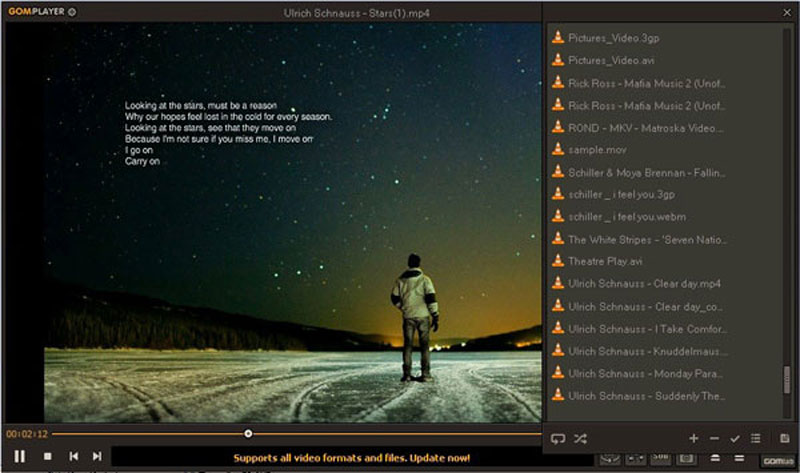
Für SWF‑Flash‑Gameplay‑Dateien ist GOM Player einer der SWF‑Player, die Sie in Betracht ziehen sollten. Er verfügt über eine GOM‑Fernsteuerung, mit der Sie die Wiedergabe des Desktop‑Players aus der Ferne steuern können.
Schritt 1: Stellen Sie sicher, dass Ihr Computer mit dem Internet verbunden ist, um eine stabile Wiedergabe zu gewährleisten. Öffnen Sie YouTube und kopieren Sie die URL des YouTube‑Videos.
Schritt 2: Öffnen Sie GOM Player und bewegen Sie den Mauszeiger über das SWF‑Player‑Fenster. Klicken Sie mit der rechten Maustaste auf die Benutzeroberfläche und wählen Sie im Menü Öffnen die Option URL.
Schritt 3: Fügen Sie anschließend die YouTube‑Video‑URL in das entsprechende Feld ein. Klicken Sie dann auf die Schaltfläche OK, um das Online‑SWF‑Video im Programm wiederzugeben.
Vielleicht interessiert Sie auch: Wie man Google Meet aufnimmt
Teil 2: Ist es möglich, SWF‑Dateien online abzuspielen?
Ist es möglich, SWF‑Dateien online abzuspielen? Ja. Sie müssen die SWF‑Videos lediglich in einen Webbrowser ziehen, in dem das Adobe Flash Player‑Plugin als SWF‑Player dient, um Videos anzusehen und Spiele zu spielen.
Methode 4: Wie man einen Browser unter Windows in einen SWF‑Player verwandelt
Egal ob Sie Chrome, Edge, Safari oder sogar den Internet Explorer verwenden: Sie können einfach online auf die SWF‑Datei klicken, um den Adobe Flash Player herunterzuladen und Ihren Browser unter Windows 10 im Handumdrehen in einen SWF‑Player zu verwandeln.
Schritt 1: Wenn Sie eine SWF‑Datei online abspielen möchten, geben Sie die URL des Videos in das entsprechende Feld ein. Falls das Plugin nicht heruntergeladen oder aktiviert ist, folgen Sie der Anleitung, um das Installationsprogramm herunterzuladen.
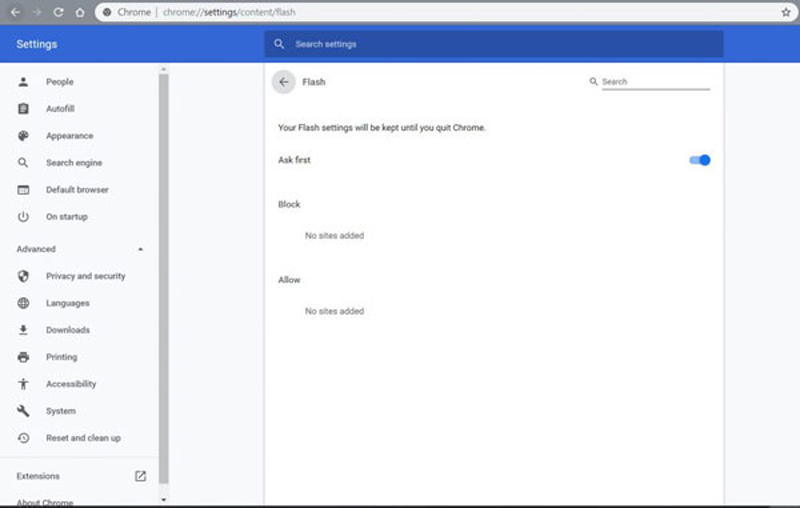
Schritt 2: Öffnen Sie Google Chrome, geben Sie chrome://settings/content in die Adresszeile ein und drücken Sie die Eingabetaste. Suchen Sie die Einstellungen für den Flash Player. Wählen Sie Zulassen, dass Websites Flash ausführen und klicken Sie dann auf Fertig, um die Änderung zu speichern.
Schritt 3: Sie können außerdem auf die Schaltfläche Ausnahmen verwalten klicken, um Websites hinzuzufügen, auf denen Flash Player ausgeführt werden darf. Danach klicken Sie auf Fertig, um die Änderung zu speichern.
Methode 5: Wie man eine SWF‑Datei mit Safari auf dem Mac öffnet
Wenn Sie SWF‑Dateien mit Safari nicht öffnen können, sollten Sie zunächst den Adobe Flash Player aktivieren. So verwandeln Sie Safari auf Ihrem MacBook in einen SWF‑Player für Mac.
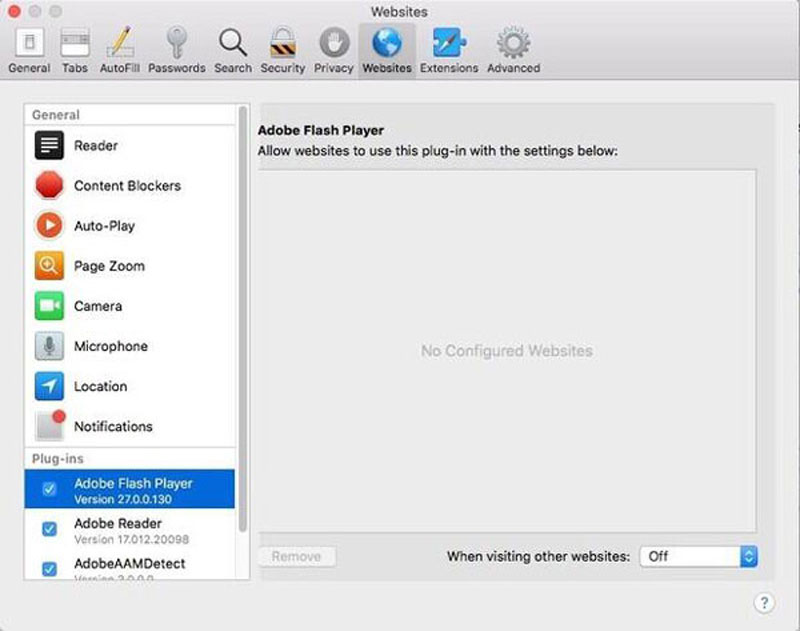
Schritt 1: Starten Sie den Browser Safari auf Ihrem MacBook. Klicken Sie neben dem Apple‑Menü auf das Safari‑Symbol und wählen Sie die Option Einstellungen, um den Adobe Flash Player zu aktivieren.
Schritt 2: Wählen Sie den Reiter Websites und scrollen Sie in der linken Spalte im Bereich „Plug‑Ins“ nach unten bis zum Eintrag Adobe Flash Player. Aktivieren Sie das Kontrollkästchen, um den Adobe Flash Player in Safari einzuschalten.
Schritt 3: Überprüfen Sie außerdem die detaillierten Einstellungen, um sicherzustellen, dass Adobe Flash Player auf bestimmten Websites funktioniert. Anschließend können Sie Safari als SWF‑Player verwenden.
Teil 3: FAQs zum Adobe SWF Player
1. Was ist das Adobe‑SWF‑Format?
SWF ist die Abkürzung für Small Web Format und auch als ShockWave-Datei bekannt. Es basiert auf dem Adobe-Flash-Dateiformat und kann verschiedene Arten von Videos und Vektorgrafiken enthalten. Anders als andere Video-Dateiformate erfordern SWF-Dateien spezielle Player, die die entsprechenden Codecs oder Plugins von Adobe enthalten, um die Videos anzusehen oder die Spiele wie gewünscht abzuspielen.
2. Warum lassen sich SWF‑Dateien mit dem neuen Edge nicht öffnen?
Natürlich ist der neue Edge standardmäßig der SWF-Dateiplayer, um SWF-Dateien anzusehen. Allerdings blockiert er Flash standardmäßig, um ein besseres audiovisuelles Erlebnis zu bieten. Öffnen Sie die Einstellungen des Browsers und aktivieren Sie die entsprechende Funktion. Außerdem können Sie im Edge Store nach einem passenden Plug‑in suchen, um es zum Laufen zu bringen.
3. Was ist besser: ein Online‑SWF‑Player oder ein professioneller SWF‑Player?
Wenn Sie eine kleine SWF‑Datei oder eine Online‑SWF‑Datei haben, sollte der Online‑SWF‑Player immer die erste Wahl sein. Sie müssen lediglich das Plugin aktivieren, um die Videos wiederzugeben. Treten jedoch Abstürze, häufige Updates oder gelegentliche Stabilitätsprobleme auf, sollten Sie auf einen professionellen SWF‑Player zurückgreifen, um ein gutes audiovisuelles Erlebnis zu erhalten.
4. Warum SWF verwenden statt in ein anderes Format zu konvertieren?
SWF ist vektorbasiert. Bilder in diesem Format können leicht skaliert werden, um zu verschiedenen Bildschirmgrößen zu passen, bleiben dabei aber sehr scharf. Außerdem werden SWF-Dateien relativ schnell geladen und bieten eine Vielzahl von Transparenzoptionen. Diese Vorteile machen SWF in manchen Fällen unersetzlich.
5. Kann VLC SWF‑Dateien abspielen?
VLC kann SWF‑Dateien unter Windows oder Mac problemlos öffnen. Suchen Sie einfach die SWF‑Datei auf Ihrem Computer und klicken Sie mit der rechten Maustaste darauf. Wählen Sie Öffnen mit > Weitere Apps > Öffnen und dann VLC, um Ihre SWF‑Datei abzuspielen. Oder öffnen Sie VLC Player, klicken Sie auf Medien > Datei öffnen und wählen Sie anschließend die gewünschte Datei.
Fazit
Wenn Sie SWF‑Dateien abspielen möchten, können Sie in diesem Artikel mehr über die 5 besten SWF‑Player für Windows und Mac erfahren. Möchten Sie SWF‑Spiele genießen, können Sie auch die Standard‑Browser nutzen. Vidmore Player ist ein vielseitiger SWF‑Player, mit dem Sie SWF‑Filme in der ursprünglichen Videoqualität wiedergeben können.
SWF‑Tipps
-
SWF‑Lösungen
-
Videoplayer
-
Video schneiden mit