So beheben Sie, dass Videos auf Safari bei iOS‑Geräten nicht abgespielt werden
Safari ist ein Webbrowser, der für Apple‑Nutzer entwickelt und vorgesehen ist. Dennoch haben viele Anwender berichtet, auf Probleme zu stoßen, darunter, dass Safari keine Videos abspielt. In diesem Beitrag werden die Gründe erläutert, warum Safari keine Videos wiedergeben kann, und passende Lösungen vorgestellt. Außerdem werden Videoplayer für Desktop und iPhone präsentiert, mit denen Sie Ihre Videos ebenfalls abspielen können. Sind Sie bereit, all das zu erfahren? Dann lesen Sie die folgenden Abschnitte weiter.

SEITENINHALT
Teil 1. Wie man Videos abspielt, wenn Safari keine Videos wiedergibt
Am Computer: Vidmore Video Converter
Nichts ist befriedigender, als wenn Sie Ihre Videos ohne jegliche Störungen abspielen können. Wussten Sie, dass der Vidmore Video Converter Ihnen das bessere Seherlebnis bieten kann, das Sie sich wünschen?
Vidmore Video Converter verfügt über zahlreiche integrierte Werkzeuge, darunter den Video Player, der Videos in verschiedenen Formaten abspielen kann. Keine Sorge: Sie können jede beliebige Videodatei importieren, ohne auf Probleme mit der Dateikompatibilität zu stoßen. Sie können die Wiedergabegeschwindigkeit und Lautstärke nach Ihren Vorlieben anpassen. Darüber hinaus bietet das Programm eine Funktion, mit der Sie während der Videowiedergabe Screenshots aufnehmen können.
Nachfolgend finden Sie die Schritte, um zu lernen, wie Sie Videos mit Vidmore Video Converter abspielen:
Schritt 1. Laden Sie Vidmore Video Converter herunter, installieren Sie es auf Ihrem Computer und starten Sie das Programm anschließend.
Schritt 2. Navigieren Sie zum Reiter Toolbox, suchen Sie in der Werkzeugauswahl nach Video Player und klicken Sie darauf.
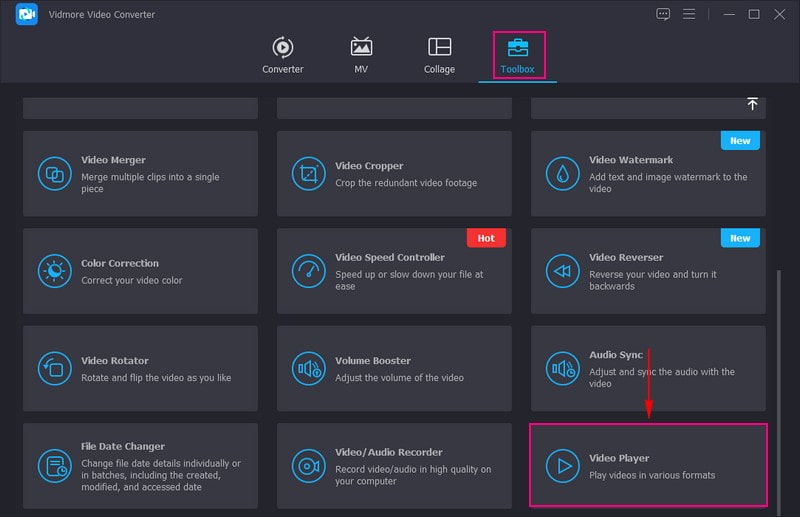
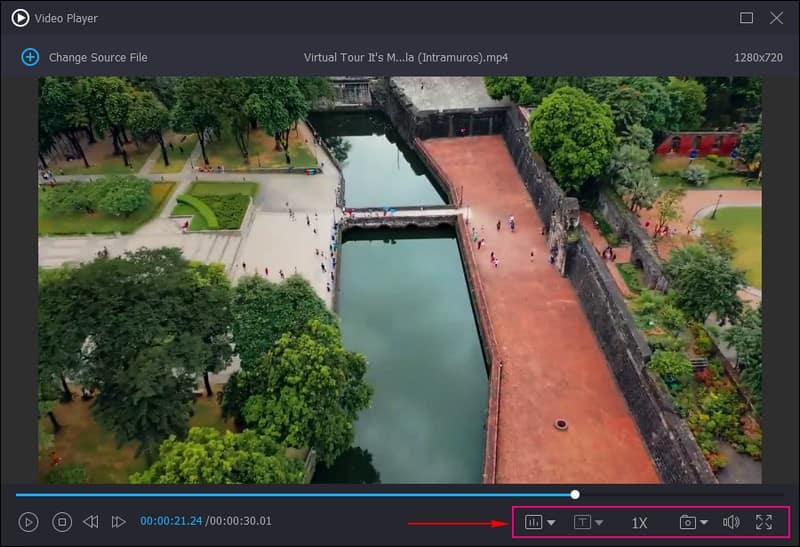
Schritt 3. Klicken Sie auf die (+)‑Schaltfläche, um ein Video aus Ihrem Desktop‑Ordner zum Videoplayer hinzuzufügen. Denken Sie daran, dass Sie jedes beliebige Video importieren können, da der Player eine Vielzahl von Videoformaten unterstützt.

Schritt 4. Sobald Ihr Video im Player geladen ist, wird es automatisch abgespielt. Sie können die Geschwindigkeit auf 0,75×, 0,5×, 0,25×, 0,125×, 1,25×, 1,5× und 2× ändern. Außerdem können Sie die Lautstärke des Videos über die Schaltfläche Volume verringern oder erhöhen. Wenn Sie einen bestimmten Teil des Videos als Bild festhalten möchten, können Sie das ebenfalls tun: Drücken Sie die Camera‑Schaltfläche und aktivieren Sie Continuous Shooting oder Open target folder after the snapshot, um die Screenshot‑Funktion zu nutzen. Darüber hinaus können Sie auf die Schaltfläche Minimize klicken, um das Video im Vollbildmodus anzusehen und so das bestmögliche Seherlebnis zu erhalten.
Auf dem iPhone: KMPlayer
Sie müssen keine Zeit damit verschwenden, Videoformate zu konvertieren, da in KMPlayer alles abgespielt werden kann. Der Player bietet eine Vielzahl von Funktionen mit einer benutzerfreundlichen Oberfläche. Er unterstützt zahlreiche Videoformate, darunter MKV, OGM, WMV, MPEG1/2/4, 4GP und mehr. Zusätzlich kann er problemlos Untertitel verarbeiten und wird häufig für populäres Game‑Streaming verwendet.
Nachfolgend finden Sie die Schritte, um zu lernen, wie Sie Videos mit KMPlayer abspielen:
Schritt 1. Installieren Sie KMPlayer auf Ihrem iPhone.
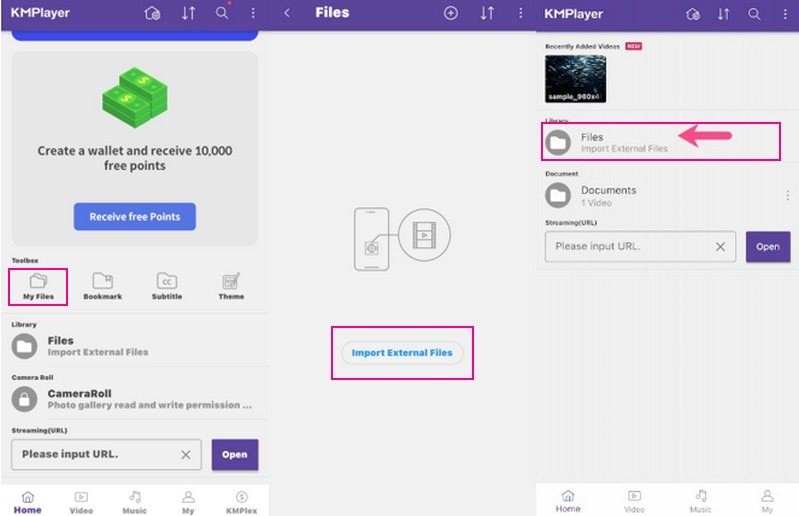
Schritt 2. Öffnen Sie die App und klicken Sie in der Hauptoberfläche auf den Reiter Home und wählen Sie die Option Files. Klicken Sie dann auf die Schaltfläche Import External Files, um Ihre Dateien zu öffnen, und wählen Sie das Video aus, das Sie abspielen möchten.
Schritt 3. Wählen Sie Save in App, um das Video in KMPlayer zu speichern. Tippen Sie anschließend auf das Video in der Liste innerhalb von KMPlayer, und das Video wird wiedergegeben.
Schritt 4. Wenn Sie weitere Videos zu KMPlayer hinzufügen möchten, gehen Sie zu Files, Import und External Files und klicken Sie anschließend auf die Schaltfläche Add.
Teil 2. Warum Videos in Safari nicht abgespielt werden und wie man das behebt
Wenn Sie in Safari Videos ansehen, kann es vorkommen, dass der Browser das Video nicht abspielen kann. Wissen Sie, warum das Video nicht abgespielt wird oder was dieses Problem auslöst?
Safari kann aus den folgenden Gründen keine Videos abspielen. Nachfolgend sind die häufigsten Ursachen für dieses Problem aufgeführt. Werfen Sie einen Blick auf die folgenden Informationen, um zu sehen, was das Problem auslöst.
1. Schlechte Internetverbindung – Safari kann keine Videos laden oder abspielen, wenn Sie mit einer langsamen oder instabilen Internetverbindung verbunden sind.
2. Eingeschränkte Funktionen – Mitunter wird Ihr Gerät durch Inhaltsbeschränkungen in der Bildschirmzeit limitiert, was Sie daran hindert, Videos abzuspielen.
3. Nicht unterstütztes Videoformat – Safari kann das Video nicht abspielen, weil der Browser die entsprechende Videodatei bzw. den Dateityp nicht unterstützt.
4. Veraltete Systemversionen – Stellen Sie sicher, dass Ihr Gerät auf dem neuesten Stand ist; andernfalls kann es sein, dass Sie Probleme beim Abspielen von Videos in Safari haben.
5. Systemfehler auf dem Gerät – Bestimmte Fehler können Ihr Gerät beeinträchtigen und dazu führen, dass Safari keine Videos abspielen kann.
Aufgrund der oben genannten Gründe werden in diesem Abschnitt verschiedene Methoden aufgelistet, um das Problem „Ihr Browser kann dieses Video nicht abspielen“ zu beheben. Sollten Sie jemals auf dieses Problem stoßen, wissen Sie dann bereits, was zu tun ist. Ohne weitere Umschweife: Fahren Sie mit den folgenden Informationen fort.
Methode 1. Netzwerkeinstellungen zurücksetzen
Wie bereits erwähnt, kann eine fehlende schnelle oder stabile Internetverbindung ein Grund dafür sein, dass Videos nicht abgespielt werden. Sie sollten Ihre Netzwerkeinstellungen zurücksetzen oder zu einer stabilen Internetverbindung wechseln.
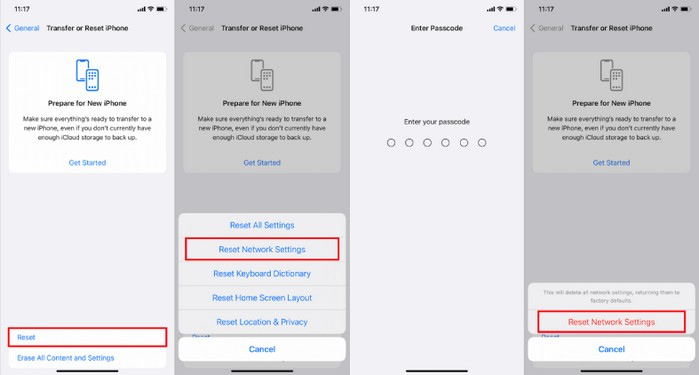
Schritt 1. Gehen Sie zu Einstellungen, Allgemein und dann zu iPhone übertragen/zurücksetzen.
Schritt 2. Tippen Sie auf Zurücksetzen und wählen Sie anschließend Netzwerkeinstellungen zurücksetzen aus den Optionen.
Schritt 3. Geben Sie das Passwort Ihres Geräts ein, um fortzufahren, und klicken Sie erneut auf Netzwerkeinstellungen zurücksetzen, um zu bestätigen.
Methode 2. GPU-Prozess: Medien deaktivieren
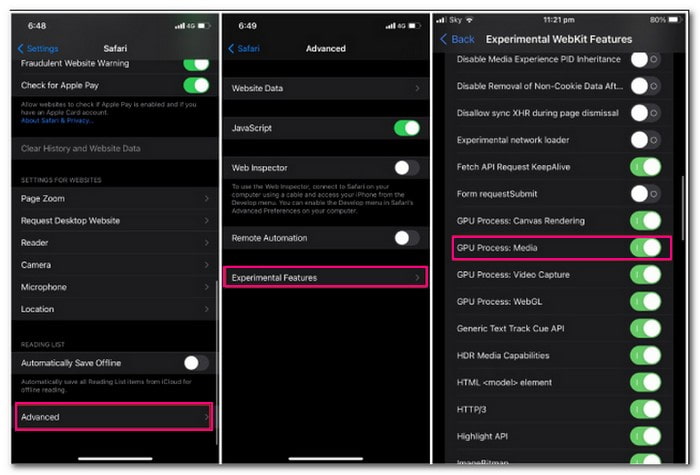
Das Deaktivieren von „Graphic Processing Unit (GPU) Process: Media“ in den Safari‑Einstellungen kann Ihnen helfen, Videos ohne Probleme abzuspielen. Nachfolgend finden Sie die Schritt‑für‑Schritt‑Anleitung, um das Problem nicht abgespielter Videos zu beheben, indem Sie diese Option ausschalten.
Schritt 1. Gehen Sie zu Einstellungen, dann zu Safari und anschließend zu Erweitert.
Schritt 2. Wählen Sie die Option Experimental Features, um eine Liste der Experimental WebKit Features zu sehen.
Schritt 3. Prüfen Sie in der Liste, ob GPU Process: Media aktiviert ist. Wenn die Option eingeschaltet ist, deaktivieren Sie sie.
Methode 3. Safari-Cache leeren
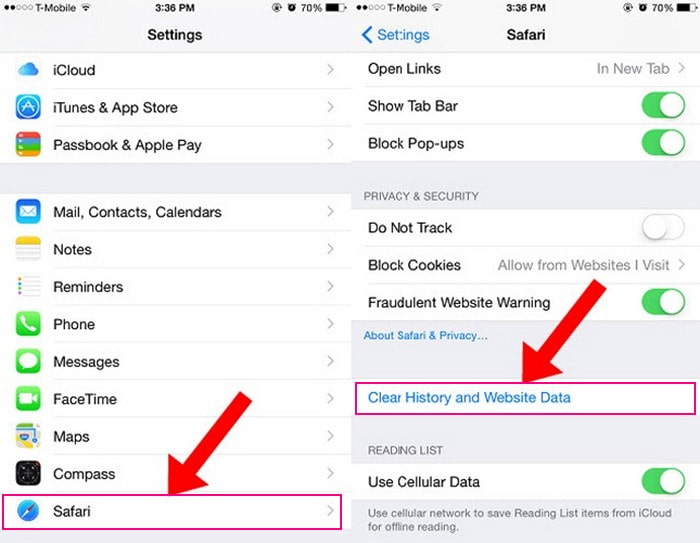
Das Löschen des Safari‑Caches kann das Problem nicht abgespielter Videos beheben. Daher sollten Sie bestimmte Probleme wie Lade‑ oder Formatierungsfehler auf Websites beseitigen. Möchten Sie wissen, wie das geht? Dann folgen Sie den nachstehenden Anweisungen.
Schritt 1. Gehen Sie zu Einstellungen und dann zu Safari.
Schritt 2. Scrollen Sie nach unten und wählen Sie Verlauf und Websitedaten löschen.
Schritt 3. Tippen Sie danach im eingeblendeten Fenster erneut auf diese Option.
Methode 4. Erweiterungen deaktivieren
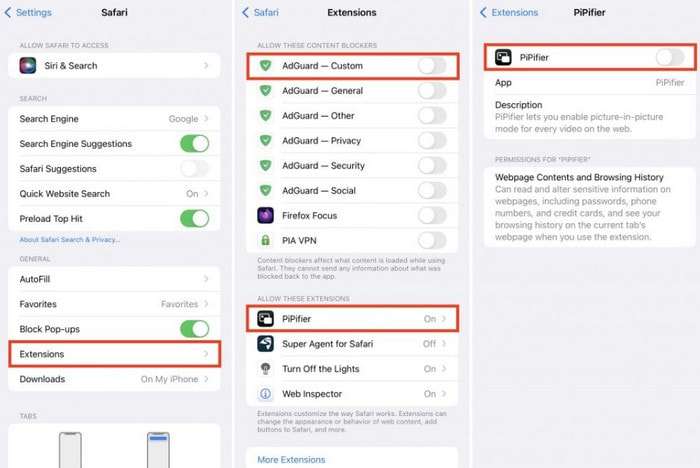
Wenn Sie eine inkompatible Safari‑Erweiterung installiert haben, kann dies Probleme bei der Videowiedergabe verursachen. In diesem Fall sollten Sie Ihre Safari‑Version prüfen und nur Erweiterungen installieren, die mit dem Browser kompatibel sind.
Schritt 1. Gehen Sie zu Einstellungen und wählen Sie Safari.
Schritt 2. Wählen Sie im Safari‑Bereich Erweiterungen; dort sehen Sie alle installierten Erweiterungen.
Schritt 3. Wählen Sie alle Extensions aus und schalten Sie sie Off (aus).
Methode 5. JavaScript aktivieren
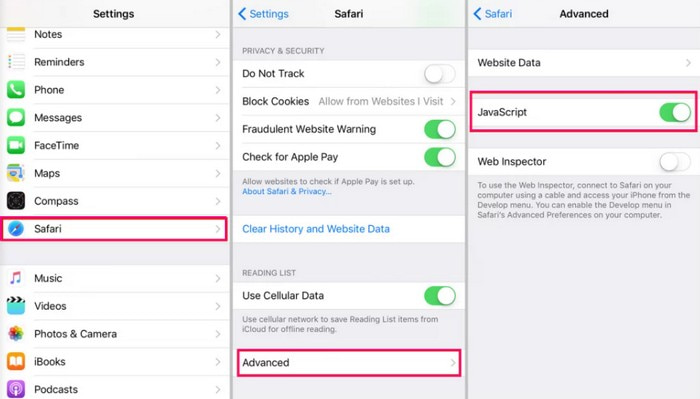
Safari kann keine Videos abspielen, wenn JavaScript deaktiviert ist. Daher müssen Sie JavaScript aktivieren, um die Leistung des Browsers und die Interaktion mit Websites zu verbessern.
Schritt 1. Öffnen Sie die Einstellungen und wählen Sie dort Safari aus.
Schritt 2. Wählen Sie im unteren Bereich der Safari‑Einstellungen Erweitert.
Schritt 3. Tippen Sie auf den JavaScript‑Schalter, um die Option zu aktivieren.
Methode 6. Beschädigte Videos reparieren
Safari kann keine beschädigten oder defekten Videos abspielen. Um dieses Problem zu beheben, müssen Sie das Video mit einer Drittanbieter‑Software reparieren. Vidmore Video Fix ist ein leistungsstarkes Tool, das auf die Reparatur aller Arten von beschädigten, defekten oder nicht abspielbaren Videos spezialisiert ist. Alles, was Sie tun müssen, ist, das nicht abspielbare Video und ein Beispielvideo zu importieren. Die fortschrittliche KI‑Technologie kann Videodaten wie Codec, Bitrate, Auflösung und Bildrate automatisch analysieren und reparieren. So können Sie das beschädigte Video in wenigen einfachen Schritten reparieren und anschließend in Safari ansehen.
 Vidmore Video Fix
- Beheben Sie das Problem, dass MOV-, 3GP- und MP4-Dateien in Safari nicht abgespielt werden.
- Reparieren Sie beschädigte Videos für Safari, unabhängig von der Ursache.
- Beheben Sie beschädigte Videos mit nur einem einzigen Klick.
- Reparieren Sie Videos von Ihrem Mobiltelefon, aus Downloads und von der Kamera.
- Hohe Erfolgsquote und schnelle Reparaturgeschwindigkeit.

Schritt 1. Laden Sie Vidmore Video Fix herunter, installieren Sie es auf Ihrem Computer und starten Sie das Programm.
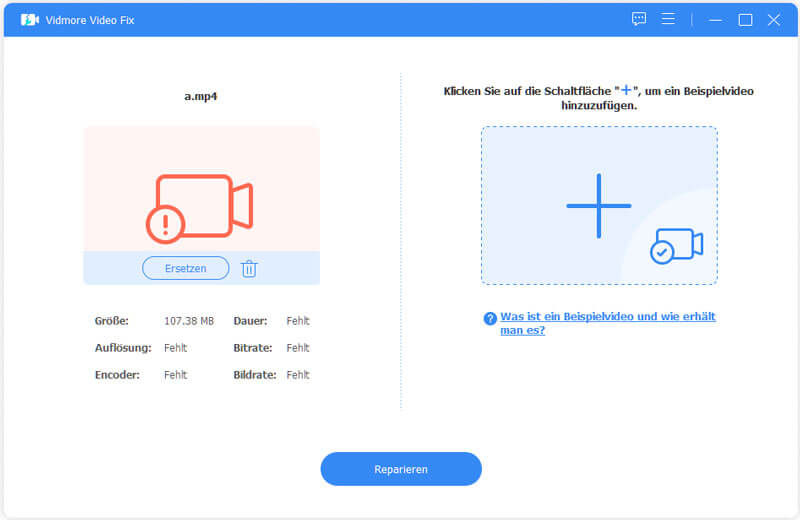
Schritt 2. Importieren Sie das nicht abspielbare Safari‑Video, indem Sie auf die +‑Schaltfläche auf der linken Seite klicken. Gehen Sie dann auf die rechte Seite und klicken Sie auf die +‑Schaltfläche, um ein Beispielvideo hinzuzufügen. Bitte beachten Sie, dass das Beispielvideo dasselbe Format wie das beschädigte Safari‑Video haben muss.
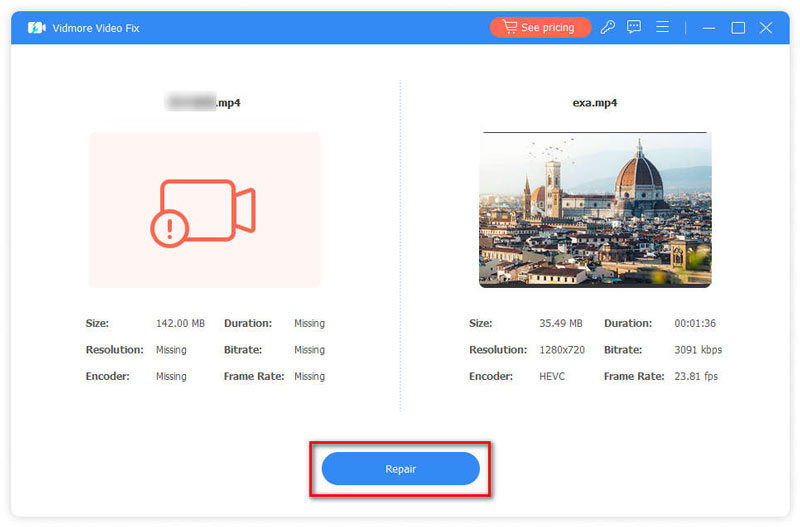
Schritt 3.Klicken Sie unten auf Repair, um das Problem „Safari spielt keine Videos ab“ zu beheben.
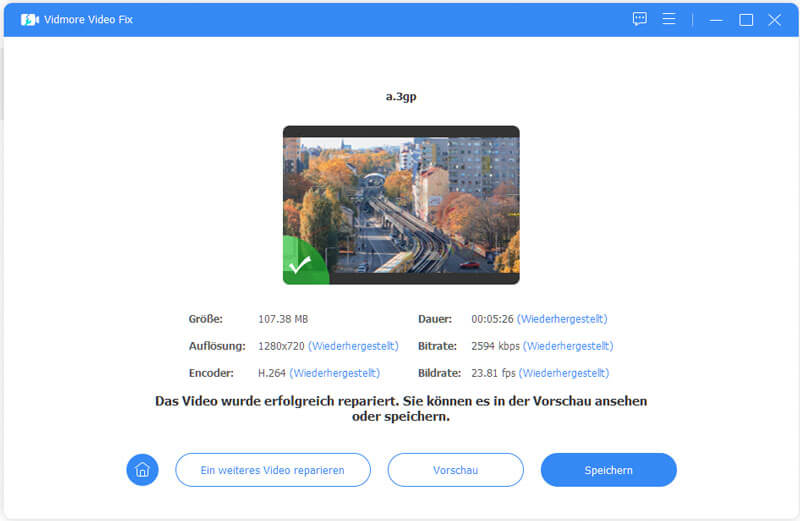
Schritt 4.Nachdem das Safari‑Video repariert wurde, können Sie auf die Schaltfläche Preview klicken, um zu prüfen, ob es erfolgreich behoben wurde. Laden Sie es anschließend über die Schaltfläche Save herunter.
Jetzt können Sie das Problem, dass Safari keine Videos abspielt, lösen und Ihre Videos wieder in Safari genießen.
Teil 3. FAQs zu Videos, die in Safari nicht abgespielt werden
Unterstützt Safari HTML5‑Videos?
Ja, Safari unterstützt HTML5‑Videos; du solltest in Betracht ziehen, Erweiterungen wie ClickToFlash zu deaktivieren, falls das YouTube‑Video nicht abgespielt wird.
Warum werden auf manchen Websites Videos in Safari abgespielt, auf anderen jedoch nicht?
Verschiedene Browser verwenden unterschiedliche Videoformate oder -technologien für die Videowiedergabe. Safari unterstützt möglicherweise bestimmte Formate nicht oder erfordert spezielle Plugins, um Videos abzuspielen.
Kann ich in Safari zusätzliche Plug-ins oder Erweiterungen installieren, um die Videowiedergabe zu ermöglichen?
Leider unterstützt Safari aufgrund bestimmter Probleme keine Plug-ins mehr, einschließlich Adobe Flash.
Kann ich alternative Browser verwenden, um Videos abzuspielen, wenn Safari nicht funktioniert?
Sie können alternative Browser wie Google Chrome, Firefox und MS Edge verwenden. Oder Sie probieren andere Lösungen aus, etwa das Löschen von Cache und Verlauf, um das Problem Videos werden in Safari nicht abgespielt zu beheben.
Wenn Sie ein Video in Safari herunterladen, wo wird es gespeichert?
Die in Safari heruntergeladenen Dateien werden im Bereich „Downloads“ der Dateien-App gespeichert, aber du kannst den Speicherort auch anpassen.
Fazit
Dieser Beitrag hat fünf praktische Lösungen zur Behebung des Problems Videos werden in Safari nicht abgespielt bereitgestellt, die Sie als Leitfaden nutzen können. Außerdem wurden in diesem Beitrag Videoplayer vorgestellt, mit denen Sie Videos abspielen können. Wenn Sie jedoch einen Videoplayer bevorzugen, der zahlreiche Videoformate unterstützt, können Sie sich auf Vidmore Video Player verlassen. Er bietet Ihnen das beste Seherlebnis und erweiterte Optionen, die für die Videowiedergabe vorteilhaft sind.