5 Tipps zur Fehlerbehebung, wenn Windows Media Player nicht funktioniert
Windows Media Player (WMP) ist die Standardsoftware zum Abspielen von Mediendateien für Windows‑Benutzer. Er ist in Windows 10, Windows 8.1 sowie Windows 7/XP/Vista vorinstalliert und dient zum Abspielen von Musik, Hörbüchern, Videos, Podcasts, Bildern und anderen Dateien.
Für viele Nutzer ist WMP jedoch kein guter Player und es treten verschiedene Probleme vom Typ Windows Media Player funktioniert nicht auf. Bei der Nutzung von WMP erhalten Sie häufig die Fehlermeldung Windows Media Player funktioniert nicht mehr.
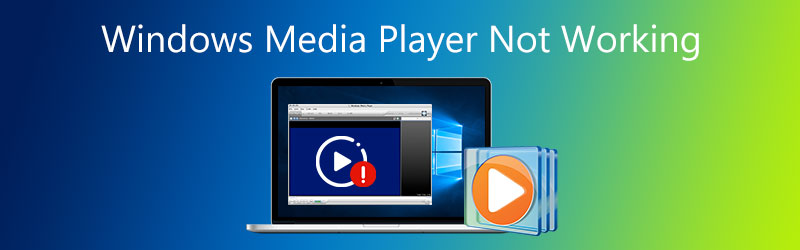
Es ist ziemlich ärgerlich, wenn Windows Media Player nicht ordnungsgemäß funktioniert, etwa wenn WMP nicht startet, kein Video oder keine DVD geöffnet werden kann, die CD-Ripping-Funktion nicht arbeitet, das Programm nicht reagiert, beim Laden von Dateien einfriert, plötzlich abstürzt und mehr. In diesem Beitrag erhalten Sie 5 konkrete Tipps zur Behebung dieser Probleme mit Windows Media Player funktioniert nicht unter Windows 10/8.1/7/Vista/XP.
SEITENINHALT
- Teil 1. Neustart, um Windows Media Player funktioniert nicht zu beheben
- Teil 2. Windows Media Player funktioniert nicht mit der Problembehandlung beheben
- Teil 3. Neuinstallation zur Behebung von Windows Media Player funktioniert nicht
- Teil 4. Einen Player eines Drittanbieters als Ersatz für Windows Media Player verwenden
- Teil 5. Systemwiederherstellung zur Lösung des Problems Windows Media Player funktioniert nicht
- Teil 6. FAQs zu Windows Media Player funktioniert nicht
Teil 1. Neustart, um Windows Media Player funktioniert nicht zu beheben
Wenn Windows Media Player nicht richtig funktioniert und Sie die Fehlermeldung Bei der Wiedergabe der Datei ist in Windows Media Player ein Problem aufgetreten erhalten, sollten Sie zunächst WMP oder Ihren Computer neu starten, um das Problem zu beheben.
Sie können Windows Media Player schließen und danach neu starten, um zu prüfen, ob er wieder ordnungsgemäß funktioniert. Alternativ können Sie Ihren PC direkt neu starten, um dieses Problem zu beheben.
Teil 2. Windows Media Player funktioniert nicht mit der Problembehandlung beheben
Wenn Windows Media Player nicht abspielt, nicht reagiert oder andere Funktionsstörungen zeigt, können Sie die Windows-Problembehandlung verwenden, um das Problem zu lösen.
Schritt 1. Gehen Sie zunächst zur Systemsteuerung. Klicken Sie auf das Start-Symbol und nutzen Sie das Suchfeld, um sie zu finden. Wenn Sie das Fenster der Systemsteuerung geöffnet haben, suchen und wählen Sie die Option Problembehandlung.
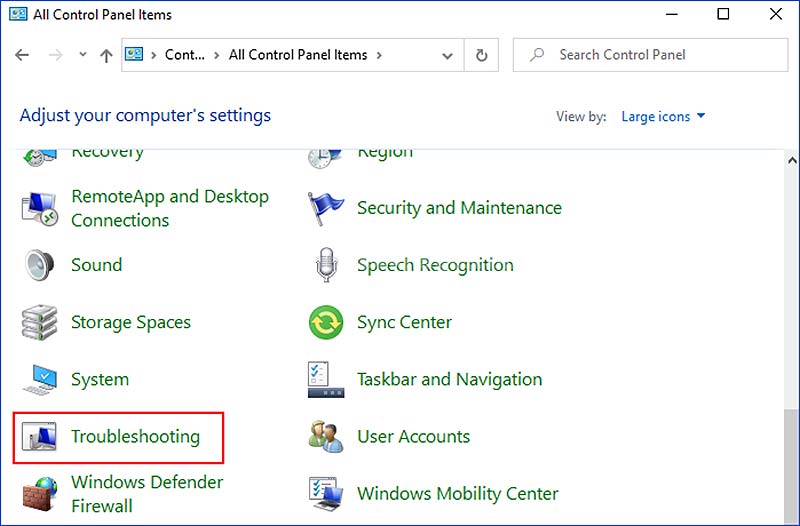
Schritt 2. Klicken Sie im Fenster Problembehandlung in der linken Leiste auf Alle anzeigen.
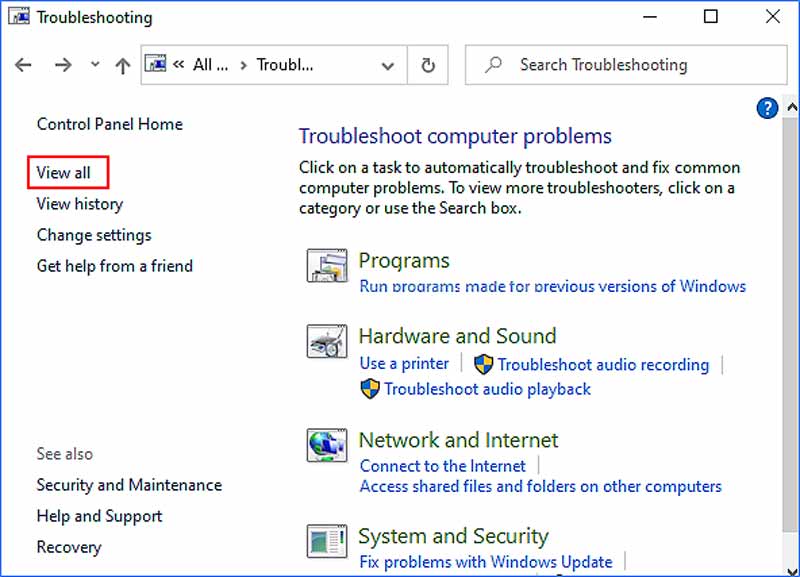
Schritt 3. Scrollen Sie nach unten, bis Sie die Option Windows Media Player-Bibliothek finden. Klicken Sie darauf und dann auf die Schaltfläche Weiter.
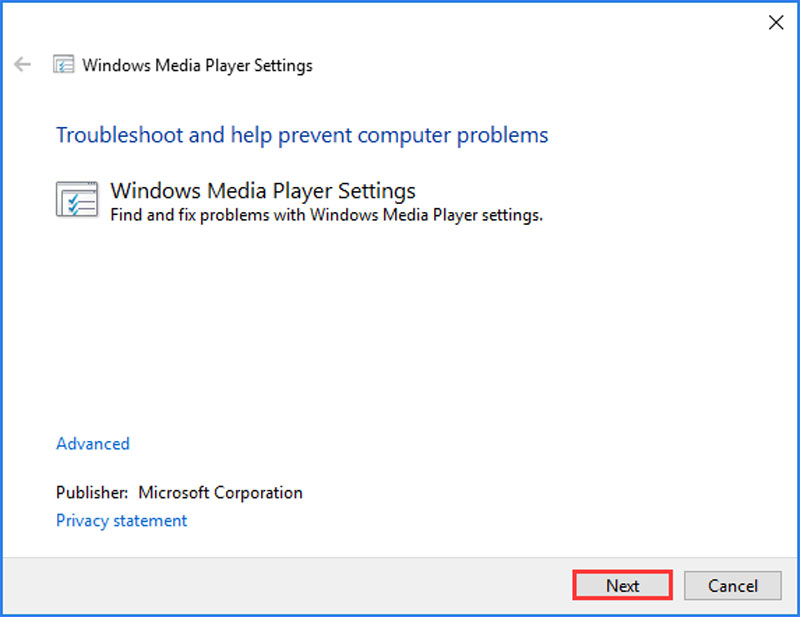
Schritt 4. Die Erkennung von Problemen mit Ihrem Windows Media Player kann einige Zeit dauern. Klicken Sie auf Diesen Fix anwenden, sobald ein Problem erkannt wird. Dieser Vorgang setzt Windows Media Player auf die Standardeinstellungen zurück.
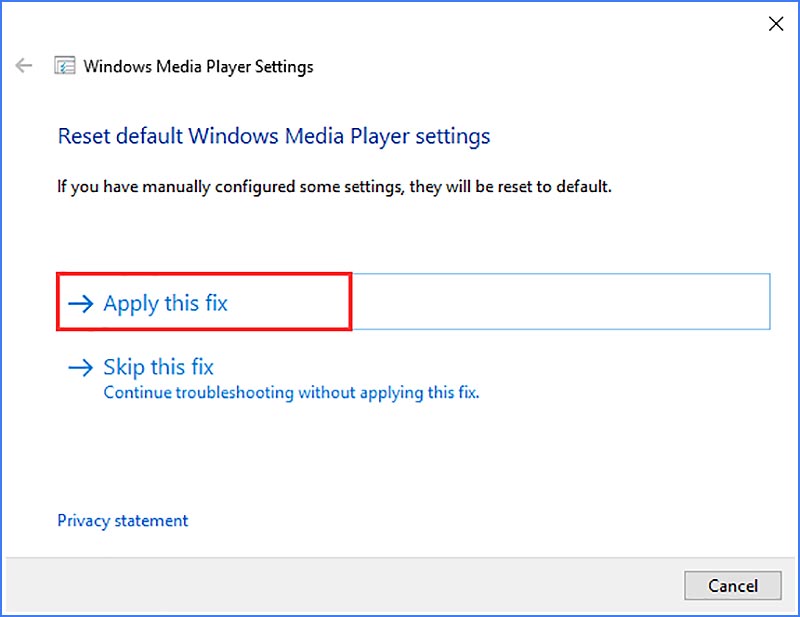
Wenn die Problembehandlung abgeschlossen ist, können Sie auf die Schaltfläche Schließen klicken, um die Reparatur zu beenden. Anschließend können Sie prüfen, ob das Problem „Windows Media Player funktioniert nicht“ behoben ist.
Teil 3. Neuinstallation zur Behebung von Windows Media Player funktioniert nicht
Wenn Sie Windows 10 verwenden oder Ihr System gerade auf Windows 10 aktualisiert haben, kann es zu dem Problem kommen, dass Windows Media Player fehlt. In diesem Fall müssen Sie Windows Media Player neu installieren und die Funktion aktivieren.
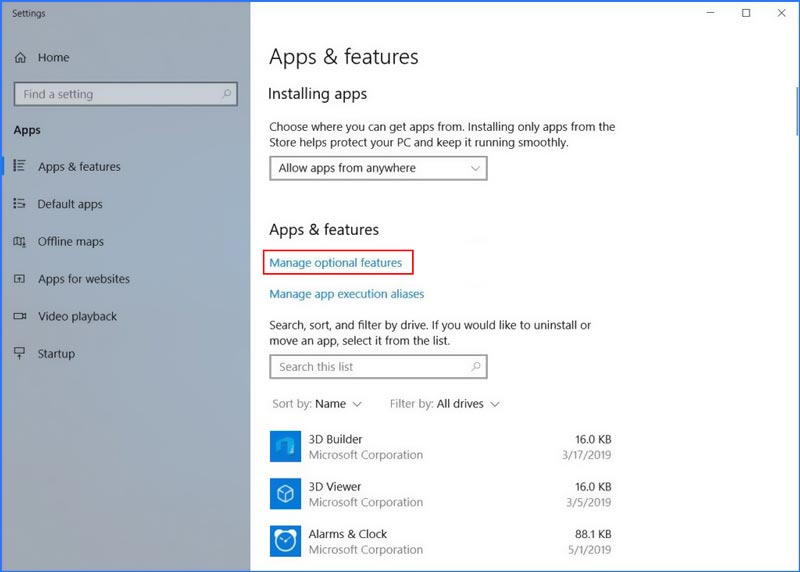
Schritt 1. Klicken Sie auf Ihrem Windows‑10‑Computer mit der rechten Maustaste auf die Windows-Start-Schaltfläche in der unteren linken Ecke. Wählen Sie dann Apps & Features. Suchen Sie Optionale Features verwalten und klicken Sie auf diesen Link.
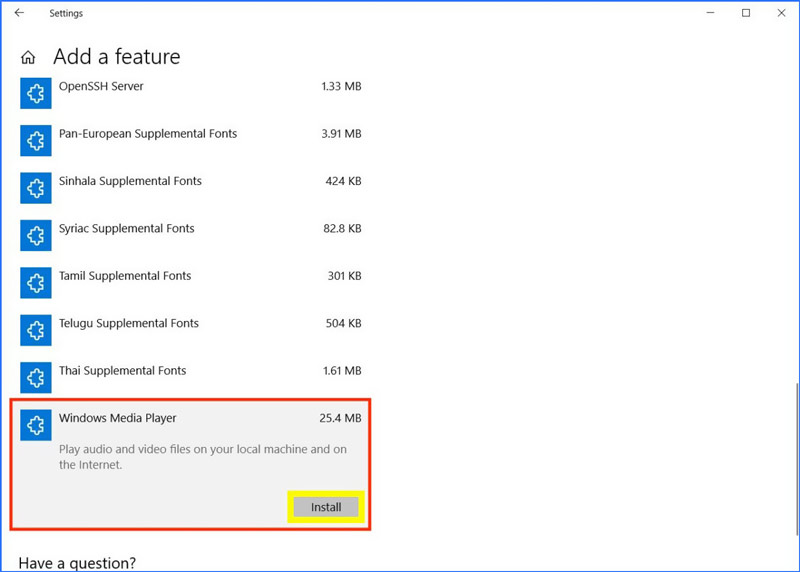
Schritt 2. Klicken Sie auf Feature hinzufügen und scrollen Sie anschließend nach unten, bis Sie Windows Media Player in der Liste finden. Klicken Sie auf die Schaltfläche Installieren, um WMP auf Ihrem Computer neu zu installieren.
Teil 4. Einen Player eines Drittanbieters als Ersatz für Windows Media Player verwenden
Das Problem, dass Windows Media Player nicht abspielt, kann leicht durch nicht unterstützte Formate verursacht werden. WMP ist mit allen Windows-Standardformaten wie MP4, MP3, WMV, WMA, WAV und mehr kompatibel. Es gibt jedoch immer noch viele Video- und Audioformate, die von Windows Media Player nicht unterstützt werden.
Wenn Sie es leid sind, Windows Media Player zu nutzen, können Sie einen Player eines Drittanbieters als Ersatz wählen. Hier empfehlen wir Ihnen den beliebten Vidmore Player. Er unterstützt alle häufig verwendeten Video- und Audioformate. Noch wichtiger ist, dass er Ihnen ein sehr angenehmes Bild- und Klangerlebnis bietet, einschließlich der Wiedergabe von Blu-ray- und 4K-Filmen.

- Alle häufig verwendeten Formate wie MP4, MOV, MKV, AVI, FLV usw. abspielen.
- Unterstützt die Wiedergabe von hochauflösenden 4K-UHD-, 1080p-/720p-HD- und SD-Videos.
- Unterstützt die Wiedergabe von Blu-ray-/DVD-Discs, -Ordnern und ISO-Image-Dateien.
- Erweiterte Audiodekodierungstechnologien wie Dolby, DTS, AAC und TrueHD.
Teil 5. Systemwiederherstellung zur Lösung des Problems Windows Media Player funktioniert nicht
Wenn Ihr Windows Media Player nach einem Windows‑10‑Update nicht mehr richtig funktioniert, wird das Problem wahrscheinlich durch das Update verursacht. Sie können Systemwiederherstellung verwenden, um es zu beheben.
Schritt 1. Drücken Sie gleichzeitig die Tasten Windows und S auf Ihrer Tastatur, um das Suchfeld zu öffnen. Geben Sie Wiederherstellung oder Systemwiederherstellung ein und drücken Sie dann die Eingabetaste. Unter den Suchergebnissen wird die Option Wiederherstellungspunkt erstellen angezeigt. Klicken Sie darauf.
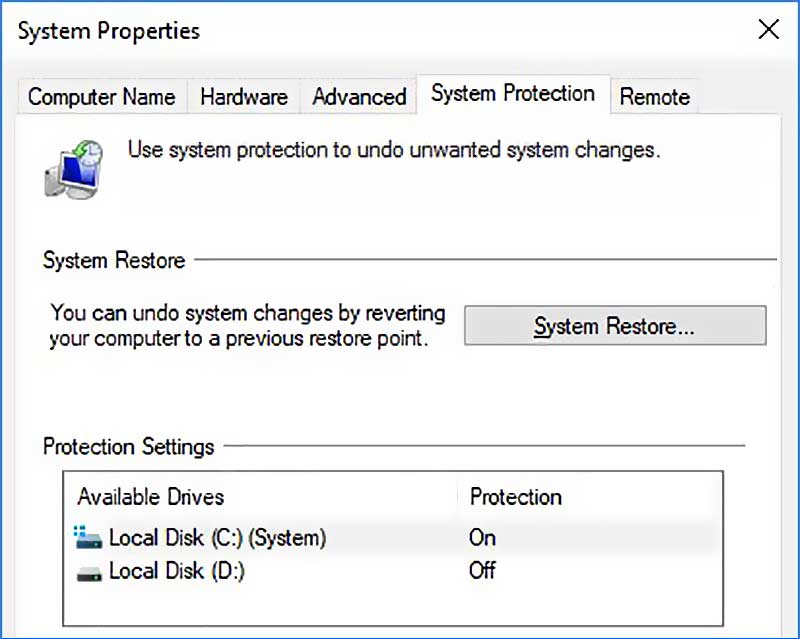
Schritt 2. Sie werden zum Fenster Systemeigenschaften weitergeleitet. Klicken Sie nun auf die Schaltfläche Systemwiederherstellung und folgen Sie dann den Anweisungen, um Ihr Windows-System wiederherzustellen.
Weitere Alternativen zu Windows Media Player finden Sie hier.
Teil 6. FAQs zu Windows Media Player funktioniert nicht
1. Wie überprüfe ich meine Windows Media Player-Version?
Um die verwendete WMP-Version zu überprüfen, öffnen Sie Windows Media Player, klicken Sie auf das Menü „Hilfe“ und wählen Sie anschließend „Info zu Windows Media Player“ aus.
2. Welche WMP-Version wird mit Windows 10 ausgeliefert?
Auf allen Windows-10-Computern ist der Windows Media Player 12 vorinstalliert.
3. Wie gelange ich zu den Einstellungen in Windows Media Player?
Öffnen Sie Windows Media Player, klicken Sie auf „Extras“ und wählen Sie dann „Optionen“ aus der Dropdown-Liste. Nun können Sie im Dialogfeld verschiedene Einstellungskategorien wie „Player“, „Musik kopieren“, „Brennen“, „Leistung“, „Medienbibliothek“, „Plug-Ins“, „Datenschutz“, „DVD“ und „Netzwerk“ sowie weitere Optionen überprüfen.
Fazit
In diesem Beitrag erhalten Sie 5 nützliche Tipps zur Behebung des Problems Windows Media Player funktioniert nicht. Wir hoffen, dass Sie WMP nach dem Lesen dieser Seite besser nutzen und Ihre Mediendateien genießen können.