M4A-Dateien auf Windows-PC, Mac und iPhone mühelos bearbeiten
M4A ist eine Dateierweiterung, die als Standardformat für Song-Downloads aus dem iTunes Store von Apple verwendet wird. Darüber hinaus benötigt dieses Format weniger Speicherplatz, bewahrt aber eine höhere Audioqualität. Trotz dieser Vorteile haben viele Nutzer Schwierigkeiten, dieses Dateiformat zu bearbeiten, weil die Kompatibilität eher schlecht ist. Daher stellt dieser Beitrag schnelle Methoden vor, um M4A-Dateien zu bearbeiten – unter Windows, auf dem Mac und auf dem iPhone.


Teil 1. Wie man M4A unter Windows und Mac bearbeitet
Das erste Tool, das sowohl für Windows- als auch für Mac-Nutzer verfügbar ist, ist der Vidmore Video Converter. Er wird häufig zum Konvertieren von Audio- und Videodateien verwendet. Darüber hinaus bietet er neben der Konvertierfunktion noch viele coole und nützliche Features. Das Programm ist insbesondere beim Schneiden, Aufteilen und Zusammenführen von Dateien hilfreich. Ganz zu schweigen davon, dass es Ihnen Zugriff auf verschiedene Methoden zum Aufteilen von Audiodateien gewährt.
Damit können Sie einen Track mithilfe der Funktion „Fast Split“ (schnelles Aufteilen) automatisch in mehrere einzelne Tracks trennen. Außerdem gibt es einen Music Grabber, den Sie nutzen können, um bequem Start- und Endpunkte der Audiodatei auszuwählen, die Sie überarbeiten möchten. Um sich ein besseres Bild davon zu machen, wie man mit diesem Tool M4A-Dateien bearbeitet, sehen Sie sich die folgenden Schritte an.
Schritt 1. M4A-Editor installieren
Als Erstes müssen Sie die Software herunterladen, indem Sie auf eine der Free Download-Schaltflächen unten klicken. Sobald der Download abgeschlossen ist, öffnen Sie die Datei und folgen Sie dem Setup-Assistenten auf dem Bildschirm, um das Programm zu installieren. Starten Sie anschließend die Anwendung auf Ihrem Computer.
Schritt 2. Eine M4A-Datei laden
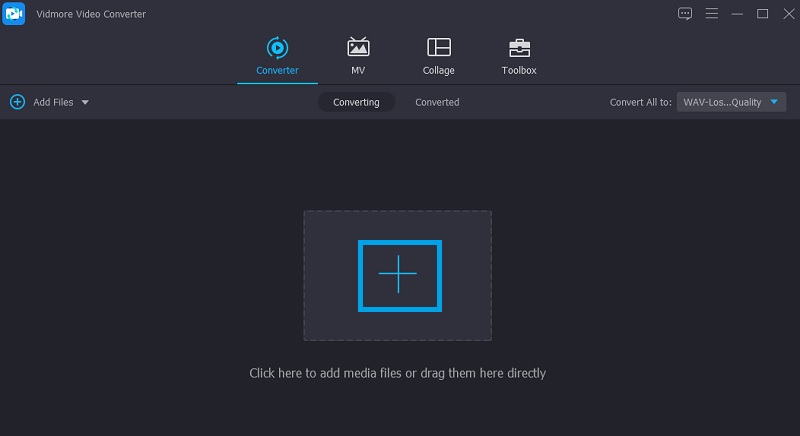
In der Hauptoberfläche des Programms sehen Sie die Schaltfläche mit dem Plus-Symbol, die zum Hochladen von Dateien von Ihrer Festplatte dient. Klicken Sie darauf und wählen Sie die M4A-Datei aus, die Sie bearbeiten möchten. Alternativ können Sie Dateien auch hochladen, indem Sie sie per Drag & Drop in die Programmoberfläche ziehen.
Schritt 3. Den M4A-Clip bearbeiten
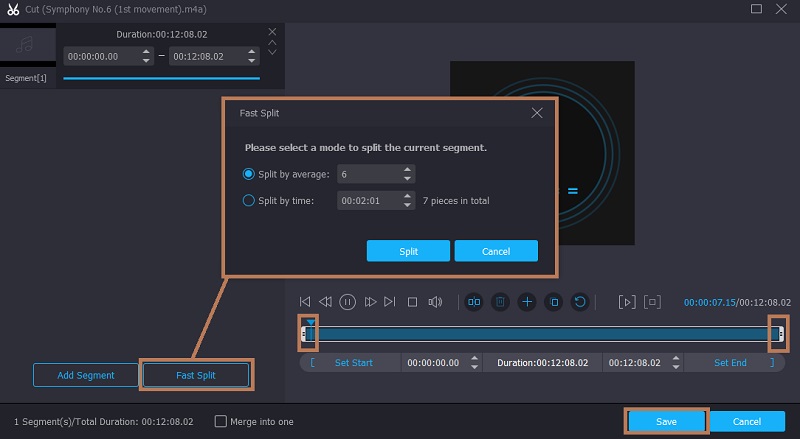
Im nächsten Schritt klicken Sie auf die Schaltfläche Cut, um zur Musikbearbeitungsoberfläche zu gelangen. Klicken Sie dort unten links auf die Schaltfläche Fast Split. Es sollte ein Dialogfeld erscheinen, in dem Sie die Anzahl der Schnitte oder die Dauer eingeben. Wählen Sie einfach die Methode, die Ihnen besser zusagt. Klicken Sie dann auf die Schaltfläche Split, um die Änderungen zu bestätigen. Übrigens stehen Ihnen rechts Music Grabber zur Verfügung, mit denen Sie den Teil der Audiodatei auswählen können, den Sie beibehalten möchten. Sobald Sie zufrieden sind, klicken Sie auf die Schaltfläche Save, um zum Reiter „Converter“ zurückzukehren.
Schritt 4. Die bearbeitete M4A-Datei speichern
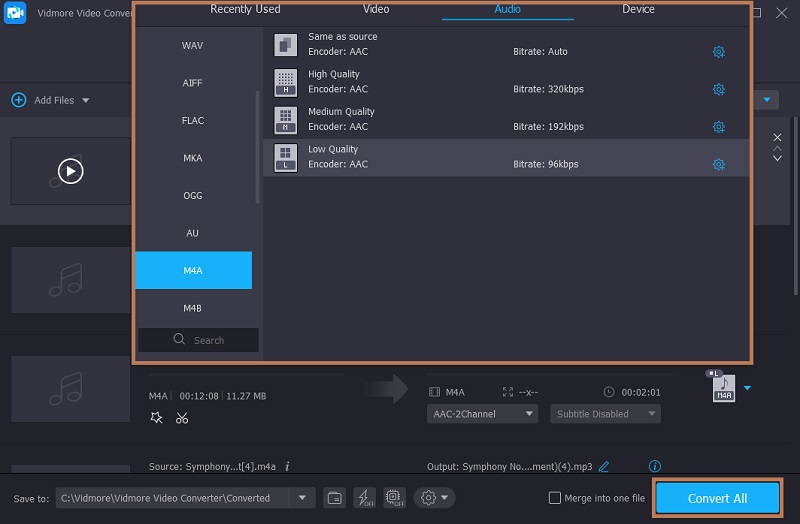
Wenn Sie mit der Bearbeitung der M4A-Datei fertig sind, besteht der nächste Schritt darin, die vorgenommenen Änderungen zu speichern. Wählen Sie vorher das gewünschte Audioformat aus, oder behalten Sie das Originalformat bei, indem Sie im Profile-Menü dasselbe Format auswählen. Wenn alles bereit ist, klicken Sie auf die Schaltfläche Convert All, um das Rendering der Datei zu starten.
Teil 2. Wie man M4A online bearbeitet
Bear Audio Tool ist eine webbasierte Anwendung, die nahezu alle gängigen Audioformate unterstützt. Das bedeutet, Sie können Songs schneiden, kombinieren, Effekte anwenden, Song-Eigenschaften anpassen und vieles mehr, ohne irgendetwas auf Ihrem Computer installieren zu müssen. Das Gute an diesem Programm ist, dass es auf HTML5 basiert. Daher müssen Sie keine Dateien auf einen Server hochladen. Sie können Dateien von Ihrem lokalen Laufwerk importieren und Eigenschaften wie das Entfernen stiller Passagen anpassen. Außerdem gibt es viele Soundeffekte in der Bibliothek, aus denen Sie wählen können, um Ihre Audiodatei ansprechender zu gestalten. Oder Sie wenden Ein- und Ausblenden an, um eine professionell klingende Audiodatei zu erzeugen. Nachfolgend finden Sie die Anleitung, wie Sie M4A-Dateien online bearbeiten können.
Schritt 1. Rufen Sie die offizielle Webseite von Bear Audio Tool auf, indem Sie den Namen in die Adresszeile Ihres Browsers eingeben.
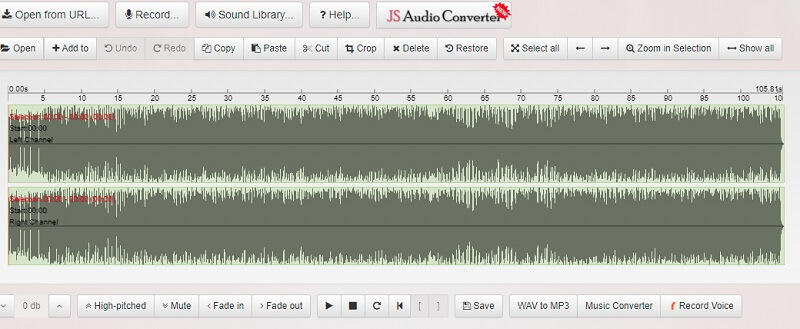
Schritt 2. Wenn Sie auf der Seite angekommen sind, klicken Sie auf die Schaltfläche Open, um die M4A-Datei hochzuladen, oder ziehen Sie die Mediendatei per Drag & Drop hinein. Anschließend wird eine spektrale Ansicht der Audiodatei angezeigt.
Schritt 3. Markieren Sie den Teil, den Sie herausschneiden möchten, und orientieren Sie sich an der angegebenen Zeitdauer. Klicken Sie dann auf die Schaltfläche „Cut“, um die Audiodatei zu kürzen. Sie können außerdem weitere Anpassungen wie Stummschalten, hohe Tonlage usw. vornehmen.
Schritt 4. Wenn Sie zufrieden sind, klicken Sie unten links auf die Schaltfläche Save, um die vorgenommenen Änderungen zu bestätigen.
Teil 3. Wie man M4A auf dem iPhone bearbeitet
Sie können auch mit Hilfe von iMovie lernen, wie man M4A-Dateien auf dem iPhone bearbeitet. Dabei handelt es sich um eine großartige iOS-App, die grundlegende Optionen zur Audio- und Videobearbeitung bietet. Neben der Bearbeitung der Hintergrundmusik eines Videos können Sie auch einen separaten Audioclip hinzufügen und bearbeiten. Es stehen Ihnen viele Songs und Musikstücke zur Verfügung, die Sie auswählen und einfügen können. Dort können Sie außerdem die Lautstärke anpassen und sie auf bis zu 500%% erhöhen. Um zu erfahren, wie das funktioniert, sehen Sie sich die folgenden Schritte an.
Schritt 1. Laden Sie iMovie auf Ihr iPhone oder iPad herunter und öffnen Sie die mobile App.
Schritt 2. Um eine Datei zu laden, tippen Sie auf die Schaltfläche Create Project und wählen Sie Movie aus. Wählen Sie dann aus Ihrer Mediathek die Datei aus, die Sie bearbeiten möchten.
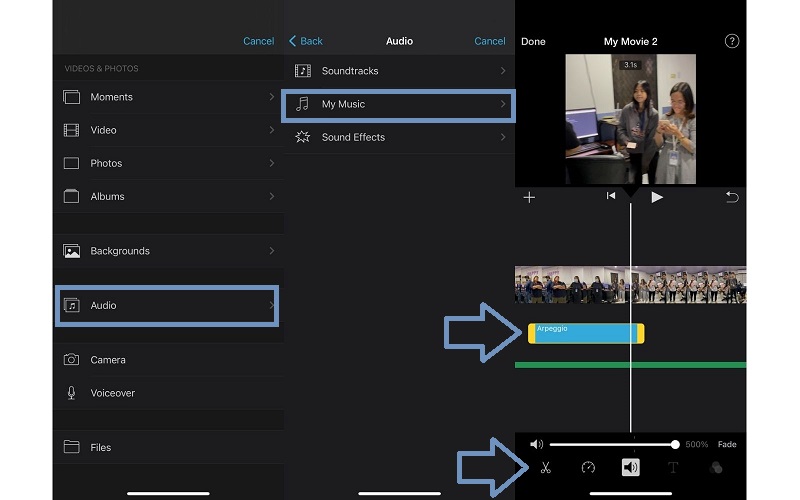
Schritt 3. Um nun die M4A-Datei hinzuzufügen, tippen Sie auf das Plus-Symbol und wählen Sie My Music. Wählen Sie dann die M4A-Dateien aus, um sie in das Programm zu laden.
Schritt 4. Tippen Sie auf die Tonspur in der Timeline, woraufhin Audiooptionen angezeigt werden, mit denen Sie Lautstärke und Geschwindigkeit anpassen oder die Datei aufteilen können. Wenn Sie fertig sind, tippen Sie oben links auf die Schaltfläche Done, um die Datei zu speichern.
Teil 4. FAQs zur Bearbeitung von M4A
Wie kann ich M4A in Audacity bearbeiten?
Audacity ist ein Programm zur Bearbeitung von Audiodateien für nahezu alle Betriebssysteme. Fügen Sie die M4A-Datei einfach dem Programm hinzu und bearbeiten Sie die Datei. Allerdings können Sie M4A-Dateien nicht direkt hochladen; Sie müssen FFmpeg integrieren, um eine breite Palette von Audioformaten verarbeiten zu können.
Wie bearbeite ich M4A auf dem Mac?
Wie bereits erwähnt, ist Vidmore Video Converter sowohl mit Mac als auch mit Windows kompatibel. Beide Versionen sind nahezu identisch und bieten denselben Funktionsumfang für die Bearbeitung von Audiodateien, etwa Zusammenführen, Aufteilen, Zuschneiden und mehr.
Wie bearbeite ich M4A-Dateien auf Android?
Es gibt Situationen, in denen du deine M4A-Dateien auf deinem Android-Gerät bearbeiten möchtest, obwohl dies das Standard-Audioformat für das iPhone ist. Dafür kannst du den Lexis Audio Editor verwenden – eine Android-App, die M4A, AAC und WMA als Audioformate unterstützt.
Fazit
Die oben genannten Tools sind die besten Methoden, um M4A-Dateien zu bearbeiten. Sie können diese Aufgabe auf dem Desktop, online und sogar auf Ihrem iPhone erledigen. Unter diesen Tools ist Vidmore Video Converter besonders leistungsfähig und verfügt über eine einzigartige Oberfläche, die ihn zu einem erstklassigen Audio-Editor macht. Probieren Sie es selbst aus.
M4A‑Tipps
-
M4A bearbeiten
-
M4A konvertieren
-
Audioplayer