5 einfache Methoden, wie man GIFs online & offline loopen kann
Das Graphics Interchange Format fesselt die Aufmerksamkeit der Zuschauer im ganzen Internet, sei es über soziale Medien oder Websites. Die Wiederholung von Frames ist perfekt, um Ihr Publikum zu umwerben und seine Aufmerksamkeit zu gewinnen. Ziehen Sie daher in Betracht, Ihre GIFs zu schleifen, um ein auffälliges Projekt zu erstellen, das allen gefällt. Außerdem werden Ihre Zuschauer Ihr erstelltes Loop-GIF sicher zu Unterhaltungszwecken verwenden. Sind Sie bereit, eines zu erstellen? In diesem Beitrag werden verschiedene Tools vorgestellt, mit denen Sie GIFs loopen schnell und ohne Aufwand können. Finden Sie heraus, welche das sind!
SEITENINHALT
Teil 1. Was ist ein Loop-GIF
Ein Loop-GIF ist eine Art Dateiformat, bei dem das GIF nicht aufhört zu laufen und weiter abgespielt wird, solange es angesehen wird. Dieses Loop-GIF ist häufig auf Social-Media-Plattformen, in Messaging-Apps und auf Websites zu sehen. Viele Nutzer schauen sich lieber Loop-GIFs an, da sie sie – je nach gezeigtem Inhalt – besonders zufriedenstellend finden.
Teil 2. Wie man ein GIF loopen kann
1. Vidmore Video Converter
Suchen Sie nach einer hervorragenden Software, um Ihr GIF zu erstellen und zu loopen? Wenn ja, empfehlen wir Ihnen Vidmore Video Converter wärmstens. Dieses Programm ist in Bezug auf integrierte Funktionen und Bearbeitungsoptionen erstklassig. Es bietet einen Konverter, MV, einen Collage-Maker und einen Bereich mit mehreren Tools, auf die Sie zugreifen können. Apropos Tools: Es verfügt über ein integriertes Werkzeug, mit dem Sie ein GIF erstellen und Ihr Projekt in einer Schleife abspielen lassen können.
Dieses Werkzeug heißt GIF Maker und ermöglicht es den Nutzern, das Aussehen ihrer GIFs anzupassen. Das Beeindruckende daran ist, dass es erlaubt, ein Bild- oder Videodatei zu importieren, um ein Loop-GIF zu erstellen. Darüber hinaus stellt es Bearbeitungsoptionen wie Drehen & Zuschneiden, Effekte und Filter sowie ein Wasserzeichen zur Verfügung, die Sie anwenden können. Damit können Sie GIFs mit beeindruckender Optik loopen. Worauf warten Sie noch? Lernen Sie, GIFs mit Vidmore Video Converter zu loopen.
Schritt 1. Vidmore Video Converter herunterladen und installieren
Laden Sie das Programm von der offiziellen Website herunter. Öffnen Sie nach dem Herunterladen die Programmdatei und fahren Sie mit der Installation fort, um vollständigen Zugriff zu erhalten.
Schritt 2. GIF Maker aus der Toolbox auswählen
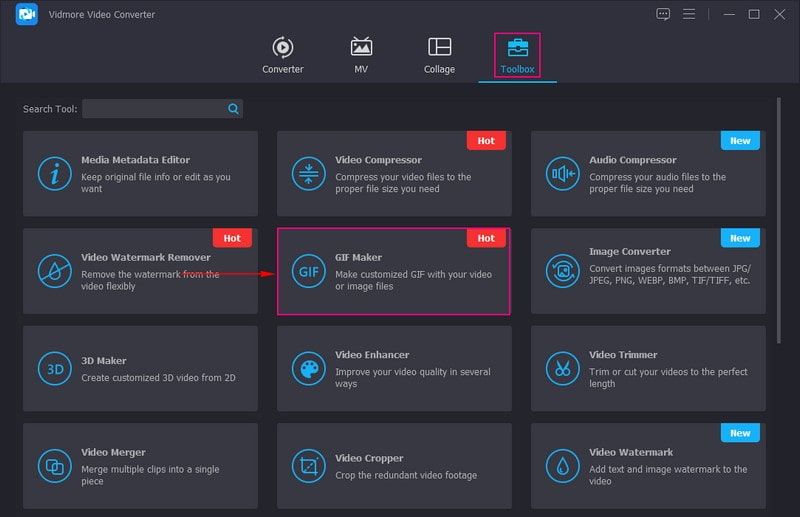
Starten Sie das Programm, um zu beginnen. Drücken Sie im Hauptfenster die Registerkarte Toolbox, und Sie sehen viele verfügbare Tools. Wählen Sie aus der Liste GIF Maker; dies ist das Hauptwerkzeug, mit dem Sie GIFs aus Ihren Bild- oder Videodateien anpassen.
Schritt 3. Video to GIF oder Photo to GIF wählen
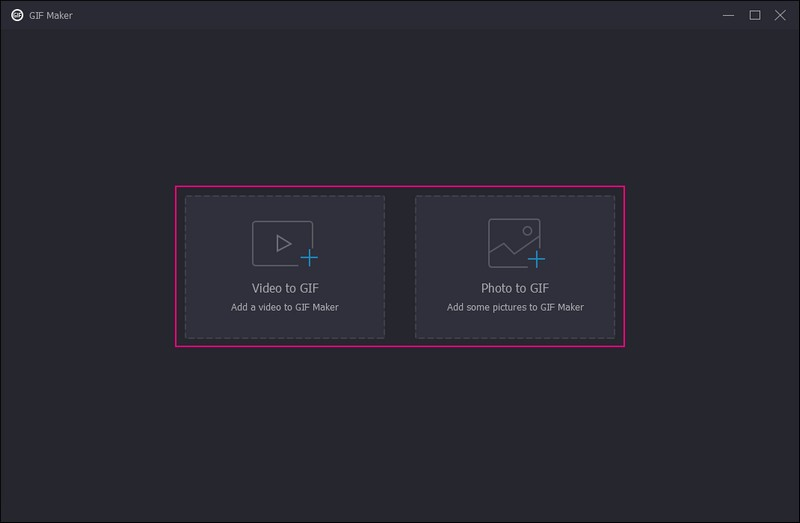
Erstellen Sie ein GIF aus Ihren Video- oder Bilddateien im neu geöffneten Fenster. Wenn Sie zum Beispiel aus einer Videodatei ein GIF erstellen und loopen möchten, wählen Sie Video to GIF, und Ihr Desktop-Ordner wird automatisch geöffnet.
Schritt 4. Loop-GIF anpassen
Sie befinden sich nun im Hauptbearbeitungsbereich, in dem Sie Ihr GIF in ein Loop-GIF verwandeln können. Wie Sie sehen, wird Ihre importierte Datei im Vorschaufenster abgespielt. Hier können Sie Ihr GIF weiter bearbeiten und anpassen.
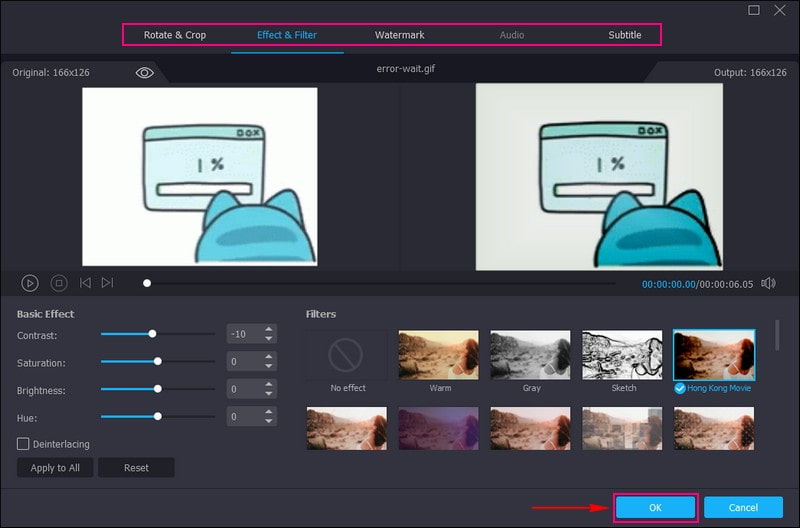
Klicken Sie auf die Schaltfläche Edit unten links auf Ihrem Bildschirm; dadurch wird ein neues Fenster mit Bearbeitungsoptionen geöffnet. Auf der Registerkarte Rotate & Crop können Sie Ihr Projekt im oder gegen den Uhrzeigersinn drehen sowie horizontal und vertikal spiegeln. Zusätzlich können Sie Ihr Projekt im Vorschaufenster mithilfe des verstellbaren Rahmens manuell zuschneiden. Je nach Bedarf können Sie außerdem einen bestimmten Zuschneidebereich festlegen, Ihr bevorzugtes Seitenverhältnis und den Zoom-Modus auswählen.
Auf der Registerkarte Effect & Filter können Sie Kontrast, Helligkeit, Sättigung und Farbton Ihres Projekts nach Belieben anpassen. Außerdem können Sie einen gewünschten Filter wählen, der auf Ihr Projekt angewendet wird, sobald Sie darauf klicken. Unter der Registerkarte Watermark können Sie je nach Vorliebe ein Text- oder Image-Wasserzeichen einfügen.
Hinweis: Stellen Sie sicher, dass Sie bei jeder Bearbeitungsoption auf die Schaltfläche OK klicken, um die Änderungen zu speichern.
Schritt 5. Loop-GIF erstellen
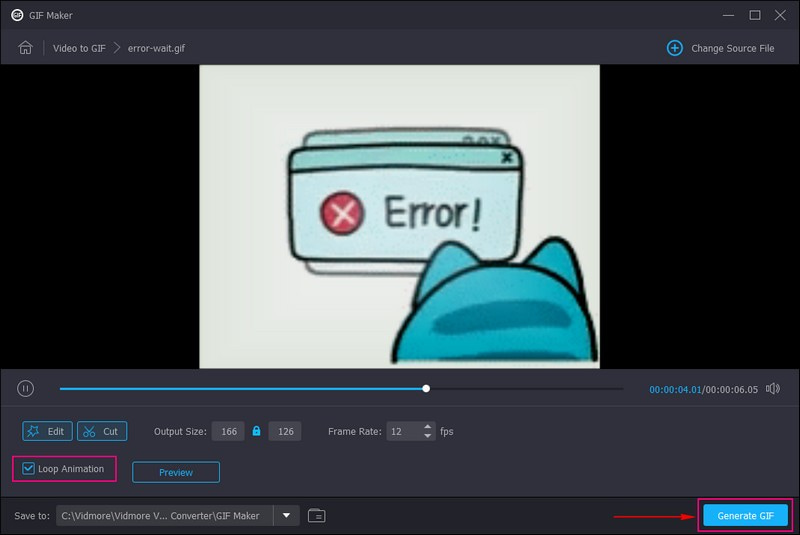
Um ein Loop-GIF zu erstellen, setzen Sie ein Häkchen neben Loop Animation unten links auf Ihrem Bildschirm. Wenn Sie diese Option aktivieren, wird Ihr GIF in einer Endlosschleife abgespielt, solange es betrachtet wird. Außerdem können Sie Ihre gewünschte Frame Rate eingeben; in der Regel liegt die Standardbildrate zwischen 15 und 24 Frames pro Sekunde. Zusätzlich dürfen Sie aus den Optionen Ihre gewünschte Output Size eingeben. Bevor Sie Ihr erstelltes Loop-GIF exportieren, können Sie auf die Schaltfläche Preview klicken, um sich das Ergebnis zuerst anzusehen. Sobald Sie zufrieden sind, drücken Sie Generate GIF, um Ihr Loop-GIF in Ihrem Desktop-Ordner zu speichern.
Vorteile:
- Es ermöglicht Nutzern, Loop-GIFs zu erstellen, ohne auf eine Internetverbindung angewiesen zu sein.
- Es ermöglicht den Nutzern, das Aussehen des GIFs individuell anzupassen.
- Es bietet zwei Optionen, um schleifenartige GIFs aus einer Bild- oder Videodatei zu erstellen.
- Es erlaubt den Nutzern, ihre bevorzugte Ausgabengröße und Bildrate des GIFs einzugeben.
- Es ist für Mac und Windows-PC verfügbar.
Nachteile:
- Nutzen Sie die kostenpflichtige Version, um vollen Zugriff auf die integrierten Funktionen, Bearbeitungsoptionen und Werkzeuge des Programms zu erhalten.
2. EZGIF.com
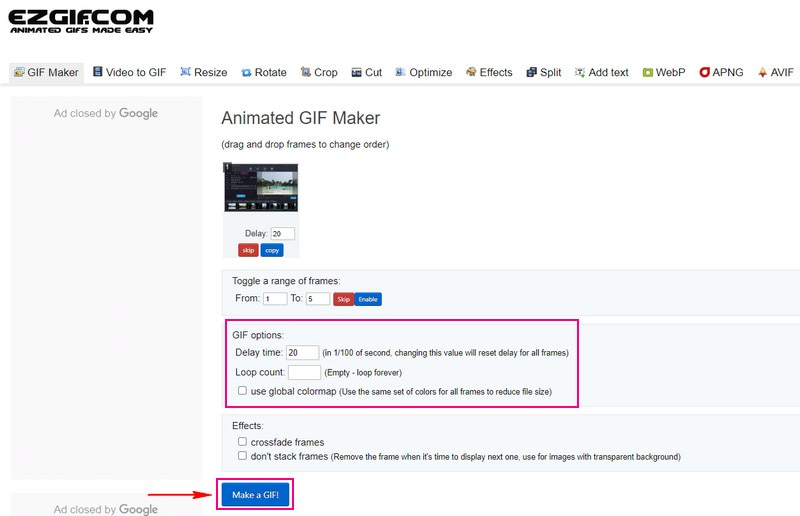
Wenn Sie nach einem webbasierten GIF-Looper und -Ersteller suchen, können Sie sich auf EZGIF.com verlassen. Diese Plattform ermöglicht es Nutzern, GIFs zu erstellen, zu skalieren, zu drehen, zuzuschneiden, zu schneiden, zu optimieren, zu splitten, Text hinzuzufügen und Filter anzuwenden. Außerdem können Nutzer unendliche Schleifen erstellen oder eine endliche Anzahl von Wiederholungen festlegen. Allerdings fehlen fortgeschrittene Funktionen, sodass die Plattform für den professionellen Einsatz weniger geeignet ist. Der Vorteil ist, dass Sie GIF-Schleifen schnell und direkt in Ihrem Browser erstellen können. Im Folgenden zeigen wir Ihnen, wie Sie mit EZGIF.com ein GIF mit Endlosschleife erstellen.
Schritt 1. Rufen Sie mit Ihrem Browser die offizielle Website von EZGIF auf. Wählen Sie im Hauptmenü die Registerkarte GIF Maker in der oberen Menüleiste.
Schritt 2. Klicken Sie auf Choose Files und wählen Sie auf Ihrem Computer eine Bild- oder Videodatei aus, die Sie in ein GIF umwandeln möchten. Sobald Sie diese ausgewählt haben, drücken Sie die Schaltfläche Upload and make a GIF in der unteren Mitte Ihres Bildschirms.
Schritt 3. Nun können Sie die Parameter für Ihre GIF-Schleife festlegen. Lassen Sie das Feld Loop count leer, um eine Endlosschleife zu erreichen.
Schritt 4. Drücken Sie die Schaltfläche Make a GIF, um Ihre Änderungen zu speichern; Ihr Loop-GIF ist nun einsatzbereit.
Vorteile:
- Es verfügt über eine übersichtliche, einfache Benutzeroberfläche, die sich besonders für Erstnutzer empfiehlt.
- Es stellt grundlegende Bearbeitungsfunktionen zur Verfügung, die für das Bearbeiten von GIFs nützlich sind.
Nachteile:
- Eine schnelle Internetverbindung ist erforderlich.
- Während der Bearbeitung werden viele Werbeanzeigen eingeblendet.
- Es verfügt nicht über fortgeschrittene Bearbeitungsfunktionen, um GIFs weitergehend zu bearbeiten.
3. Photoshop
Photoshop wird von Profis häufig für Grafikdesign, Bilderstellung und Bildbearbeitung verwendet. Dieses Programm bietet Bearbeitungsfunktionen für pixelbasierte Bilder, Vektorgrafiken und Rastergrafiken. Als beliebter Grafikeditor ermöglicht dieses Programm nicht nur die Bearbeitung von Standbildern, sondern auch von animierten GIFs. Nutzer können Text hinzufügen, GIFs aufteilen, die Größe ändern, GIFs endlos loopen und vieles mehr.
Möchten Sie beherrschen und lernen, wie man ein GIF mit Photoshop loopen kann? Wenn ja, richten Sie sich nach den folgenden Schritten.
Schritt 1. Öffnen Sie Photoshop, das Sie auf Ihrem Desktop installiert haben.
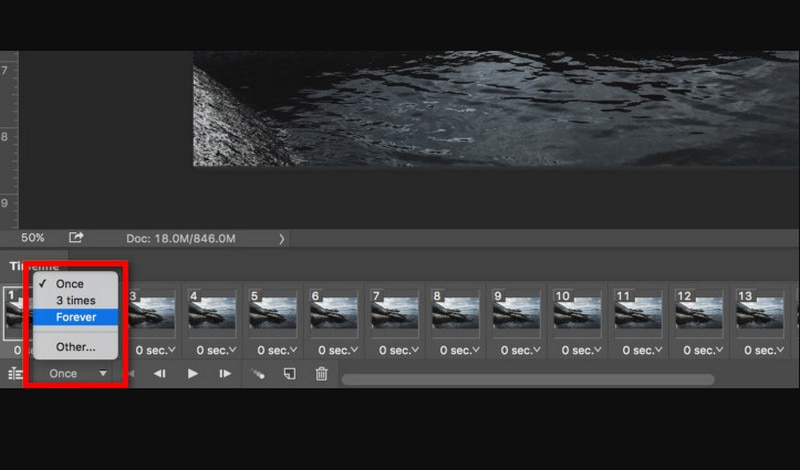
Schritt 2. Ziehen Sie Ihr gewünschtes GIF in das Programm oder gehen Sie zu File, Open und Open With, um das GIF zu importieren. Danach werden alle GIF-Frames in der Timeline angezeigt, wo Sie die GIF-Geschwindigkeit ändern oder Frames entfernen können.
Schritt 3. Klicken Sie unten links in der Timeline auf die Option Loop und wählen Sie im Dropdown-Menü Forever. Dadurch wird Ihr GIF in einer Schleife abgespielt, solange es auf dem Bildschirm angesehen wird.
Schritt 4. Wenn Sie mit dem Ergebnis zufrieden sind, klicken Sie auf File und dann auf Save for Web (Legacy), um das Loop-GIF zu exportieren. Wählen Sie danach im Exportfenster das Format GIF und speichern Sie es auf Ihrem Desktop.
Vorteile:
- Es bietet zahlreiche Bearbeitungsoptionen für Bilder.
- Es ermöglicht den Nutzern, Bilddateien in das GIF-Format zu konvertieren.
- Es kann den Nutzern helfen, das GIF kontinuierlich abspielen zu lassen.
Nachteile:
- Es ist für professionelle Anwender konzipiert.
- Nutzer müssen die kostenpflichtige Version erwerben, um vollen Zugriff auf das Programm zu erhalten.
4. VEED.IO
Ein Loop-GIF mit VEED.IO zu erstellen ist möglich und direkt auf der Website durchführbar. Damit können Nutzer GIFs innerhalb von Sekunden mit nur wenigen Klicks loopen. Nutzer können auch coole GIFs aus YouTube-Videos oder von beliebigen Websites erstellen und Videos in verschiedenen Formaten in GIF-Dateien umwandeln. Beeindruckend, oder? Diese webbasierte Plattform kann Ihnen helfen, Ihr GIF mit der von Ihnen gewünschten Dauer zu loopen. Folgen Sie der nachstehenden Anleitung, um zu lernen, wie man GIFs mit VEED.IO loopt.
Schritt 1. Öffnen Sie zunächst einen Browser und rufen Sie die Hauptwebsite der Plattform auf.
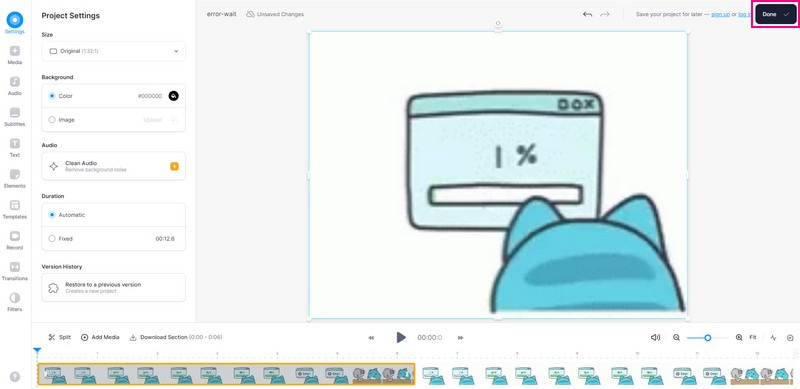
Schritt 2. Drücken Sie auf der Hauptoberfläche die Option Upload a File, um Ihr GIF auf die Plattform zu laden. Danach wird Ihre GIF-Datei in der Timeline platziert.
Schritt 3. Um ein Loop-GIF zu erstellen, müssen Sie die hinzugefügte GIF-Datei erneut importieren. Drücken Sie das (+)-Symbol in der unteren rechten Ecke Ihres Bildschirms, um die Datei hinzuzufügen.
Schritt 4. Wenn Sie fertig sind, wählen Sie die Schaltfläche Export aus dem Dropdown-Menü. Achten Sie darauf, die Option Export as GIF aus der Dropdown-Liste zu wählen. Klicken Sie nach dem Export auf die Schaltfläche Done, und Ihr unbegrenzt loopendes GIF wird auf Ihren Computer übertragen.
Vorteile:
- Es verlangt von den Nutzern nicht, Software auf ihren Geräten herunterzuladen.
- Es bietet viele Bearbeitungsoptionen für Bild- und Videobearbeitung.
Nachteile:
Ein Loop-Video zu erstellen ist ziemlich kompliziert.
5. GIF Maker, Video to GIF
Sind Sie Handynutzer und möchten Ihr GIF lieber mit Ihrem Smartphone loopen? Wenn ja, sind Sie bei uns richtig: Wir stellen Ihnen eine Drittanbieter-App vor, auf die Sie sich verlassen können, um Ihr Projekt zu loopen.
GIF Maker, Video to GIF, ist ein GIF-Loop-Maker, mit dem Sie hochwertige GIF-Dateien erstellen, konvertieren, verwalten und bearbeiten können. Außerdem bietet er Bearbeitungsoptionen wie Geschwindigkeitsänderung, Farbanpassung, Farbfilter, Text und mehr. Zudem können Sie Ihr GIF mühelos loopen. Es gibt unendliche Optionen, die Sie auf Ihr GIF anwenden können, um ein Loop-Projekt zu erzeugen. Probieren Sie es aus!
Schritt 1. Installieren Sie GIF Maker, Video to GIF auf Ihrem Mobilgerät.
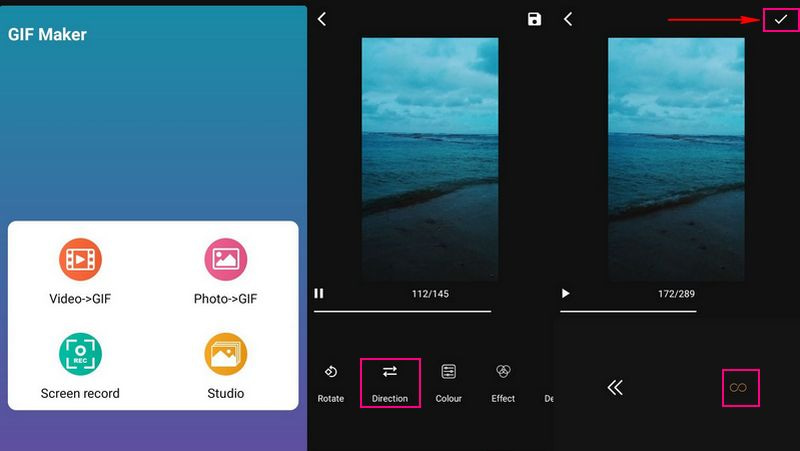
Schritt 2. Öffnen Sie die Anwendung, wählen Sie auf der Hauptoberfläche Video to GIF und fügen Sie Ihre Videodatei hinzu.
Schritt 3. Wählen Sie Ihre bevorzugte Bildrate, 24, 20, 15, 10 oder 5 FPS, und tippen Sie dann auf das Symbol (✔), um sie zu speichern.
Schritt 4. Wählen Sie Direction aus der Optionsliste und tippen Sie auf das Symbol Infinite, damit Ihr GIF in einer Schleife abgespielt wird. Wenn Sie fertig sind, klicken Sie auf das (✔)-Symbol, um die Änderungen zu speichern.
Schritt 5. Wenn Sie zufrieden sind, drücken Sie das Save-Symbol oben rechts auf Ihrem Bildschirm, um Ihr Loop-GIF in Ihrer Galerie zu speichern.
Vorteile:
- Seine intuitive Benutzeroberfläche erleichtert den Nutzern die Navigation.
- Es bietet zahlreiche Bearbeitungsoptionen zur Verbesserung des Aussehens und der Qualität von GIFs.
Nachteile:
- Während der Bearbeitung werden viele Werbeanzeigen auf dem Bildschirm angezeigt.
- Nutzen Sie die kostenpflichtige Version, um auf die weiteren Funktionen zuzugreifen.
Teil 3. FAQs zu Loop-GIFs
Müssen GIFs zwangsläufig loopen?
Es ist weder notwendig noch verpflichtend; es liegt im Ermessen des Erstellers, ob er ein sich wiederholendes GIF erstellen möchte.
Warum loopt mein GIF nicht?
Die Dateigröße ist möglicherweise zu groß, insbesondere wenn die Höhe mehr als 1080 Pixel oder die Breite mehr als 1920 Pixel beträgt.
Wie hoch ist die Standardbildrate für GIFs?
Die übliche Bildfrequenz von GIFs liegt zwischen 15 und 24 Bildern pro Sekunde. Je kleiner die Dateigröße deines GIF ist, desto geringer wird seine Qualität sein.
Fazit
Loop-GIFs zu erstellen ist einfach, wenn Sie die richtigen Werkzeuge haben. Verwenden Sie eines der oben genannten Tools oder wählen Sie Vidmore Video Converter für die besten Ergebnisse. Darüber hinaus hilft es Ihnen nicht nur bei der Erstellung von GIFs, sondern auch von hochwertigen Videos mit erweiterten Bearbeitungsoptionen.