Wasserzeichen aus GIF entfernen [Bewährte Offline‑ und Online‑Methoden]
Ein Wasserzeichen wird auf ein Bild gesetzt, damit andere, die das Bild verwenden möchten, sofort erkennen können, wem es gehört, und eine Genehmigung einholen können. Diese Wasserzeichen können ein Logo, Text oder eine Signatur sein, die über ein Bild oder Video gelegt werden. Es gibt jedoch Wasserzeichen, die so in ein Bild eingebettet sind, dass sie beim Betrachten zu sehr ablenken. Beispielsweise suchen Sie im Internet nach einem Bild, das Sie als Beispiel verwenden wollen. Doch Sie überlegen es sich zweimal, weil es ein Wasserzeichen hat, das die Betrachter davon ablenken könnte, sich auf Ihr Hauptmotiv zu konzentrieren.
Es gibt auch GIF‑Dateien, in die ein Wasserzeichen eingebettet ist. Wenn man bedenkt, dass eine GIF‑Datei nur eine kleine Größe hat, erscheint das Motiv noch kleiner, wenn ein Wasserzeichen vorhanden ist. In diesem Fall sollten Sie in Erwägung ziehen, das Wasserzeichen zu entfernen, damit sich die Betrachter ausschließlich auf das Hauptmotiv konzentrieren, das Sie präsentieren möchten. Durch das Entfernen des Wasserzeichens können Sie außerdem störende Bildelemente ausblenden, die nicht mehr benötigt werden. In diesem Beitrag werden Möglichkeiten vorgestellt, wie Sie ein Wasserzeichen aus einem GIF entfernen können, damit überflüssige Details wegfallen. Lesen Sie weiter, um mehr darüber zu erfahren.

SEITENINHALT
Teil 1. Einfache Methode, um Wasserzeichen aus GIF zu entfernen
Nichts ist besser als ein Programm, das die grundlegenden Bedürfnisse der Nutzer klar und unkompliziert erfüllt. Es sollte über eine benutzerfreundliche Oberfläche verfügen, sodass Erstnutzer wie auch erfahrene Editoren schnell navigieren können. Darüber hinaus sollte es mehrere Bearbeitungsoptionen und integrierte Funktionen bieten, auf die die Nutzer zugreifen und die sie verwenden können. So haben sie unterschiedliche Möglichkeiten, die sie im Bearbeitungsprozess einsetzen können – und Vidmore Video Converter bietet all dies.
Vidmore Video Converter verfügt in einem Bereich über zahlreiche Werkzeuge; eines davon ist der Video Watermark Remover. Dieses Tool kann das Wasserzeichen aus einer Datei flexibel mithilfe verschiedener Methoden entfernen. Es ermöglicht Nutzern, das Wasserzeichen zu entfernen, indem sie den anpassbaren Rahmen im Vorschaubildschirm an die Stelle ziehen, an der sich das Wasserzeichen befindet. Eine andere Methode besteht darin, Größe, Oben- und Links‑Position festzulegen, um den anpassbaren Rahmen im Vorschaubildschirm zu steuern. Folgen Sie den nachstehenden Anweisungen, um zu lernen, wie man ein Wasserzeichen aus einem GIF entfernt.
- Es verfügt über ein integriertes Tool, das Wasserzeichen entfernen kann.
- Es unterstützt zahlreiche Medien-Dateiformate.
- Es verfügt über viele integrierte Funktionen, Bearbeitungsoptionen und Werkzeuge.
- Es ist auf Mac und Windows‑PC zugänglich.

Schritt 1. Vidmore Video Converter herunterladen und installieren
Um vollen Zugriff auf das Programm zu erhalten, laden Sie es zunächst herunter und installieren es auf Ihrem Computer. Sobald die Installation abgeschlossen ist, öffnen Sie das Programm, um zu beginnen.
Schritt 2. Video Watermark Remover auswählen
Wechseln Sie zur Registerkarte Toolbox, in der mehrere Werkzeuge angezeigt werden. Suchen Sie anschließend neben GIF Maker nach Video Watermark Remover und klicken Sie darauf, um es zu öffnen.

Schritt 3. Ein Video zu Video Watermark Remover hinzufügen
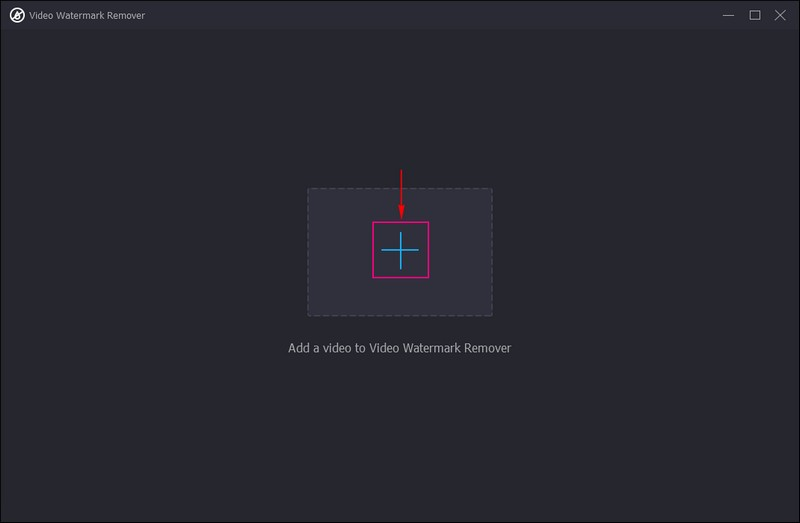
Ein neues Fenster wird angezeigt, in dem Sie Ihre GIF‑Datei hinzufügen können. Klicken Sie auf das (+)‑Symbol, um den Datei-Explorer Ihres Computers zu öffnen, und wählen Sie die GIF‑Datei mit dem eingebetteten Wasserzeichen aus.
Schritt 4. Bereich zum Entfernen des Wasserzeichens hinzufügen
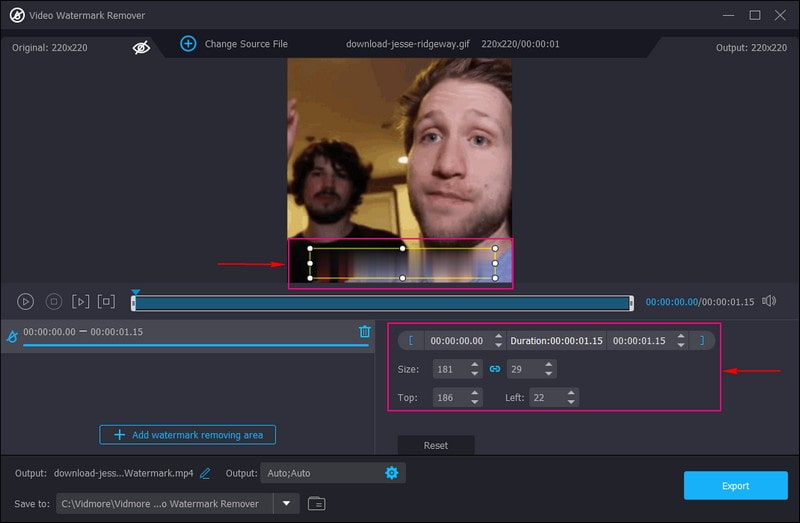
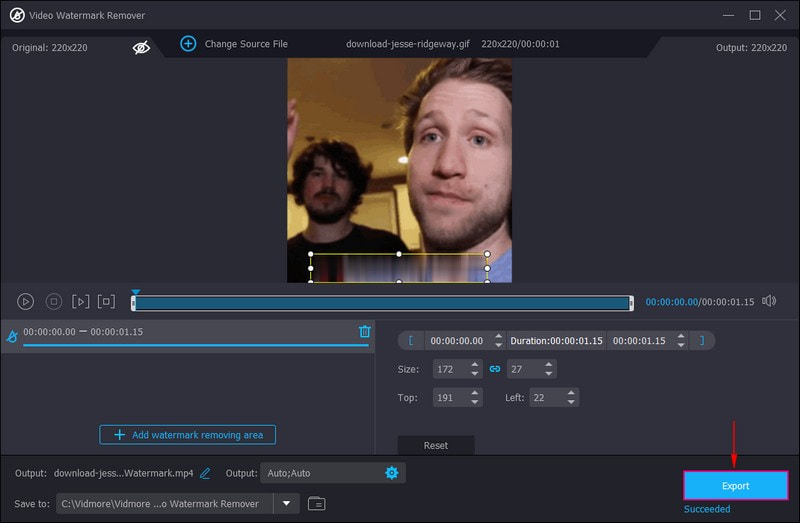
Sie werden zum Hauptbearbeitungsbereich für das Entfernen des Wasserzeichens weitergeleitet. In diesem Bereich sehen Sie den Vorschaubildschirm, in dem Ihr GIF angezeigt wird. Unterhalb des Vorschaubildschirms sehen Sie zudem die Schaltfläche + Bereich zum Entfernen des Wasserzeichens hinzufügen. Klicken Sie auf + Bereich zum Entfernen des Wasserzeichens hinzufügen, um mit dem Entfernen des in Ihrem GIF eingebetteten Wasserzeichens zu beginnen.
Über die Option Größe können Sie steuern, ob der anpassbare Rahmen verkleinert oder vergrößert wird. Erhöhen Sie außerdem die Werte bei Oben und Links, um den anpassbaren Rahmen nach links oder rechts zu verschieben. Wenn Sie es lieber manuell machen, ziehen Sie den anpassbaren Rahmen an die Stelle, an der sich das Wasserzeichen befindet. Anschließend sehen Sie im Vorschaubildschirm, dass das Wasserzeichen hervorragend entfernt wurde.
Schritt 5. GIF‑Datei ohne Wasserzeichen exportieren
Wenn Sie den anpassbaren Rahmen korrekt über dem Wasserzeichen positioniert haben, klicken Sie auf die Schaltfläche Exportieren. Die exportierte Datei ohne Wasserzeichen wird im Ordner Ihres Computers gespeichert.
Teil 2. Wasserzeichen aus GIF kostenlos online entfernen
Pixlr ist eine webbasierte Bearbeitungsplattform zum Bearbeiten von Bildern, Erstellen von Fotocollagen und Anfertigen digitaler Kunstwerke. Sie ermöglicht es Ihnen, direkt in Ihrem Browser, auf Mobilgeräten oder auf dem Desktop kostenlos großartige Designs zu erstellen. Sie können Designs individuell anpassen und Bilder aus einer leeren Leinwand, einem Foto, einem Video oder mithilfe vorgefertigter Vorlagen bearbeiten.
Pixlr ist ebenfalls in der Lage, Wasserzeichen aus Bildern, auch aus GIF‑Dateien, zu entfernen. Es verfügt über ein integriertes Werkzeug zum Entfernen von Wasserzeichen, das mithilfe des Klon‑Werkzeugs das eingebettete Wasserzeichen effektiv aus Ihrer Datei entfernt. Außerdem kann es das Wasserzeichen entfernen, ohne die Qualität Ihrer Datei zu beeinträchtigen.
Nachfolgend finden Sie eine Schritt‑für‑Schritt‑Anleitung, um kostenlos online mit Pixlr ein Wasserzeichen aus einem GIF zu entfernen:
Schritt 1. Besuchen Sie zunächst über Ihren Browser die offizielle Website von „Pixlr: Free Photo Editor Online“. Klicken Sie auf der Hauptoberfläche auf die Schaltfläche Start design project und dann auf Open image; dadurch wird Ihr Desktop‑Ordner geöffnet. Wählen Sie anschließend die GIF‑Datei mit dem eingebetteten Wasserzeichen aus, das Sie mit diesem webbasierten Editor entfernen möchten.
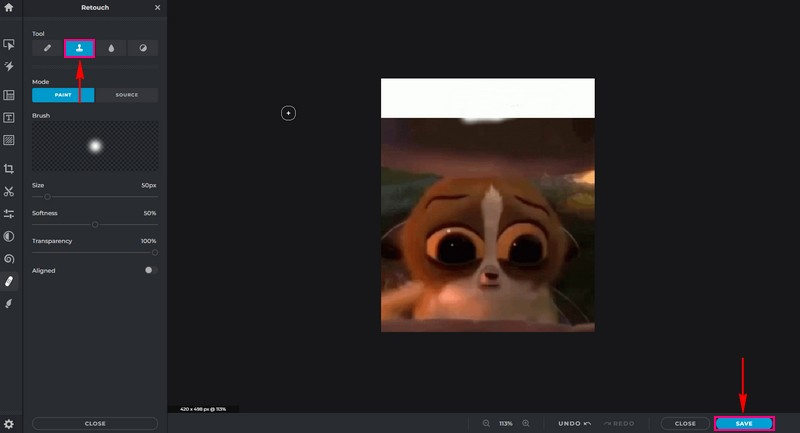
Schritt 2. Sie werden in den Hauptbearbeitungsbereich weitergeleitet, in dem sich mehrere Optionen in der seitlichen Menüleiste befinden. Suchen Sie in der seitlichen Menüleiste die Option Retouch; sie befindet sich an zweiter Stelle von unten. Daraufhin werden die zugehörigen Werkzeuge angezeigt. Wählen Sie aus diesen das Clone Stamp neben der Option Heal/Repair. Der Klonstempel ist das Hauptwerkzeug, um das auf Ihrer Datei sichtbare Wasserzeichen zu entfernen.
Schritt 3. Fahren Sie nun mit der Maus über das Wasserzeichen, um es aus dem Bild zu entfernen. Sie werden feststellen: Je mehr Sie die Maus über das Wasserzeichen bewegen, desto effektiver wird es entfernt.
Schritt 4. Sobald das Wasserzeichen entfernt ist und Sie mit den Änderungen zufrieden sind, klicken Sie auf die Schaltfläche Save. Wählen Sie anschließend Ihre bevorzugte Qualität – niedrig, mittel oder hoch. Außerdem können Sie Breite und Höhe Ihrer Ausgabedatei nach Ihren Wünschen festlegen. Wenn alles eingestellt ist, klicken Sie auf Save As, um das GIF ohne Wasserzeichen in den Ordner Ihres Computers herunterzuladen.
Teil 3. FAQs zu GIF‑Wasserzeichen
Wozu dient ein Wasserzeichen?
Ein Wasserzeichen schützt Bilder und visuelle Dateien davor, ohne die Zustimmung des Eigentümers verändert oder gestohlen zu werden.
Warum müssen wir ein Wasserzeichen entfernen?
Ein Wasserzeichen kann ablenken, das Bild beeinträchtigen und verhindern, dass die Betrachter sich auf das wesentliche Motiv oder die wichtigen Details konzentrieren.
Sollte ich ein Wasserzeichen entfernen?
Es ist zwar naheliegend, ein Wasserzeichen auf deine Bilder zu setzen, um sie vor Diebstahl zu schützen. Wenn du jedoch ein klares, hochwertiges und professioneller wirkendes Ergebnis möchtest, solltest du in Betracht ziehen, das Wasserzeichen zu entfernen.
Wie finde ich ein verstecktes Wasserzeichen auf einem Foto?
Dass ein Bild kein Wasserzeichen anzeigt, bedeutet nicht, dass es keines hat. Manche verborgenen Wasserzeichen sind mit bloßem Auge nicht erkennbar, und häufig wird digitale Verschlüsselung verwendet. Sie können daher mit der rechten Maustaste auf die Bilddatei klicken und „Eigenschaften“ auswählen. Die Wasserzeicheninformationen werden dort angezeigt.
Sind alle Wasserzeichen sichtbar?
Wasserzeichen erscheinen nicht nur in Bilddateien. Man unterscheidet zwei Haupttypen: sichtbare und unsichtbare Wasserzeichen. Die sichtbaren Wasserzeichen erscheinen direkt auf dem Dokument, etwa als Logo oder Text. Unsichtbare Wasserzeichen wie digitale Signaturen und Verschlüsselung sind im Dokument verborgen.
Fazit
Ziehen Sie in Betracht, das in Ihr GIF eingebettete Wasserzeichen zu entfernen, wenn es das Bild beeinträchtigt und die Betrachter daran hindert, wichtige Informationen zu sehen. Das Entfernen des Wasserzeichens aus Ihrem GIF kann außerdem dazu beitragen, dass sich die Betrachter nur auf das Motiv konzentrieren. In diesem Beitrag wurden einfache Methoden vorgestellt, die Ihnen helfen können, das Wasserzeichen effizient zu entfernen. Er zeigt verschiedene Wege, um ein Wasserzeichen aus einem GIF zu entfernen, sowohl offline als auch online. Sie können sich auf Vidmore Video Converter verlassen, da es das Wasserzeichen einfach und ohne Aufwand entfernt.