Wie man Videos für Facebook ohne Qualitätsverlust skaliert
Facebook ist eine großartige Plattform, um Inhalte zu teilen und mit deinen Freunden in Kontakt zu bleiben. Du kannst nicht nur beeindruckende Videos ansehen, sondern auch deine eigenen hochladen. Wenn du häufig Videos teilst, ist es wichtig, die hohe Qualität der hochgeladenen Videos sicherzustellen. Dann wirst du feststellen, dass eine hohe Qualität meist eine große Datei bedeutet – was wiederum heißt, dass der Upload lange dauern oder sogar fehlschlagen kann. Daher ist eine Videokomprimierung ohne Qualitätsverlust zur Hauptanforderung geworden. Glücklicherweise gibt es dank der modernen Technik viele Tools, mit denen sich Videos ohne sichtbaren Qualitätsverlust komprimieren lassen. Im Folgenden zeigen wir dir, wie du Videos für Facebook komprimieren kannst, ohne Qualität einzubüßen.

SEITENINHALT
Teil 1. Beste Methode, um Videos für Facebook ohne Qualitätsverlust zu komprimieren
Egal, ob du Mac oder Windows verwendest: Vidmore Video Converter – ein einfaches, aber leistungsstarkes Medien-Komprimierungstool – kann deine Videos für Facebook auf eine kleinere Dateigröße reduzieren, ohne dass die visuelle Qualität deutlich leidet. Er funktioniert mit MP4, MOV, AVI, HD-Dateien und allen gängigen Videoformaten. Optimiere deine Videoclips und komprimiere sie auf eine handliche Dateigröße, damit du sie auf Facebook, Instagram, YouTube und anderen sozialen Plattformen hochladen kannst. Lade das Programm herunter und folge den Anweisungen unten.
Schritt 1. Nachdem du den Facebook-Kompressor installiert hast, starte ihn auf deinem Computer. Wechsle zum Bereich Toolbox und wähle Video Compressor. Klicke auf das PLUS-Symbol, um das Video hochzuladen, das du komprimieren möchtest.
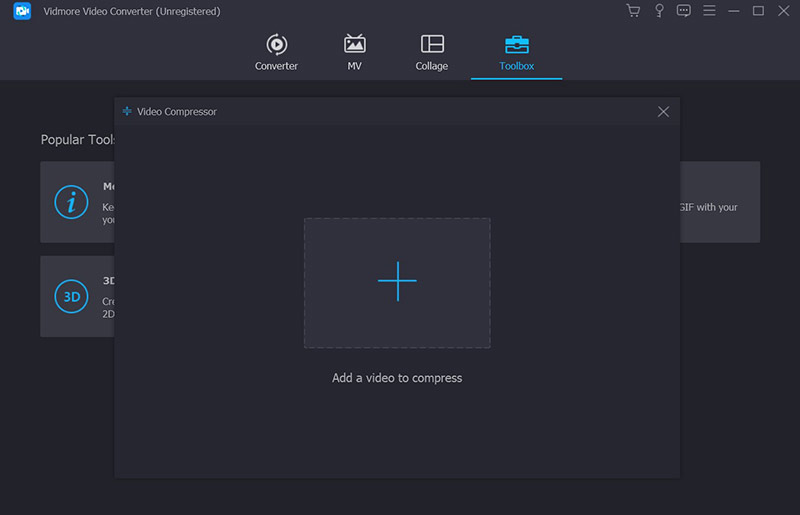
Schritt 2. Anschließend erscheint ein neues Fenster, in dem du die Komprimierungsoptionen auswählen kannst. Du kannst den Schieberegler anpassen, um sicherzustellen, dass deine Videodatei weniger als 4 GB groß ist – das Maximum für Facebook – und dann eine passende Auflösung und ein passendes Format wählen.
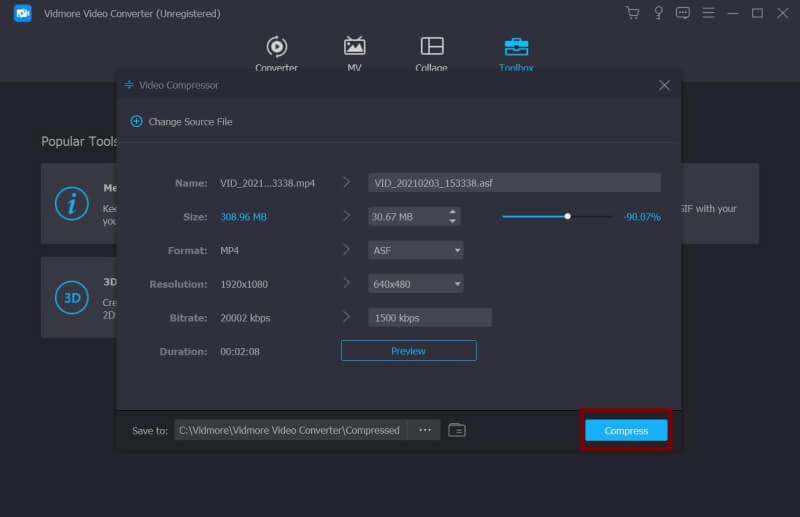
Schritt 3. Du kannst das Video vor der Komprimierung in der Vorschau ansehen. Wenn du bereit bist, deine Videos für Facebook zu komprimieren, öffne das Symbol Ordner, um den Ausgabespeicherort zu wählen, und klicke anschließend auf die Schaltfläche Compress, um die Datei zu komprimieren und auf deinem Computer zu speichern.
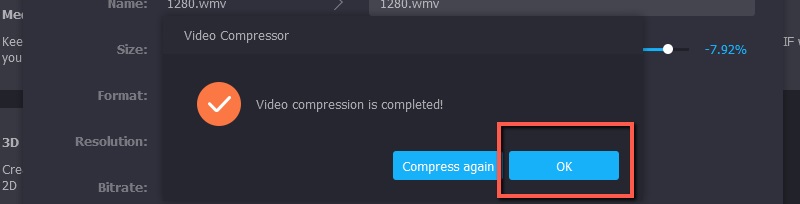
Warte einen Moment, dann öffnet sich der Ordner, in dem deine komprimierte Videodatei gespeichert wurde. Du kannst sie prüfen und mit Freunden und Followern teilen. Lade sie auf Facebook hoch oder sende sie per E-Mail!
Teil 2. Zwei Tools, um ein großes Video online für Facebook zu komprimieren
Vidmore Free Online Video Compressor
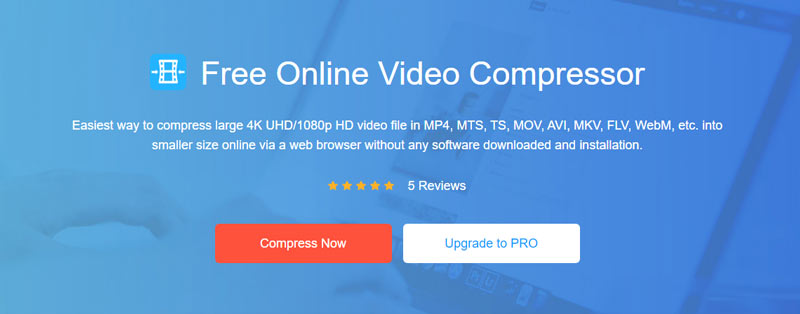
Vidmore Free Online Video Compressor ist ein Online-Komprimierungsprogramm, mit dem du deine Videodateien in Sekundenschnelle verkleinern kannst. Es läuft in jedem Browser, ohne dass du ein großes Installationspaket herunterladen musst – es genügt ein kleiner Browser-Launcher als Laufzeitunterstützung. Keine Registrierung, keine E-Mail erforderlich. Klicke einfach auf den Link, um unseren webbasierten Facebook-Videokompressor zu verwenden.
Hauptfunktionen:
- Er kann Videos für Facebook, Instagram, YouTube, Vimeo und andere Plattformen komprimieren.
- Du kannst die komprimierte Datei in ein webtaugliches Format wie MP4, WebM usw. konvertieren.
- Er ermöglicht die Konfiguration von Videoparametern wie Auflösung, Bitrate usw.
- Völlig kostenlos nutzbar.
- Keine Registrierung oder Installation erforderlich.
Vorteile:
- Die einfache und intuitive Oberfläche macht die Bedienung selbst für Einsteiger sehr leicht.
- Er fügt dem komprimierten Video kein Wasserzeichen hinzu.
Nachteile:
- Es gibt nur begrenzte Optionen für das Ausgabevideo.
Clipchamp
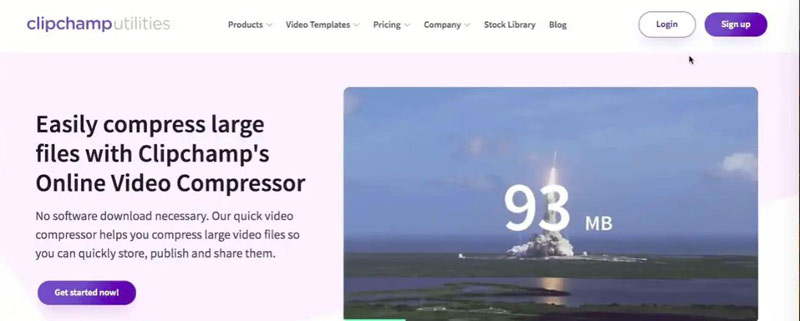
Clipchamp ist ein weiteres hervorragendes webbasiertes Tool für die Facebook-Komprimierung. Diese Website ist in jedem Browser erreichbar. Damit kannst du beliebige Videos für Facebook, YouTube und andere soziale Netzwerke komprimieren. Zudem unterstützt es Videobearbeitung und Bildschirm- bzw. Videoaufnahmen.
Hauptfunktionen:
- Ändert die Videogröße für Facebook, während die Qualität erhalten bleibt.
- Ein leistungsfähiger Video-Editor.
- Verfügt über verschiedene Vorlagen für eine optimale Videogestaltung.
- Unterstützt die Konvertierung von Videoformaten.
Vorteile:
- Zahlreiche Vorlagen stehen zur Verfügung.
- Es bietet einige grundlegende Videobearbeitungstools.
Nachteile:
- Die kostenlose Version fügt dem ausgegebenen Video ein Wasserzeichen hinzu.
- Eine Registrierung ist erforderlich.
Teil 3. Unbedingt zu beachtende technische Anforderungen für Facebook-Uploads
Dateigröße: maximal 4 GB.
Dauer: maximal 120 Minuten.
Videoformate: MP4- und MOV-Formate.
Auflösung: 1280 x 720 Pixel bei einer Mindestbreite von 600 Pixeln
Größe: Nicht mehr als 4 GB.
Bildrate: maximal 30 fps.
Teil 4. FAQs zur Komprimierung von Videos für Facebook
Geht beim Komprimieren von Videos Qualität verloren?
Eine Verkleinerung der Videodatei führt fast immer zu einem gewissen Qualitätsverlust. Aber Vidmore Video Converter kann sicherstellen, dass dein Video in der höchstmöglichen Qualität exportiert wird.
Kann ich Videos für E-Mails komprimieren?
Ja! Die oben genannten Videokompressoren können dir helfen, die Videogröße für den E-Mail-Versand zu reduzieren.
Kann ich Bitrate, Auflösung und Format des Videos ändern?
Wenn du nach mehr Möglichkeiten suchst, die Parameter deiner Videodatei zu optimieren, ermöglicht dir Vidmore Video Converter, die Dateigröße zu verringern, indem du Codec, Bitrate, Bildrate, Auflösung, Format usw. an deine gewünschten Spezifikationen anpasst.
Fazit
Ganz gleich, ob du deine Videos unter Windows oder macOS komprimierst: Vidmore Video Converter ist der beste Videokompressor – einfach zu bedienen und mit allen Dateiformaten kompatibel. Wenn du die Facebook-Videogröße lieber online verkleinern möchtest, sind Vidmore Free Online Video Compressor und Clipchamp ebenfalls gute Optionen.
Videobearbeitung
-
Video komprimieren
-
Facebook
-
Video drehen