So komprimieren Sie VOB-Dateien zu MP4 unter Windows und Mac
Wenn Sie einen Film von einer DVD als VOB-Dateien gerippt und auf Ihrem Computer gespeichert haben, kann er sehr viel Speicherplatz belegen. Daher sollten Sie die VOB-Dateien komprimieren, um deren Größe zu verringern. In diesem Artikel werden mehrere erprobte Methoden vorgestellt, mit denen Sie VOB-Dateien unter Windows und Mac komprimieren können.


Teil 1. Warum müssen wir VOB-Dateien komprimieren?
VOB (Video Object) ist ein Format, das Video- und Audiodaten, DVD-Menüs, Navigationsinhalte und Untertitel auf einer DVD enthält. Daher finden Sie Dateien mit der Endung .vob im VIDEO_TS-Ordner einer DVD. VOB-Dateien werden in mehrere Dateien aufgeteilt, von denen jede bis zu 1 GB groß ist. Diese VOB-Dateien belegen viel Speicherplatz, da der für VOB verwendete Codec relativ groß ist, die von DVDs gebotene Videoqualität jedoch nicht besonders hoch. Wenn Sie VOB-Dateien ohne Qualitätsverlust in kleinere Dateigrößen komprimieren, können Sie auf Ihrem Computer deutlich Speicherplatz sparen.
Teil 2. Wie man VOB-Dateien komprimiert und in MP4 auf Mac/Windows konvertiert
Um VOB-Dateien zu komprimieren, benötigen Sie ein professionelles Komprimierungs-Tool eines Drittanbieters. Sie können die Dateien in MP4 umwandeln, da das MP4-Format mit den meisten Mediaplayern kompatibel ist und keine große Dateigröße benötigt, um hochwertige Mediendaten zu speichern. Vidmore Video Converter ist eine ideale Wahl, um VOB-Dateien effizient zu komprimieren und sie in MP4-Dateien zu konvertieren.
- VOB-Dateien ohne Qualitätsverlust mit hoher Geschwindigkeit in MP4 komprimieren.
- Bearbeitungsfunktionen ermöglichen es Ihnen, VOB-Dateien vor der Konvertierung zu einer Datei zusammenzuführen.
- Schneiden Sie Ihre VOB-Dateien zu, um unerwünschte Teile zu entfernen und Speicherplatz zu sparen.
- Übersichtlich aufgebaute Oberfläche, mit der Sie Komprimierung und Konvertierung mühelos abschließen.

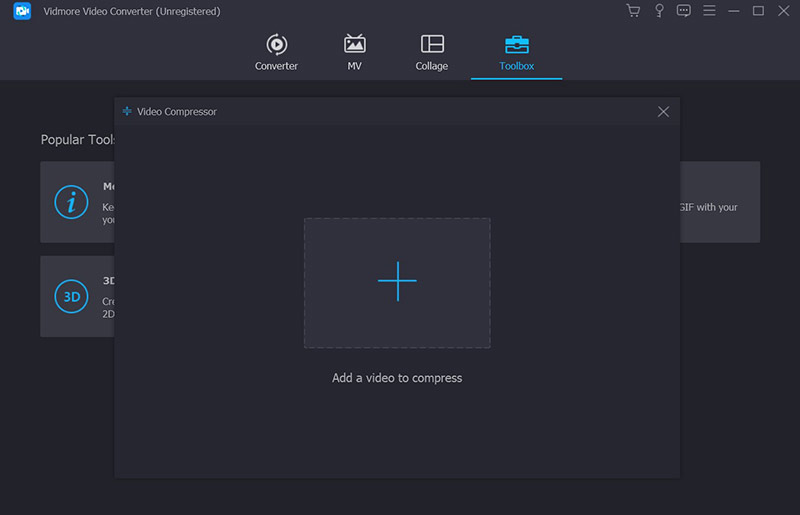
Schritt 1. Nachdem Sie Vidmore Video Converter heruntergeladen und gestartet haben, klicken Sie auf der Hauptoberfläche auf die Schaltfläche Toolbox. Wählen Sie anschließend die Registerkarte Video Compressor. Klicken Sie auf das Pluszeichen (+) in der Mitte der Oberfläche. Danach können Sie im Auswahldialog Ihre VOB-Dateien wählen.
Schritt 2. Nun können Sie im Popup-Fenster die Parameter anpassen. Wählen Sie im Formatfeld MP4. Sie können dort die Ausgabedateigröße ändern. Außerdem lassen sich in der Oberfläche Auflösung und Bitrate anpassen.
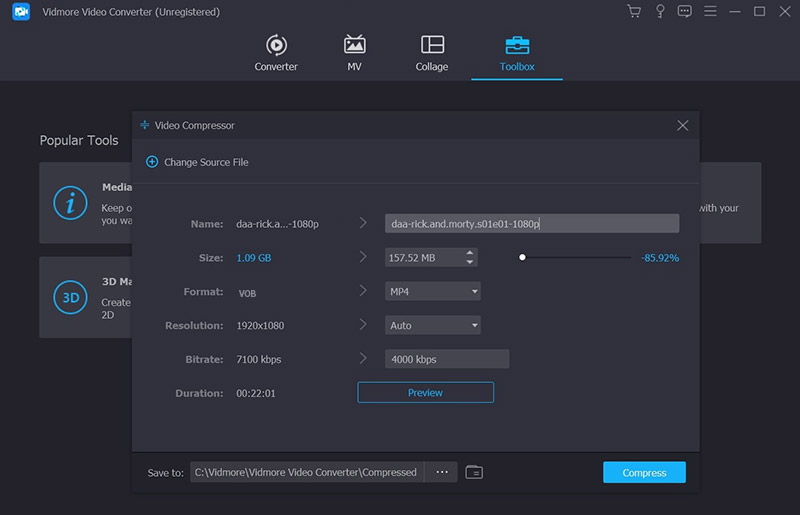
Schritt 3. Um die Komprimierung zu starten, klicken Sie unten auf die Schaltfläche Compress. Vorher können Sie unter Save to den Ordner festlegen, in dem die MP4-Dateien gespeichert werden sollen.
Teil 3. 4 gängige VOB-Kompressoren zur Online-Reduzierung der VOB-Dateigröße
1. Vidmore Free Online Video Compressor
Vidmore Free Online Video Compressor ist ein Online-Tool und zu 100% kostenlos, um VOB-Dateien zu komprimieren. Sie können die Website einfach aufrufen und die Umwandlung durchführen.
Schritt 1. Rufen Sie die Website von Free Online Video Compressor auf und klicken Sie dann auf die Schaltfläche Compress Now. Im Auswahldialog können Sie die zu komprimierenden VOB-Dateien auswählen.
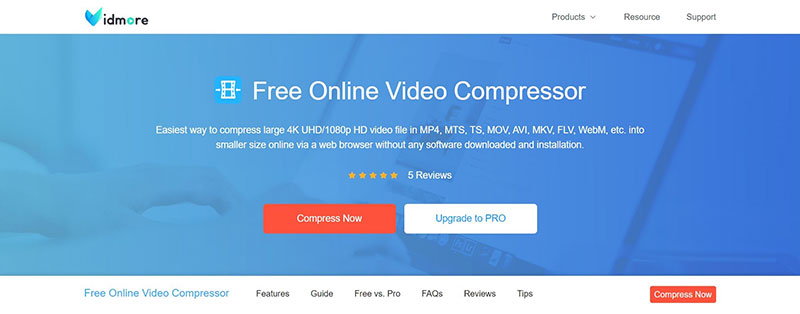
Schritt 2. Anschließend stellen Sie die gewünschte Ausgabedateigröße ein. Sie können den Punkt verschieben, um den Komprimierungsgrad zu ändern. Außerdem können Sie Ausgabeformat, Auflösung und Bitrate für VOB-Dateien anpassen. Wählen Sie MP4 als Ausgabeformat.

Schritt 3. Klicken Sie auf die Schaltfläche Compress, um die Komprimierung zu starten. Sie finden die Ausgabedateien im Standardordner.
Vorteile:
- Schnellere Konvertierungsgeschwindigkeit als andere Online-Kompressoren.
- Unterstützt die Komprimierung verschiedener Formate.
- Komprimiert ohne Wasserzeichen.
Nachteile:
- Bietet keine weitergehenden Bearbeitungsfunktionen.
2. Clideo
Es handelt sich um ein vielseitiges Online-Tool zum Komprimieren von VOB-Dateien. Dank der übersichtlichen und klar strukturierten Oberfläche können Sie die Umwandlung problemlos abschließen.
Vorteile:
- Stellt eine Medienbibliothek zur Verfügung, um Ihre Videos aufzuwerten.
- Unterstützt das Teilen von Videos in sozialen Netzwerken.
- Verfügt über verschiedene Bearbeitungsfunktionen, einschließlich Zusammenführen, Schneiden, Größenanpassung und Beschneiden online.
Nachteile:
- Bietet weder einen kostenlosen Tarif noch eine kostenlose Testversion.
3. VideoSmaller
Als einfaches Tool, das sich auf Dateikomprimierung konzentriert, ermöglicht es Ihnen, Ihre VOB-Dateien effizient zu komprimieren. Die Oberfläche ist so schlicht gehalten, dass alle Nutzer schnell verstehen, wie es zu bedienen ist.
Vorteile:
- Es ist Freeware zum Komprimieren von VOB-Dateien.
- Ermöglicht das Entfernen der Audiospur aus Videodateien.
Nachteile:
- Sie können nur Dateien mit einer Größe von bis zu 500 MB hochladen.
- Erfordert eine Internetverbindung mit hoher Bandbreite.
4. Clipchamp
Clipchamp ist ein All-in-One-Videobearbeitungstool. Mit der integrierten Komprimierungsfunktion können Sie VOB-Dateien in andere Formate mit geringerer Dateigröße umwandeln.
Vorteile:
- Komprimiert VOB-Dateien ohne Qualitätsverlust.
- Bietet verschiedene Videovorlagen, um Ihre Videos zu gestalten.
- Unterstützt das Teilen von Videos auf Plattformen wie YouTube, Instagram und Facebook.
Nachteile:
- Die Komprimierungsgeschwindigkeit ist langsam.
Teil 4. FAQ zur VOB-Videokomprimierung
1. Wie kann ich VOB-Dateien von einer DVD rippen?
Sie können DVD-Ripper von Drittanbietern verwenden, um die VOB-Dateien zu extrahieren und auf Ihrem Computer zu speichern. Es gibt viele kostenlose und vertrauenswürdige DVD-Ripper, die Sie herunterladen können, wie zum Beispiel WinX DVD Ripper.
2. Wie kann ich VOB-Dateien ohne Qualitätsverlust komprimieren?
Mit Vidmore Video Converter können Sie die Videoqualität vor der Komprimierung anpassen, sodass Sie ein hochqualitatives Video zum Export auswählen können. Außerdem wird der Qualitätsverlust Ihrer Dateien auf ein Minimum reduziert.,
3. In welches Format sollte ich VOB-Dateien am besten umwandeln?
Viele Videoformate können hochwertige Videos bei kleiner Dateigröße speichern, etwa MP4, MKV, AVI und MOV. Außerdem sind sie mit den meisten gängigen Mediaplayern kompatibel. Daher können Sie VOB-Dateien in diese Formate konvertieren.
Fazit
Dieser Artikel stellt Ihnen Lösungen vor, mit denen Sie VOB-Dateien komprimieren und in MP4 umwandeln können, um Speicherplatz auf Ihrem Computer zu sparen. Sie können dazu Vidmore Video Converter verwenden. Alternativ können Sie eine kostenlose Online-Lösung wie Vidmore Free Online Video Compressor wählen, um die Größe von VOB-Dateien einfach und schnell zu reduzieren. Rufen Sie die Website auf und probieren Sie es aus, um zu sehen, ob sie Ihre Anforderungen erfüllt.
VOB-Tipps
-
Video komprimieren
-
VOB
-
Video drehen