Wie man ein Video mit Online‑ und Offline‑Lösungen spiegelt
Möglicherweise haben Sie eine Reihe von Videos aufgenommen und stellen beim Überprüfen fest, dass einige Videos auf dem Kopf stehen. Das kann später beim Zusammenfügen Probleme bereiten, da sie unterschiedliche Ausrichtungen haben. Bevor Sie die anderen Videoclips neu drehen, können Sie stattdessen die Videos spiegeln, um für jeden einzelnen Clip die richtige Ausrichtung zu erreichen. In diesem Beitrag werden Methoden vorgestellt, wie Sie bequem Videos online spiegeln können. Außerdem stellen wir Ihnen leistungsstarke Programme vor, mit denen Sie diese Aufgabe erledigen und weitere innovative Videobearbeitungsfunktionen nutzen können.


1. Kapwing
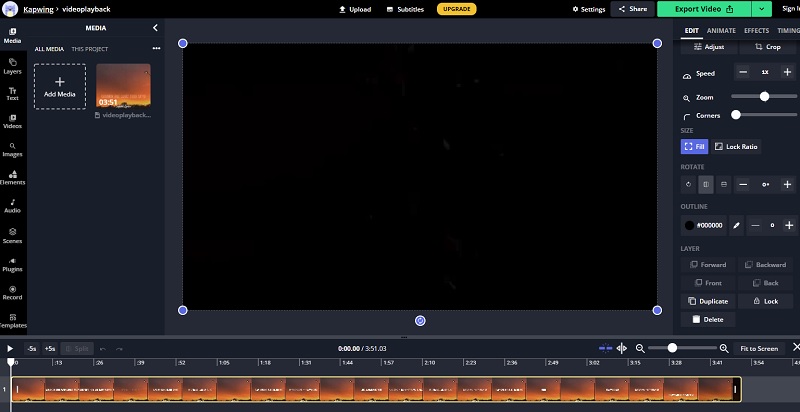
Kapwing ist ein reines Online‑Tool, mit dem Sie Medieninhalte völlig kostenlos erstellen und bearbeiten können. Es verfügt über eine Funktion, mit der Sie die Ansicht Ihrer Videoclips mithilfe von Spiegelungs‑Optionen ändern können. Konkret können Sie Videos horizontal oder vertikal spiegeln. So können Sie mit diesem Programm jedes Video korrigieren, das auf dem Kopf aufgenommen wurde. Um die Funktionen dieser Online‑App besser kennenzulernen, folgen Sie den nachstehenden Schritten.
Schritt 1. Rufen Sie die Website von Kapwing auf und klicken Sie auf die Schaltfläche Start editing, woraufhin die Bearbeitungsoberfläche erscheint.
Schritt 2. Klicken Sie auf die Schaltfläche Click to upload, um Dateien vom lokalen Laufwerk Ihres Computers zu importieren.
Schritt 3. Im Menü auf der rechten Seite sehen Sie verschiedene Bearbeitungsoptionen. Suchen Sie nach der Option Rotate.
Schritt 4. Hier sehen Sie Schaltflächen, um das Video auf den Kopf oder rückwärts zu drehen. Wählen Sie einfach die Funktion, die zur Korrektur der Ausrichtung des Videos geeignet ist.
Schritt 5. Wenn Sie mit dem Ergebnis zufrieden sind, klicken Sie oben rechts in der Oberfläche auf die grüne Schaltfläche Export Video. Speichern Sie dann das Ergebnis, indem Sie auf der nächsten Oberfläche auf die Schaltfläche Download klicken.
2. Clideo
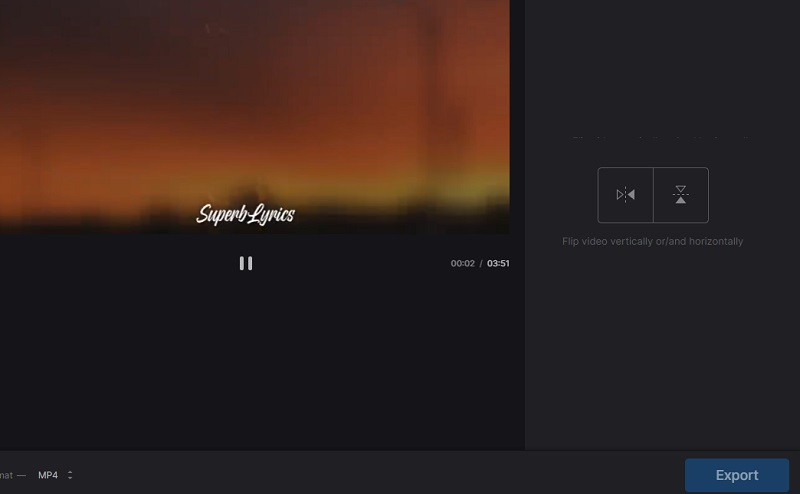
Ein weiteres gutes Online‑Programm, mit dem Sie Videos bearbeiten und in die richtige Richtung spiegeln können, ist Clideo. Es hat eine übersichtliche Oberfläche, die in fast allen Webbrowsern problemlos funktioniert. Besonders praktisch ist, dass Sie Videos mit nur einem Klick horizontal oder vertikal spiegeln können. Außerdem können Sie beim Exportieren des Videoclips Ihr bevorzugtes Videoformat auswählen. Wenn Sie also Videos online spiegeln möchten, folgen Sie einfach der Anleitung unten.
Schritt 1. Besuchen Sie Clideo und klicken Sie auf der Startseite auf die Schaltfläche All tools.
Schritt 2. Klicken Sie auf die Schaltfläche Choose file und wählen Sie den gewünschten Videoclip aus, den Sie spiegeln möchten.
Schritt 3. Um einen Spiegelungseffekt zu erzielen, wählen Sie über die bereitgestellten Schaltflächen, ob Sie das Video horizontal oder vertikal spiegeln möchten.
Schritt 4. Klicken Sie nun unten links auf das Dropdown‑Menü Format und wählen Sie Ihr gewünschtes Ausgabeformat.
Schritt 5. Klicken Sie abschließend auf Export und speichern Sie die Datei, indem Sie auf die Schaltfläche Download klicken.
3. Clipchamp
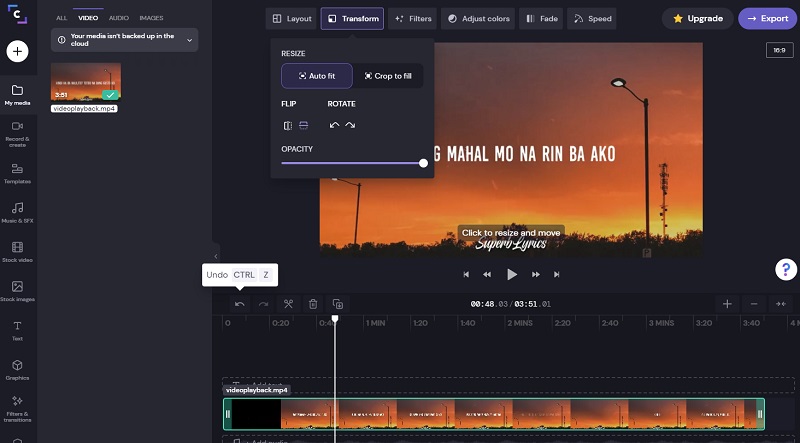
Clipchamp ermöglicht es Nutzern ebenfalls, eine Vielzahl von Videobearbeitungsfunktionen zu nutzen, wie Spiegeln, Drehen, Teilen und Zusammenfügen und vieles mehr. All das können Sie direkt auf der Webseite erledigen. Auf Wunsch können Sie auch Filter auf Ihre Videos anwenden, um dem Video ein völlig neues Aussehen und Gefühl zu verleihen. Im Folgenden finden Sie eine Schritt‑für‑Schritt‑Anleitung, wie Sie mit Clipchamp Online‑Spiegeleffekte für Videos erzeugen können.
Schritt 1. Gehen Sie zunächst auf die offizielle Website von Clipchamp und klicken Sie auf die Schaltfläche Try for free.
Schritt 2. Registrieren Sie ein Benutzerkonto über eine der verfügbaren Plattformen.
Schritt 3. Klicken Sie auf das Plus-Symbol in der Werkzeugleiste auf der linken Seite und durchsuchen Sie anschließend Ihren Datei‑Explorer, um den Videoclip zu finden.
Schritt 4. Wählen Sie als Nächstes Ihr Video in der Zeitleiste aus und klicken Sie dann auf die Schaltfläche Transform.
Schritt 5. Klicken Sie auf Export und wählen Sie eine Exportauflösung, die Ihren Vorlieben entspricht. Klicken Sie auf Continue, um mit dem endgültigen Rendern des Videos fortzufahren und die finale Ausgabe zu erhalten.
Teil 2. Wie man Videos unter Windows & Mac spiegelt
1. Vidmore Video Converter
Webbasierte Tools sind zweifellos hilfreich, wenn es darum geht, Aufgaben online und kostenlos zu erledigen. Desktop‑Tools wie Vidmore Video Converter sind jedoch von großem Wert, da sie Premium‑Funktionen bieten. Vor allem ermöglichen sie es Ihnen, Videos nach links und rechts zu spiegeln, sodass Sie einen Spiegeleffekt erzielen können. Gleichzeitig eignen sie sich hervorragend, um die Ausrichtung von auf dem Kopf stehenden Videos zu korrigieren. Darüber hinaus können Sie das Video in Ihr gewünschtes Ausgabeformat exportieren. Sie können das Video in ein mit YouTube, Facebook oder Instagram kompatibles Format exportieren. In diesem Sinne sehen Sie sich die folgenden Schritte an, um Videos online oder offline zu spiegeln.
Schritt 1. Video‑Spiegelungs‑App installieren
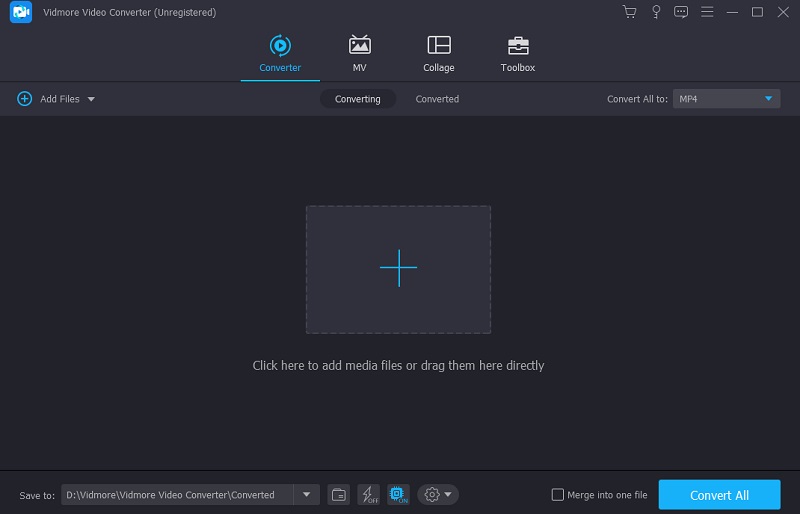
Laden Sie zunächst die Software Vidmore Video Converter auf Ihren Computer herunter. Installieren und starten Sie das Programm anschließend. Nach Abschluss der Installation sollte die Hauptoberfläche der App angezeigt werden.
Schritt 2. Videodatei(en) laden
Laden Sie als Nächstes die Videodatei, die Sie spiegeln möchten, indem Sie auf das Plus-Symbol klicken. Suchen Sie das Video im entsprechenden Ordner auf Ihrem Computer und doppelklicken Sie darauf, um es hochzuladen.
Schritt 3. Video spiegeln/mirrorn
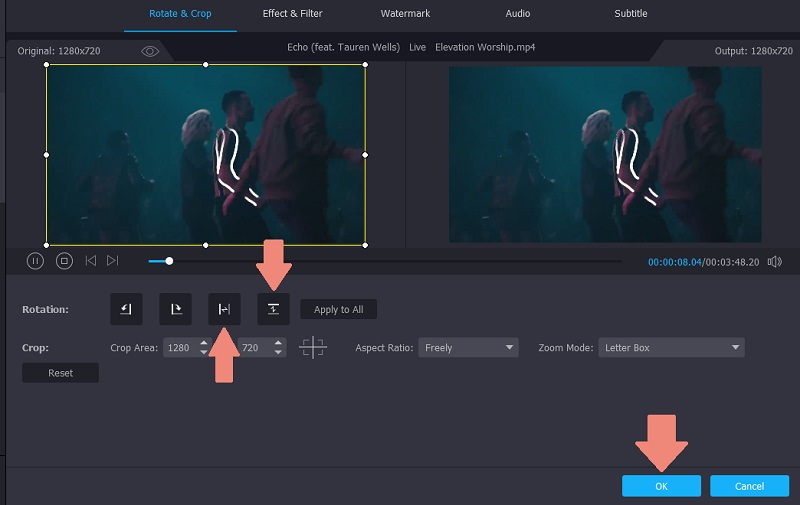
Sobald das Video erfolgreich hochgeladen wurde, klicken Sie auf das Edit-Symbol und wechseln damit direkt zum Bearbeitungs‑Tab. In der Menüleiste unten können Sie auf Horizontal Flip klicken, um das Video von links nach rechts zu spiegeln. Oder Sie wählen Vertical Flip, um das Video von oben nach unten zu drehen. Klicken Sie zum Schluss auf die Schaltfläche OK, um alle Änderungen zu übernehmen.
Schritt 4. In gewähltes Videoformat exportieren
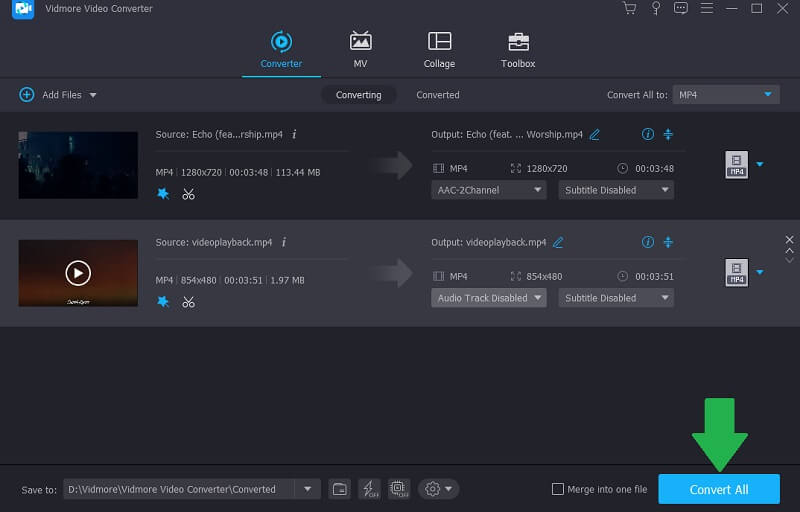
Abschließend können Sie im Menü Profile das Videoformat für das gespiegelte Video wählen. Klicken Sie auf dieses Menü und wählen Sie ein Ausgabeformat. Legen Sie anschließend einen Speicherort fest und klicken Sie auf die Schaltfläche Convert All. Öffnen Sie dann den Ausgabefolder, um das ausgegebene Video abzuspielen.
2. VLC
VLC Media Player ist ein Multimediaplayer, der für Windows oder Mac sowie für Android‑ und iOS‑Geräte verfügbar ist. Während Sie Ihre Mediendateien kostenlos damit abspielen können, stehen auch Bearbeitungsfunktionen wie das Spiegeln von Videos zur Verfügung. Das bedeutet, dass Sie mit dieser Software Spiegeleffekte für Videos sowohl online als auch offline erzielen können. Um dieses Tool besser zu verstehen, lesen Sie die Anleitung unten.
Schritt 1. Öffnen Sie die VLC‑App auf Ihrem Gerät und gehen Sie zu Media , Open File. Wählen Sie dann Ihr gewünschtes Video aus.
Schritt 2. Danach sollte das Video in der Oberfläche des Tools abgespielt werden.
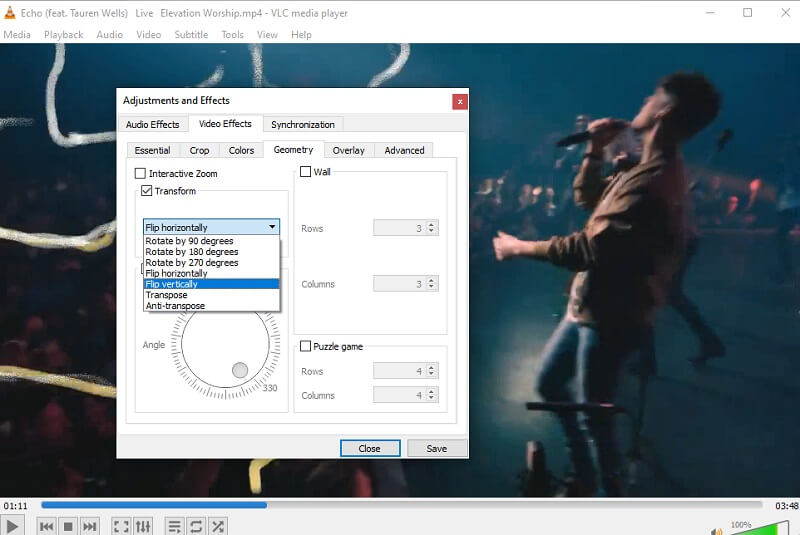
Schritt 3. Klicken Sie in der Menüleiste auf den Tab Tools und gehen Sie zu Effects and Filters , Video Effects , Geometry.
Schritt 4. Aktivieren Sie das Kontrollkästchen Transform und klicken Sie auf das Dropdown‑Menü. Wählen Sie in den Optionen Flip horizontally oder Flip Vertically.
Schritt 5. Klicken Sie auf die Schaltfläche Save, damit die Änderungen wirksam werden.
3. iMovie
Wenn Sie mit den oben genannten Möglichkeiten, Videos auf Ihrem Mac zu spiegeln, nicht zufrieden sind, können Sie auf den nativen Videoeditor für Apple‑Geräte zurückgreifen, nämlich iMovie. Es handelt sich ebenfalls um eine plattformübergreifende Software, die auf Mobil‑ und Desktop‑Geräten verfügbar ist. Wenn Sie also Videos spiegeln oder einen Spiegeleffekt für Ihre Videos erzeugen möchten, ist iMovie eine hervorragende Wahl. Außerdem können Sie Filter und Effekte verwenden und so einen besonders ansprechenden Videoclip erstellen. Erfahren Sie, wie dieses Tool funktioniert, indem Sie die folgenden Schritte befolgen.
Schritt 1. Starten Sie die iMovie‑Anwendung auf Ihrem Mac‑Computer.
Schritt 2. Klicken Sie auf die Schaltfläche mit dem Plus-Symbol, um zu importieren, und wählen Sie Movie. Klicken Sie anschließend auf die Import‑Schaltfläche oder drücken Sie auf Ihrer Tastatur die Command-Taste + I.
Schritt 3. Wählen Sie den oder die Clips aus, die Sie spiegeln möchten, und klicken Sie unten im Fenster auf die Schaltfläche Import Selected.
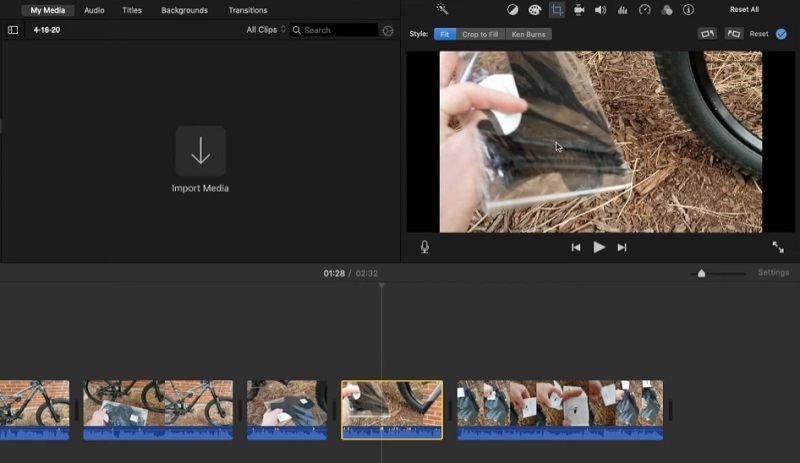
Schritt 4. Klicken Sie nun auf die Schaltfläche Crop; dadurch werden die Funktionen zum Spiegeln von Videos eingeblendet. Um horizontal zu spiegeln, wählen Sie das Video in der Zeitleiste aus und klicken Sie in der Menüleiste auf die Schaltfläche Clip filter and audio effect. Öffnen Sie das Dropdown‑Menü Clip Filter und wählen Sie Flipped. Alternativ können Sie das Video auf den Kopf stellen, indem Sie es zweimal entweder im oder gegen den Uhrzeigersinn drehen.
Schritt 5. Klicken Sie oben rechts auf die Schaltfläche Export, um die Videoausgabe zu speichern.
Teil 3. FAQ zum Online‑Spiegeln von Videos
Welche Methode ist besser, die Offline- oder die Online-Methode?
Wenn Ihr einziges Ziel darin besteht, ein Video zu drehen, ist eine Online-Lösung hier eindeutig die naheliegende Wahl. Wenn Sie jedoch umfangreiche Funktionen über das bloße Drehen hinaus benötigen, kann eine Offline-Lösung Ihnen die besten Möglichkeiten bieten.
Was ist Spiegelung?
Spiegelung ist eine Methode, mit der das Video oder Bild, das Sie spiegeln möchten, in derselben Ausrichtung wie sein Spiegelbild angezeigt wird. Dies ist besonders hilfreich, wenn im Bild Text vorkommt, damit er lesbar bleibt, wenn er in die richtige Richtung gedreht wird.
Kann ich verhindern, dass mein iPhone das Video dreht?
Leider nein. Sie können das Video jedoch in der Nachbearbeitung mit der nativen iPhone‑App für die Video‑ und Fotobearbeitung spiegeln. Tippen Sie nach der Aufnahme des Videos auf Edit - Crop. Tippen Sie dann oben links auf das Flip-Symbol.
Fazit
Mit diesen Tools können Sie Videos sowohl online als auch offline spiegeln, da dieser Beitrag sowohl Web‑ als auch Desktop‑Apps umfasst. Nach der Nutzung all dieser Programme können wir sagen, dass sie beim Spiegeln von Videos effektiv sind. Darüber hinaus bieten einige davon innovative Funktionen, die beim Transformieren von Videos und beim Beheben von Problemen wie falscher Videoausrichtung hilfreich sind.
Videobearbeitung
-
Video spiegeln
-
GoPro‑Video
-
Video zuschneiden