HandBrake Video spiegeln – Anleitung und nützliche Tools zum Spiegeln von Videos
Wie wir wissen, ist HandBrake einer der besten Konverter, mit dem Nutzer Videos bearbeiten können. Es wurde in erster Linie dafür entwickelt, Videos von einem Format in ein anderes zu transkodieren. Es unterstützt verschiedene Codecs, die das Video kompatibel und auf unterschiedlichen Geräten abspielbar machen. Darüber hinaus kann es Inhalte rippen, die auf DVDs gespeichert sind. Wenn Sie also zu denjenigen gehören, die ihre wertvollen Videos oder Filme auf DVD gesichert haben, ist dies vermutlich die passende App für Sie.
Es gibt jedoch Fälle, in denen Videos auf dem Kopf stehen oder seitlich gespiegelt sind, was das Ansehen unangenehm macht, sofern man nicht den Kopf neigt. In diesem Fall können Sie die Videos spiegeln, um die richtige Ausrichtung zu erhalten. Finden Sie heraus, wie HandBrake Videos spiegeln kann, und werfen Sie einen Blick auf einige der hervorragenden Alternativen für diese Aufgabe.

SEITENINHALT
Teil 1. Kann HandBrake Videos spiegeln?
Neben dem Konvertieren und Rippen von Inhalten aus DVDs erlaubt HandBrake auch das Spiegeln von auf dem Kopf stehenden Videos, um die korrekte Ausrichtung zu erzielen. Außerdem unterstützt es Mac, Windows-PC und Ubuntu Linux, sodass Sie seine Funktionen auf den genannten Betriebssystemen nutzen können. Grundsätzlich können Personen, die Videos bequem spiegeln möchten, ohne ein weiteres Programm zu verwenden, auf diese App zurückgreifen, da sie umfassende und vielseitige Funktionen bietet. Im nächsten Teil wird im Übrigen demonstriert, wie HandBrake Videos spiegeln kann.
Teil 2. Wie man ein Video in HandBrake spiegelt
Wenn HandBrake bereits auf Ihrem Computer installiert ist, sollte es kein Problem sein, Ihre Videos zu spiegeln. Was die Schritte für dieses Vorgehen angeht, finden Sie hier die detaillierte Anleitung dazu, wie HandBrake Videos spiegelt.
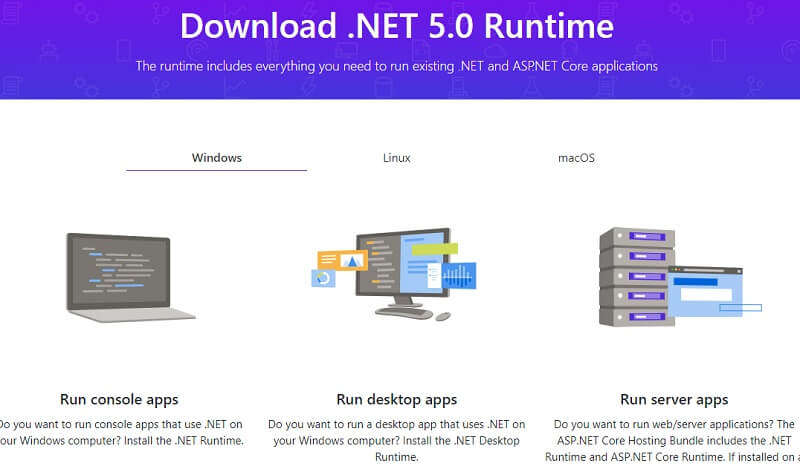
Schritt 1. Starten Sie die HandBrake-App auf Ihrem Computer. Falls sie noch nicht auf Ihrem Gerät installiert ist, können Sie das Installationsprogramm von der offiziellen Website herunterladen und anschließend installieren. Stellen Sie sicher, dass Sie die .NET Desktop Runtime installieren, damit das Tool effizient arbeiten kann.
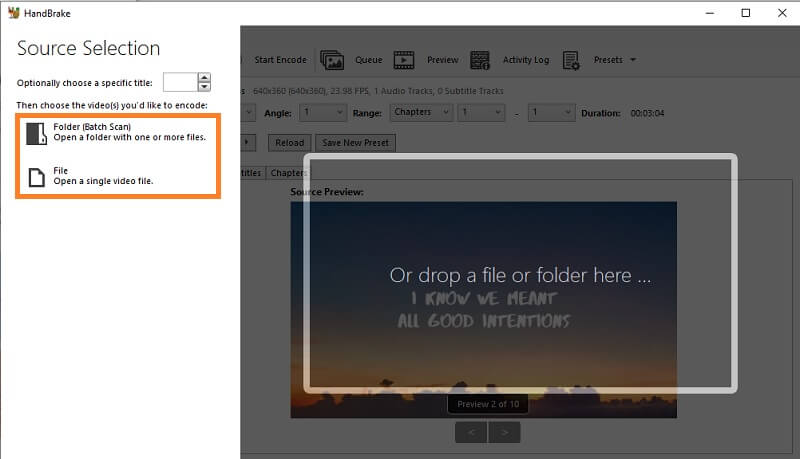
Schritt 2. Laden Sie das Video hoch, das Sie spiegeln möchten, indem Sie in der linken Seitenleiste auf die Option File klicken oder Folder für die Stapelverarbeitung wählen. Alternativ können Sie Ihr Zielvideo oder einen Ordner einfach per Drag & Drop hineinziehen.
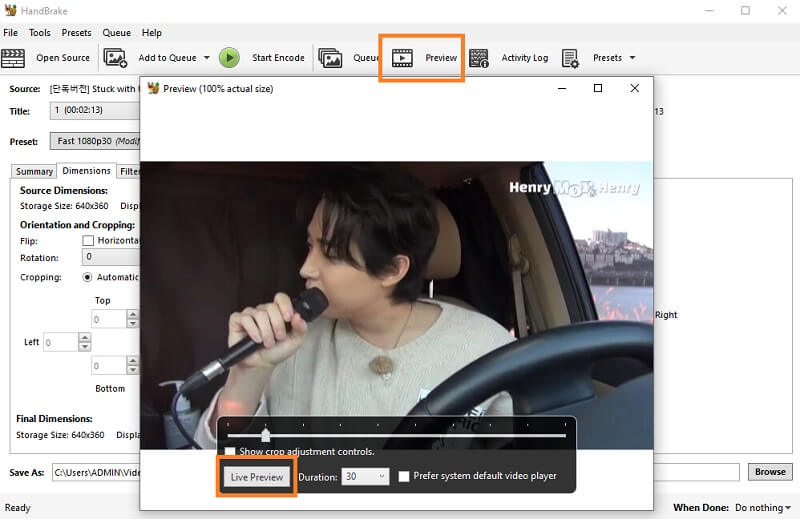
Schritt 3. Bevor Sie das Video spiegeln, können Sie einige Voreinstellungen nach Ihren Präferenzen vornehmen. Klicken Sie auf die Option Preview, damit die Änderungen live übernommen werden und Sie das Ergebnis in Echtzeit überprüfen können. Klicken Sie dann im Vorschaufenster auf die Schaltfläche Live Preview.
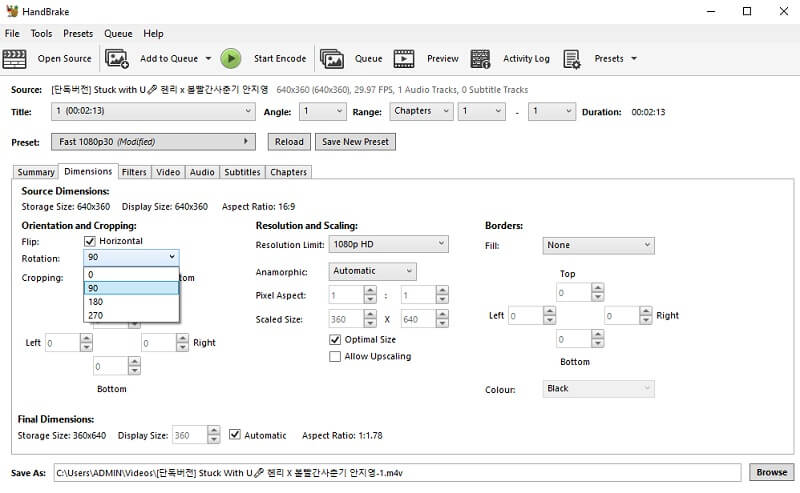
Schritt 4. Fahren wir nun damit fort, wie HandBrake Videos spiegelt. Unterhalb befinden sich einige Menüs für das Video. Klicken Sie auf Dimensions, um die Funktionen zum Spiegeln und Rotieren zu sehen.
Schritt 5. Setzen Sie ein Häkchen in das Kontrollkästchen neben der Funktion Flip, um das Video horizontal zu spiegeln. Optional können Sie das Video mithilfe der Rotationsfunktion vertikal drehen. Klicken Sie einfach auf das Dropdown-Menü und drehen Sie das Video um 90, 180 oder 270 Grad. Die Ergebnisse werden automatisch im Vorschaufenster angezeigt.
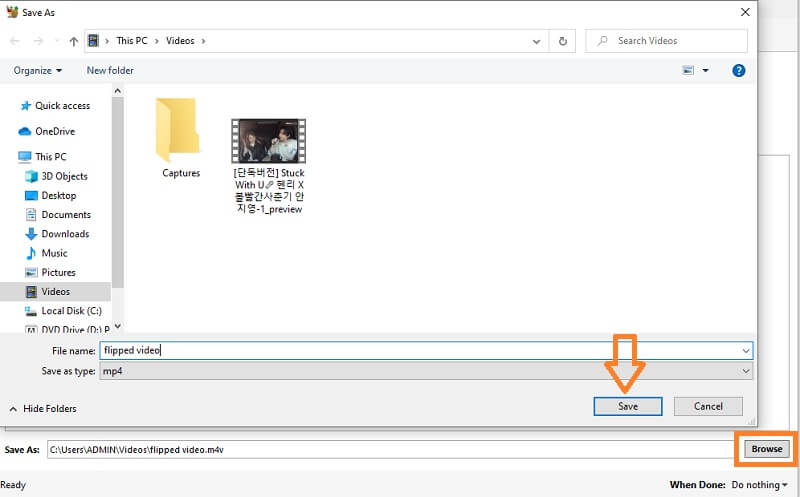
Schritt 6. Klicken Sie abschließend unten rechts auf die Schaltfläche Browse und wählen Sie dann ein Zielverzeichnis, in dem Sie das gespiegelte Video speichern möchten.
Teil 3. Alternativen zu HandBrake, um Videos in jedem Winkel zu spiegeln
1. Vidmore Video Converter
Für ein besseres Benutzererlebnis können Sie den Vidmore Video Converter verwenden. Damit müssen Sie kein Plug-in herunterladen, um ihn zum Laufen zu bringen. Sobald Sie das Programm auf Ihrem Computer installiert haben, stehen alle notwendigen Funktionen zur Verfügung, einschließlich der Spiegel- und Rotationsfunktionen. Die moderne und gut strukturierte Oberfläche der Funktionen macht es zu einem attraktiven Tool zum Spiegeln von Videos. Mit diesem Programm können Sie die richtige Ausrichtung für Ihr Video erzielen, indem Sie es ohne komplizierte Einrichtung horizontal und vertikal spiegeln. Darüber hinaus können Sie Videos in jedem Winkel drehen, sodass Sie Video-Drehungen von 90, 180 und 270 Grad umsetzen können. Im Übrigen können Sie sich auf die folgenden Schritte beziehen, um zu erfahren, wie das Spiegeln von Videos mit HandBrake mithilfe dieser großartigen Alternative funktioniert.
Schritt 1. Installieren Sie die HandBrake-Alternative
Als Erstes müssen Sie das Programm auf Ihren Computer herunterladen. Installieren Sie die App, sobald der Download abgeschlossen ist.
Schritt 2. Laden Sie Ihr Zielvideo
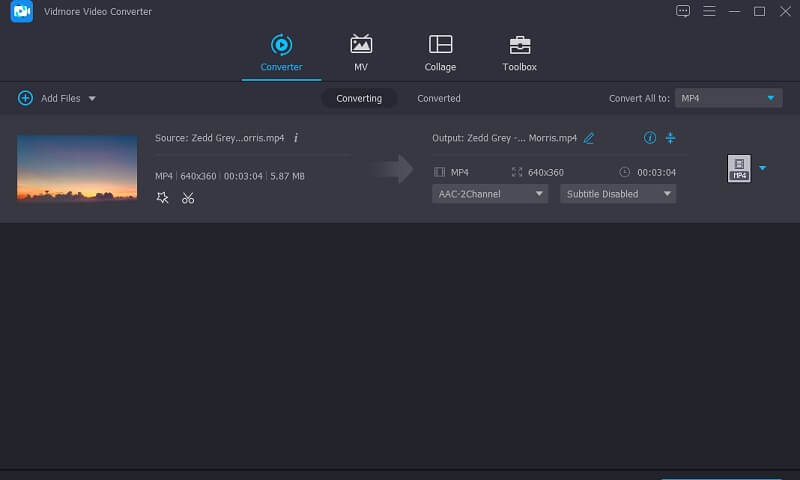
Nachdem Sie das Programm gestartet haben, können Sie eine Videodatei laden, indem Sie auf das Plus-Symbol in der Hauptoberfläche klicken. Suchen Sie den Clip, und seine Videoinformationen sollten im Reiter Converter angezeigt werden.
Schritt 3. Bearbeiten Sie den Clip
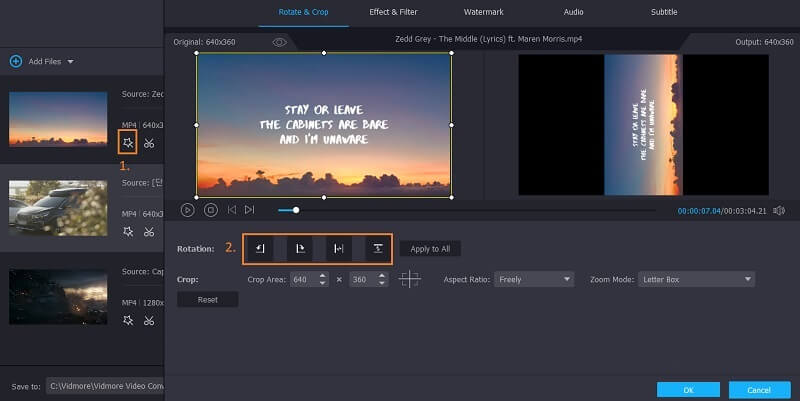
Klicken Sie anschließend auf das Bearbeitungssymbol neben der Videominiatur, und Sie werden zur Bearbeitungsoberfläche für Videos weitergeleitet. Der erste Reiter, Crop and Rotate, ist der Ort, an dem sich die Spiegel-Funktionen befinden. Wählen Sie hier zwischen Horizontal Flip oder Vertical Flip, um die Ausrichtung des Videos genau so zu ändern, wie Sie es sich vorgestellt haben.
Schritt 4. Vorschau ansehen
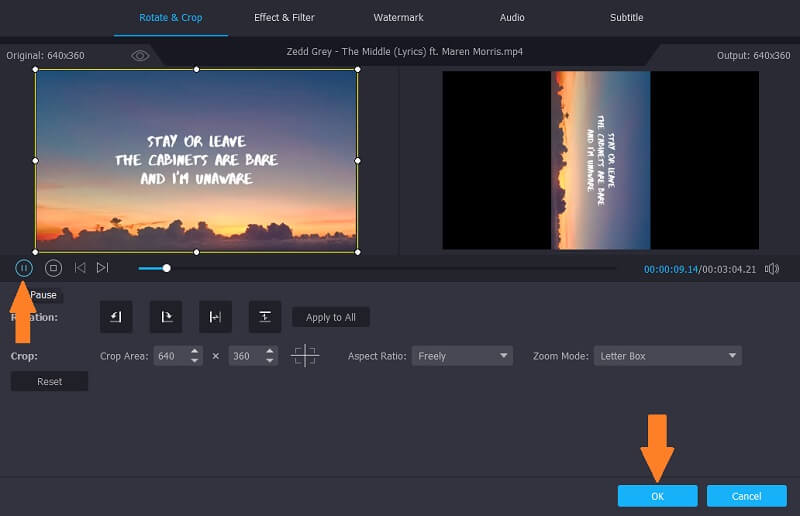
An Ort und Stelle können Sie eine Vorschau der vorgenommenen Änderungen ansehen. Klicken Sie einfach auf die Play-Schaltfläche unter dem Vorschaubildschirm, und der rechte Vorschaubildschirm wird die Änderungen anzeigen. Klicken Sie auf die OK-Schaltfläche, um die Änderungen zu bestätigen.
Schritt 5. Videoclip(s) exportieren
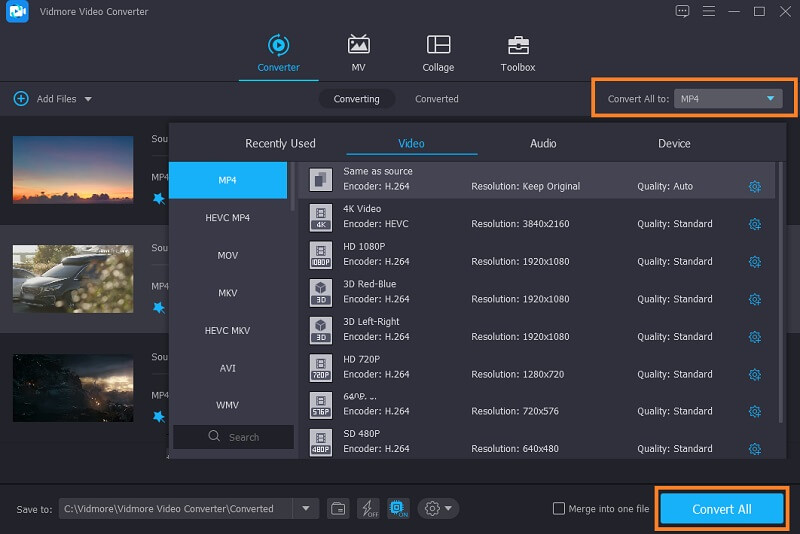
Wenn alles eingerichtet ist, klappen Sie das Profile-Menü auf, um ein Format für das Video auszuwählen, und klicken Sie auf die Schaltfläche Convert All. Anschließend wird das Video verarbeitet und ist nach Abschluss des Konvertierungsvorgangs zur Vorschau bereit.
2. Kapwing
Die erste alternative Lösung ermöglicht es Ihnen, Spiegelvorgänge offline durchzuführen. Wenn Sie jedoch ein Online-Programm für diese Aufgabe suchen, sollten Sie Kapwing verwenden. Beim Einsatz dieses Tools können Sie Videos in seiner reaktionsschnellen Oberfläche effektiv spiegeln und drehen. Außerdem stehen nützliche Funktionen zur Verfügung, mit denen Sie Videos in jedem Winkel drehen, sowie Videos von unten nach oben und von links nach rechts spiegeln können. Um HandBrake-Videos sofort zu spiegeln, können Sie die folgenden Schritte befolgen.
Schritt 1. Gehen Sie mit einem beliebigen Browser auf Ihrem Computer auf die offizielle Seite von Kapwing.
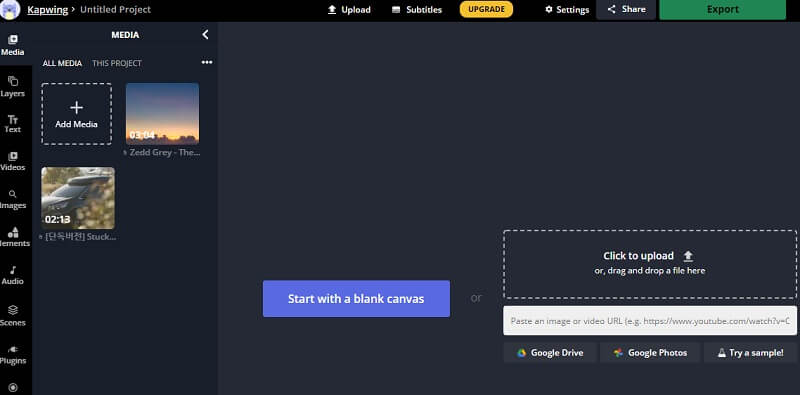
Schritt 2. Sobald Sie auf der Seite sind, klicken Sie auf die Schaltfläche Start editing, um mit der Aufgabe zu beginnen.
Schritt 3. Sie können den Link des Videos in das bereitgestellte Adressfeld kopieren und einfügen oder es aus dem lokalen Ordner importieren, indem Sie die Schaltfläche Click to upload drücken. Wählen Sie das Video aus und beginnen Sie anschließend mit der Bearbeitung.
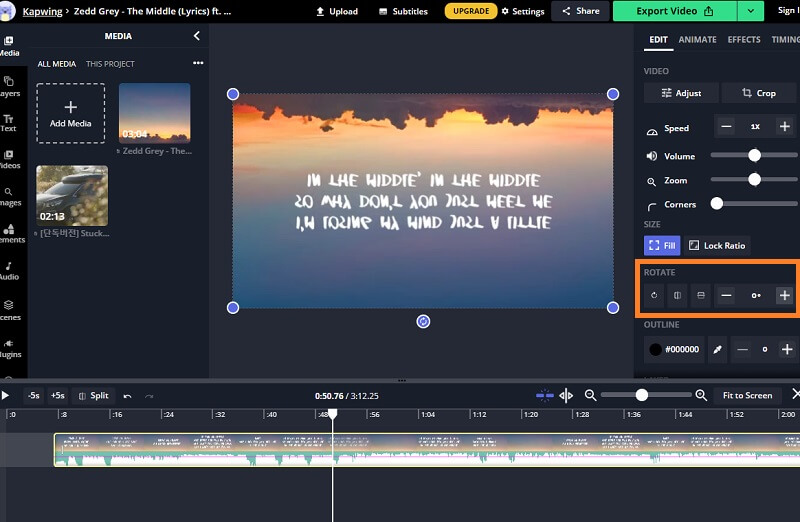
Schritt 4. Klicken Sie im Abschnitt Rotate im Menü auf der rechten Seite auf die Option Flip, um die Richtung des Videos zu ändern. Sie können den Winkel auch anpassen, indem Sie auf das Plus- oder Subtract-Symbol klicken.
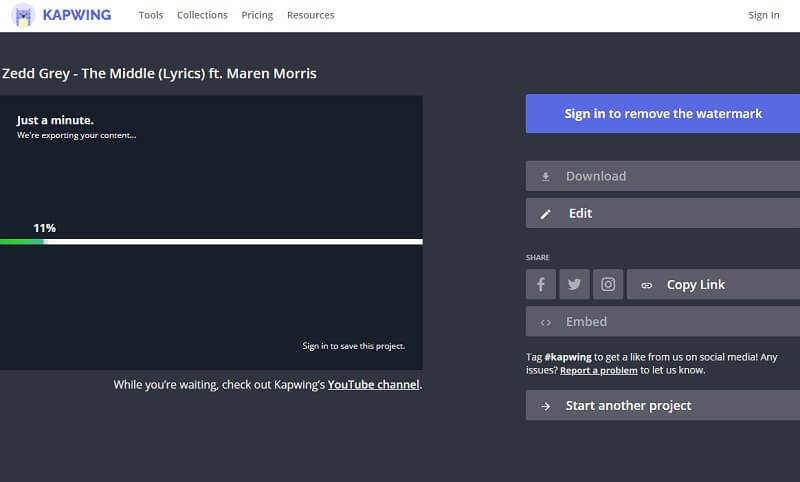
Schritt 5. Sobald Sie zufrieden sind, klicken Sie oben rechts auf die Schaltfläche Export Video und speichern das Video lokal, indem Sie auf die Schaltfläche Download klicken.
Teil 4. FAQs zum Spiegeln von Videos in HandBrake
Was bedeutet jede der Rotationsoptionen in HandBrake?
Wenn du genau hinsiehst, gibt es in HandBrake 4 Optionen, um ein Video zu drehen: 0, 90, 180 und 270. Diese Werte geben die Drehwinkel an, die auf das Video angewendet werden können. 0 bedeutet, dass nichts verändert wird, 90 dreht das Video nach rechts, 180 stellt das Video auf den Kopf, und 270 dreht das Video nach links.
Kann ich HandBrake auf dem Handy verwenden?
Leider ist HandBrake auf Desktop-Computer wie macOS, Windows und Linux zugeschnitten. Dennoch können Sie auf einige Online-Lösungen zurückgreifen, die in der Lage sind, Videobearbeitungsaufgaben auch auf mobilen Geräten auszuführen.
Was ist die beste Alternative zu HandBrake?
Sie finden HandBrake möglicherweise auch etwas schwierig zu bedienen, da Sie lästige Plugins integrieren müssen. In der obigen Liste ist Vidmore Video Converter eine der besten HandBrake-Alternativen, da Sie keine zusätzlichen Plugins integrieren müssen, damit das Tool effizient arbeitet.
Fazit
Abschließend lässt sich sagen, dass sich HandBrake-Videos spiegeln mithilfe der obigen Anleitungen umsetzen lässt. Es kann Videos effektiv spiegeln und drehen, um zu verändern, wie das Video angezeigt wird. Wenn Sie die Add-ons jedoch etwas störend finden, sollten sich die angebotenen alternativen Lösungen als äußerst hilfreich erweisen. Wählen Sie einfach diejenige aus, die am besten zu Ihren Vorlieben passt.
Videobearbeitung
-
Video spiegeln
-
HandBrake
-
Video drehen