Wie man ein Video im Windows Media Player spiegelt: Zuverlässige Lösungen, die Sie kennen sollten
Filme zu schauen ist eine der produktivsten Möglichkeiten, Zeit mit Freunden oder Familie zu verbringen. Mit dem Windows Media Player auf Ihrem Computer können Sie den Luxus genießen, die Filme zu streamen, die Sie für die Offline-Wiedergabe heruntergeladen haben. Allerdings gibt es einige Videos, die auf dem Kopf stehen, sodass Sie sie nicht bequem ansehen können.
Es wäre peinlich, wenn Sie feststellen, dass das Video nicht in der richtigen Ausrichtung ist. Daher stellen Sie sich vielleicht die Frage: “Wie kann ich ein Video im Windows Media Player drehen beziehungsweise spiegeln?” Um diesen Nachteil auszugleichen, bieten wir Ihnen hier einige zuverlässige Lösungen an, mit denen Sie Videos spiegeln und Filme genießen können, ohne sich um das Problem der Videoausrichtung sorgen zu müssen.

SEITENINHALT
Teil 1. Können Sie ein Video im Windows Media Player spiegeln?
Wie andere Nutzer, die Medieninhalte im Windows Media Player abspielen, befinden Sie sich möglicherweise in derselben Lage. Sie fragen sich, wie man ein Video im Windows Media Player horizontal oder vertikal um 180 Grad drehen kann. Zweifellos ist dies ein sehr benutzerfreundliches Programm, um Ihre Medieninhalte zu streamen. Darüber hinaus unterstützt es eine Vielzahl von Videoformaten wie MP4, MOV, AVI, Xvid und DivX-Dateien.
Allerdings unterstützt es keine Funktionen wie das Drehen und Spiegeln von Videos. Die einzige Möglichkeit, eine falsche Wiedergaberichtung zu korrigieren, besteht darin, eine Drittanbieter-App zu verwenden. In den folgenden Abschnitten erhalten Sie die besten Antworten auf die Frage: “Wie kann ich ein Video im Windows Media Player spiegeln?”
Teil 2. Wie man ein Video für den Windows Media Player spiegelt
Zwar können Sie – wie oben beschrieben – Videos im Windows Media Player abspielen, doch er erlaubt es nicht, Videos direkt in der Anwendung zu spiegeln. Sie können Ihre Filme oder Videoclips aber dennoch im Windows Media Player genießen, indem Sie effektive Tools zum Spiegeln von Videos nutzen. Tatsächlich gibt es zahlreiche Programme oder Lösungen, mit denen sich diese Aufgabe erledigen lässt. Aber auf welche Tools können Sie sich wirklich verlassen? Sehen Sie sich die unverzichtbaren Programme unten an.
1. Vidmore Video Converter
An erster Stelle der Alternativen, die Sie verwenden können, steht Vidmore Video Converter. Dieses Programm ist kostenlos herunterzuladen und unterstützt Mac- und Windows-Computer. Das Besondere an diesem Tool ist, dass es das Spiegeln von Videos im Stapelbetrieb ermöglicht. Ganz gleich, ob Sie Videos spiegeln, drehen oder zuschneiden möchten: Die Änderungen, die Sie an einem Video vornehmen, können auf alle anderen in das Programm geladenen Videos angewendet und dort übernommen werden. Außerdem müssen Sie die Ergebnisse nicht einzeln anwenden und prüfen, da die Bearbeitungsoberfläche eine Vorschau in Echtzeit bietet. Darüber hinaus verfügt das Programm über eine intuitive Benutzeroberfläche, mit der die meisten Anwender – einschließlich Computerlaien und Einsteiger – zurechtkommen. Wie können Sie also mit dieser großartigen Alternative ein Video für den Windows Media Player vorbereiten? Sehen Sie sich die Anleitung unten an.
Schritt 1. Video-Flipper-App installieren
Laden Sie zunächst die Software auf Ihren Computer herunter und installieren Sie sie. Sie können dazu auf die bereitgestellten Schaltflächen Gratis herunterladen klicken, um die App zu erhalten. Installieren Sie das Programm und starten Sie es anschließend.
Schritt 2. Videodatei hinzufügen
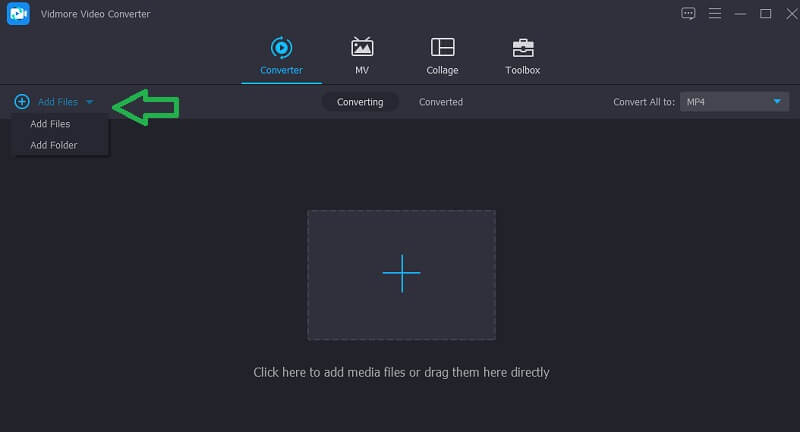
Sobald die App gestartet ist, können Sie eine Videodatei hinzufügen, indem Sie auf das Plus-Symbol klicken oder die Schaltfläche Dateien hinzufügen drücken, um mehrere Videos gleichzeitig oder einen gesamten Ordner hinzuzufügen. Oder Sie ziehen die Videos einfach per Drag & Drop in das Programm – ganz bequem.
Schritt 3. Videoclip(s) spiegeln
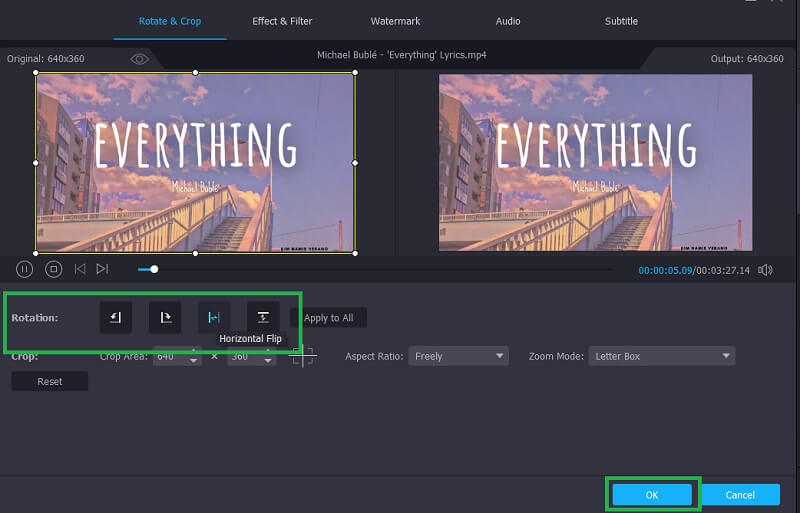
Nachdem Sie Videodateien zum Programm hinzugefügt haben, spiegeln Sie das Video über das Bearbeitungspanel des Tools. Klicken Sie dazu auf das Symbol Bearbeiten, das sich neben dem Video-Thumbnail befindet. Unterhalb des Vorschaubildschirms finden Sie die Optionen zum Spiegeln. Wählen Sie die gewünschte Spiegelungsfunktion aus und klicken Sie auf die Schaltfläche OK, um die Änderungen zu bestätigen.
Schritt 4. Videoausgabe speichern
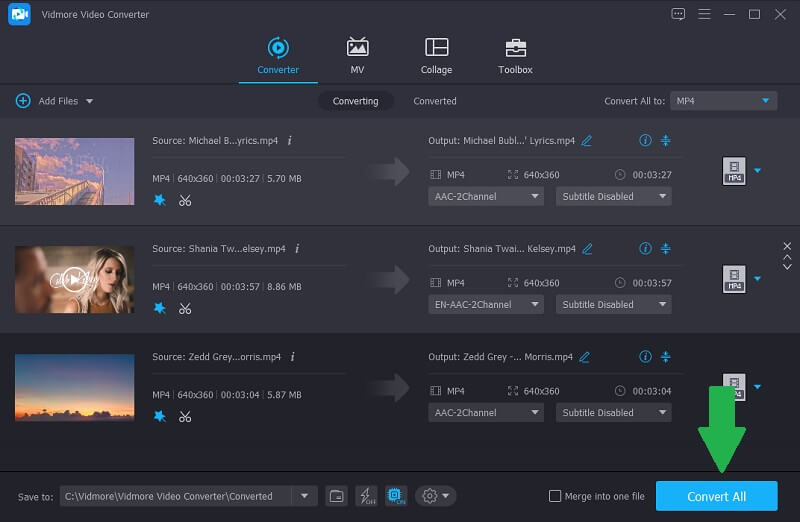
Nachdem Sie alle oben genannten Schritte ausgeführt haben, wechseln Sie wieder zum Reiter Konverter und wählen Sie ein Ausgabeformat im Abschnitt Profil aus. Klicken Sie abschließend auf die Schaltfläche Alle konvertieren. Nach Abschluss der Konvertierung erscheint das Video im entsprechenden Ordner, in dem Sie es ansehen können.
2. VLC Media Player
Mit Hilfe von VLC können Sie Videos gleichzeitig drehen und spiegeln. Dies ist mit der Funktion des Tools namens 'Transpose' möglich. Darüber hinaus können Sie Videos je nach Bedarf um 90, 180 oder 270 Grad drehen. Sie können dies auch manuell tun, indem Sie das kreisförmige Werkzeug bewegen, das für das Drehen von Videos zur Verfügung steht. Auf diese Weise können Sie einen beliebigen Winkel einstellen und die Videoausrichtung sehr präzise anpassen. Sie können sich auf die folgenden Schritte beziehen, um mehr über den VLC Media Player zu erfahren.
Schritt 1. Starten Sie den VLC Media Player auf Ihrem Computer.
Schritt 2. Klicken Sie auf Medien und anschließend auf Datei öffnen, und wählen Sie Ihr gewünschtes Video aus.
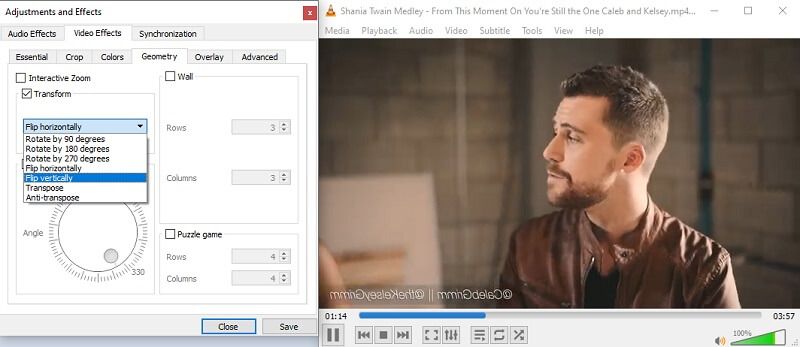
Schritt 3. Nachdem das Video erfolgreich geladen wurde, gehen Sie zum Menü Werkzeuge. Wählen Sie Effekte und Filter und gehen Sie dann zu Videoeffekte > Geometrie.
Schritt 4. Aktivieren Sie das Kontrollkästchen Transformieren und wählen Sie anschließend Horizontal spiegeln oder Vertikal spiegeln, je nach Ihrem Bedarf. Das Video wird dann entsprechend gespiegelt.
3. iMovie
iMovie ist ebenfalls ein gutes Programm für verschiedenste Anforderungen bei der Videobearbeitung. Es ist auf Anwender von Apple-Produkten zugeschnitten und ermöglicht es Ihnen, Videos auf Ihrem Mac, iPhone und iPad zu bearbeiten. Das Tool bietet eine Reihe von Bearbeitungswerkzeugen wie Drehen, Spiegeln, Schneiden, Trimmen usw. Außerdem steht Ihnen eine ganze Reihe von Filtern zur Verfügung, mit denen Sie Ihr Video personalisieren können. Das Tool ist einfach zu bedienen. Sehen Sie sich die vollständige Anleitung unten an.
Schritt 1. Starten Sie iMovie auf Ihrem Mac und fügen Sie Ihr gewünschtes Video in das Tool ein. Klicken Sie dazu einfach auf das Plus-Symbol und wählen Sie dann die Option Film.
Schritt 2. Drücken Sie anschließend Befehlstaste + I. Wählen Sie die Videoclips aus, die gespiegelt werden sollen, und klicken Sie auf die Schaltfläche Ausgewählte importieren.
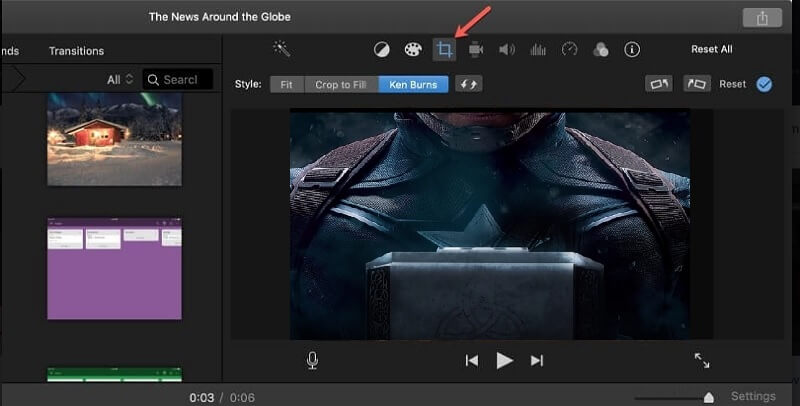
Schritt 3. Gehen Sie zur Funktion Zuschneiden und klicken Sie zweimal auf die Schaltfläche Drehen, um das Video vertikal zu spiegeln. Für eine horizontale Spiegelung wählen Sie den Clip in der Zeitleiste aus und klicken auf die Schaltfläche Clipfilter und Audioeffekt. Klappen Sie danach das Dropdown-Menü Clipfilter auf und wählen Sie Flipped. In der Vorschau sollte nun angezeigt werden, dass das Video von links nach rechts gespiegelt wurde.
Teil 3. FAQ zum Spiegeln von Videos im Windows Media Player
Wie kann man ein Video im Windows Media Player drehen, ohne eine zusätzliche App herunterzuladen?
Falls du keine Anwendung installieren möchtest, um Videos zu drehen, kannst du auf Online-Lösungen zurückgreifen. Beachte jedoch, dass diese webbasierten Apps gewisse Einschränkungen haben: Die meisten von ihnen können keine langen Videos wie Filme spiegeln.
Wie kann man ein Video in Windows Media Player seitlich drehen, indem man verschiedene Windows-Apps verwendet?
Wenn Sie nach einer nativen Windows-App suchen, kann Windows Movie Maker sehr hilfreich sein. Damit können Sie Videos in 90-Grad-Schritten drehen, um auf dem Kopf stehende Aufnahmen wieder richtig auszurichten. Neben Windows Movie Maker können Sie auch Vidmore Video Converter verwenden, mit dem Sie Videos horizontal oder vertikal spiegeln und ebenfalls drehen können.
Ist es möglich, dass das Video mit einem anderen Mediaplayer in der richtigen Ausrichtung abgespielt werden kann?
Unabhängig davon, welchen Mediaplayer Sie verwenden, erhalten Sie immer dieselbe Videoausrichtung. Um dieses Problem zu beheben, benötigen Sie entweder einen Player, der Videos drehen bzw. spiegeln kann, oder ein Bearbeitungstool, das diese Aufgabe ausführen kann.
Fazit
Es gibt Videos, die Sie zunächst spiegeln müssen, bevor Sie sie bequem ansehen können. Auch wenn Sie im Windows Media Player keine Videos drehen oder spiegeln können, lassen sich Ihre Filme dennoch genießen, wenn Sie lernen, wie Sie ein Video für den Windows Media Player spiegeln, indem Sie einige der in diesem Beitrag genannten großartigen Optionen nutzen. Wenn Sie andere Lösungen kennen, die dieses Problem beheben können, hinterlassen Sie gerne einen Kommentar und teilen Sie uns diese mit.
Videobearbeitung
-
Video spiegeln
-
Windows Media Player
-
Video drehen