Tolle Möglichkeiten, wie man einen Film auf dem iPhone macht
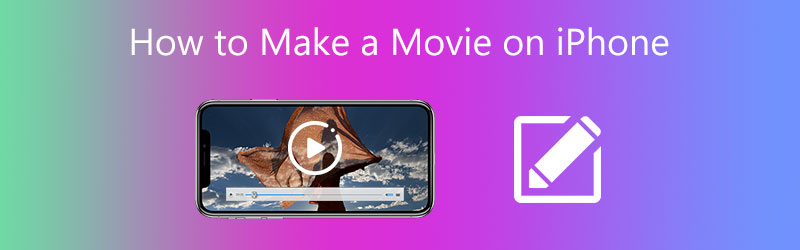
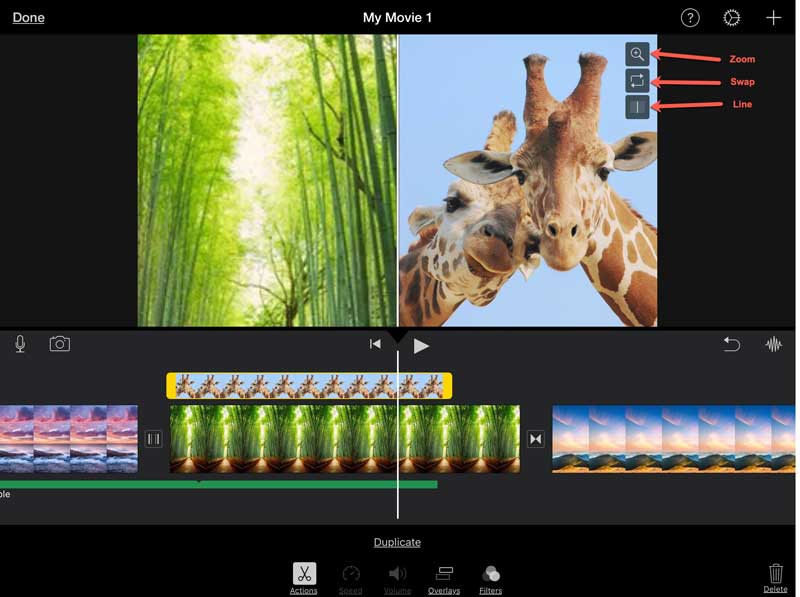
Apple-Geräte sind heutzutage aufgrund ihrer einzigartigen Funktionen sehr gefragt. Was sie besonders kaufenswert macht, sind ihre nützlichen integrierten Apps. Eine der Standard-Apps ist iMovie, ein kostenloses Film-Bearbeitungstool für iPhone und iPad, insbesondere für Geräte, die Sie am oder nach dem 1. September 2013 gekauft haben oder die mit iOS 8 ausgestattet sind. Wie bei üblichen Videobearbeitungstools bietet es grundlegende Bearbeitungsfunktionen: Egal, ob Sie Titel, Musik oder Effekte hinzufügen möchten – dieses Tool kann das, und Sie können Ihr Ergebnis in 4K speichern. Im Folgenden zeigt Ihnen dieser Artikel, wie Sie einen Film auf dem iPhone erstellen. Damit können Sie wie ein Profi schneiden und bequem Spezialeffekte, Soundtracks und Filter mit Ihrem Mobiltelefon hinzufügen.

Teil 1. Wie man in iMovie auf iPhone und iPad einen Film dreht
Schritt 1: Öffnen Sie die App und starten Sie sie. Beim Öffnen sehen Sie Ihre Videobibliothek. Dort werden Sie Ihre Videos exportieren.
Schritt 3: Nachdem Sie alle Dateien eingefügt haben, die Sie in Ihrem Projekt verwenden möchten – wie Video, Bild, Audio und sogar Text –, können Sie die Filter für Ihr gesamtes Video anpassen, indem Sie auf die Schaltfläche „Designs ändern und mehr“ auf der rechten Seite des Bildschirms tippen.
Schritt 4: Als Nächstes können Sie auch Übergänge hinzufügen. Dazu sehen Sie zwischen jedem Clip eine Schaltfläche. Sobald Sie diese antippen, können Sie die gewünschte Videoübergangsart auswählen. Wenn Sie hingegen die Geschwindigkeit des Videos, die Lautstärke, Text usw. ändern möchten, gehen Sie zum Symbol des Bearbeitungstools am unteren Bildschirmrand.
Schritt 5: Wenn Sie mit dem Ändern und Hinzufügen von Elementen für Ihr Video fertig sind, tippen Sie auf „Fertig“, um Ihren Film zu speichern. Oder teilen Sie ihn auf Facebook, YouTube oder per E-Mail. Zusätzlich können Sie auch iMovie Theater verwenden, um ihn auf dem Mac oder Apple TV anzusehen.
WEITERE LEKTÜRE
· Wie man ein Video auf dem iPhone aufhellt
· 10 beste Video-Merger für PC/Mac, iPhone/Android und kostenlos online
Teil 2. Top 3 Movie-Maker-Apps für iPhone und iPad
Wenn Sie nach der besten Movie-Maker-App für das iPhone suchen, finden Sie in diesem Abschnitt eine Liste der drei besten Film-Apps für Ihre Apple-Geräte wie iPhone oder iPad. Schauen Sie sich diese Apps an, indem Sie weiter lesen.
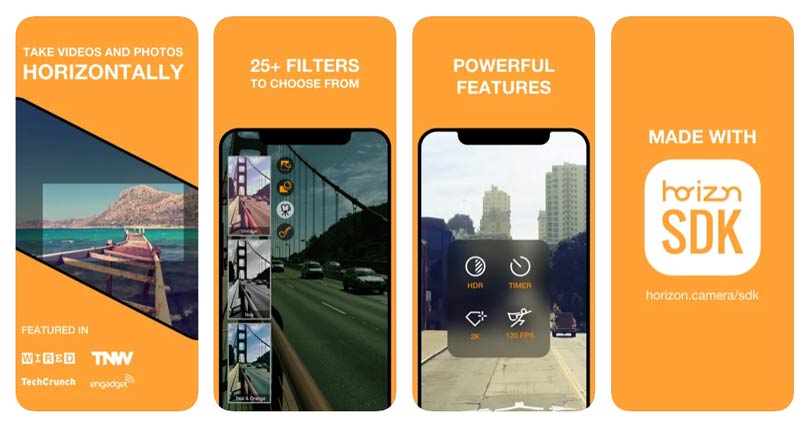
Typischerweise verwenden Videografen den Querformatmodus, um einen größeren Bereich aufzunehmen, unabhängig davon, welche Szenen gefilmt werden. Wenn Sie Ihr Video im Hochformat aufnehmen, werden viele sicher die Stirn runzeln. Um das zu vermeiden, beginnen Sie jetzt mit Horizon Camera aufzunehmen. Diese App ist für iPhone und iPad verfügbar und zeichnet sich dadurch aus, dass sie Videos automatisch im Querformat aufnimmt. Sie fungiert auch als Stabilisator – egal, ob Sie im Hochformat filmen oder sich bewegen, Ihre Aufnahme bleibt im Querformat. Ziemlich großartig, oder? Darüber hinaus bietet sie Zeitlupenfunktionen mit 60 und 120 FPS, und Ihr Ergebnis liegt in 2K vor.
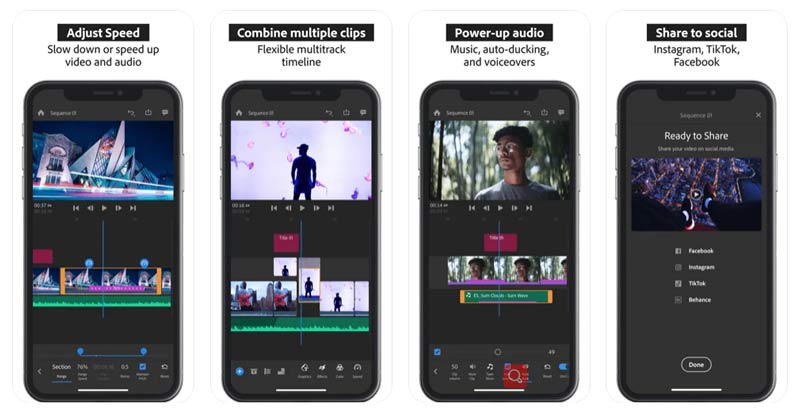
Vielleicht fühlen Sie sich eingeschüchtert, wenn Sie jetzt das Wort Adobe lesen, oder? Aber keine Sorge – auch wenn wir alle wissen, wie leistungsstark die Apps von Adobe sind, kann diese App dennoch Ihr kostenloser Videoeditor für den Alltag sein. Wenn Sie lernen möchten, wie man aus Bildern auf einem iPhone einen Film macht, kombiniert diese App Videos und Bilder, um ein hochwertiges Ergebnis zu erzeugen. Und was sie besonders benutzerfreundlich macht, ist ihre Drag-and-drop-Funktion beim Importieren von Dateien aus Ihrem lokalen Speicher in die Benutzeroberfläche der App. Außerdem ist diese App nicht nur für iPhone und iPad, sondern auch für Android-Smartphones geeignet.
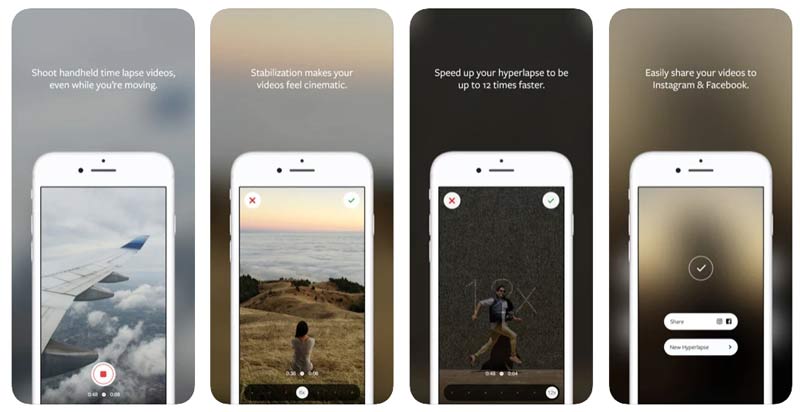
Posten Sie gerne Videos auf Instagram? Dann sollte Hyperlapse das Tool sein, das Sie auf Ihrem Apple-Gerät installieren. Es ermöglicht Ihnen, Zeitraffervideos aufzunehmen und dabei die Videostabilität auch ohne Stativ zu erhalten. So müssen Sie sich beim Filmen keine Sorgen um zitternde Hände oder eine holprige Straße machen – perfekt für Geh- und Laufvideos.
Teil 3. Wie man mit einer professionellen Videobearbeitung einen Film erstellt
Nachdem nun mehrere Optionen zur Videobearbeitung mit dem Mobiltelefon genannt wurden, zeigt Ihnen dieser Abschnitt, welches Tool Sie verwenden können, wenn Sie Ihren PC zum Bearbeiten verwenden möchten und wie Sie es einsetzen – die Rede ist von Vidmore Video Converter.. Auch wenn Sie seine Funktion als Konverter verwirren könnte (da es Mediendateien in verschiedene Formate umwandeln kann), kann dieses Tool ebenfalls Ihre Bearbeitungssoftware sein. Sie können mehrere Clips hinzufügen, um sie zu einem Video zu verbinden, Bearbeitungsfunktionen wie Trimmen, Drehen, Zuschneiden oder das Hinzufügen von Effekten und Filtern, Wasserzeichen, Audio und Untertiteln nutzen. Ja, dieser Konverter ist ebenfalls ein großartiges Videobearbeitungstool. Um ihn zu verwenden, folgen Sie der Schritt-für-Schritt-Anleitung unten.
Schritt 1: Tool herunterladen und starten
Um mit der Videobearbeitung mit diesem Tool zu beginnen, klicken Sie auf die unten bereitgestellte Download-Schaltfläche. Laden Sie die passende Version für Ihr Betriebssystem herunter und folgen Sie den Installationsanweisungen.
Schritt 2: Dateien importieren
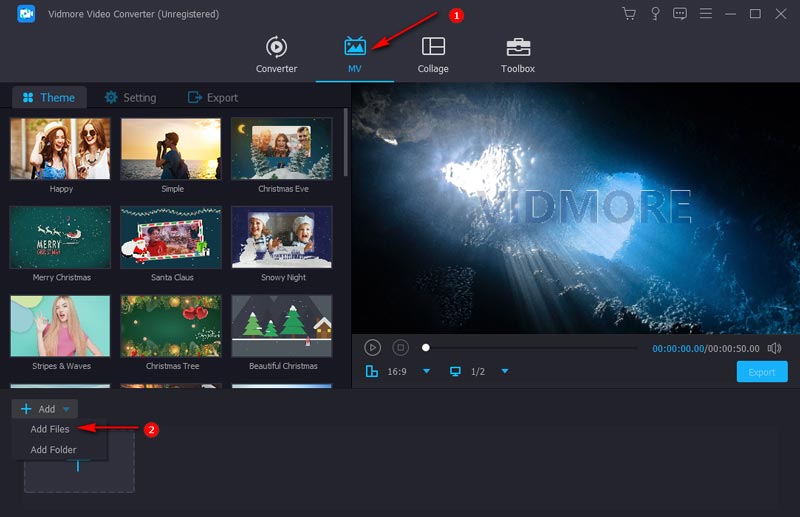
Klicken Sie in der Programmoberfläche auf den Reiter „MV“, um zur Bearbeitungsfunktion zu wechseln. Klicken Sie auf die Schaltfläche „+ Hinzufügen“, um Dateien aus Ihrem lokalen Speicher zu importieren. Wählen Sie die Datei im Dateiexplorer aus und klicken Sie auf „Öffnen“, um das Video hinzuzufügen. Sie können beliebig viele Videos oder Bilder hinzufügen.
Schritt 3: Video bearbeiten
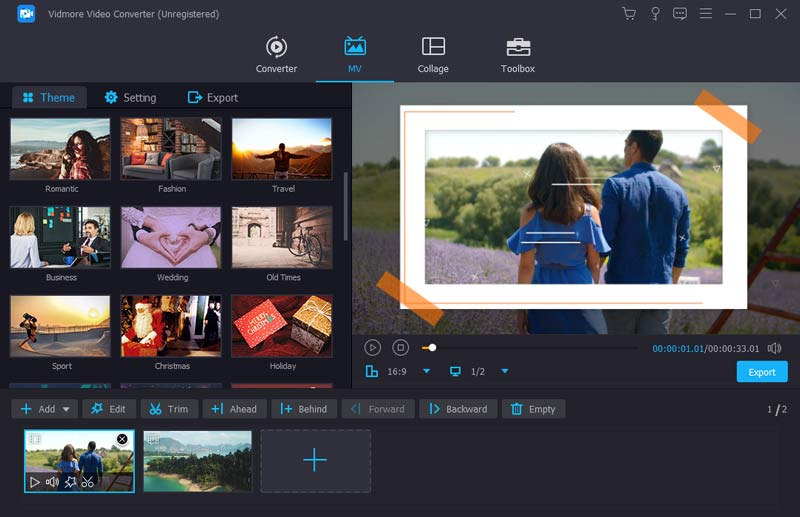
Hier sehen Sie Schaltflächen wie „Theme“, mit denen Sie die Stimmung Ihres gesamten Videos festlegen können. Sie können zwischen Happy, Romantic, Travel, Wedding usw. wählen. Wählen Sie anschließend das Seitenverhältnis Ihres Videos in der rechten unteren Ecke des Wiedergabebereichs. Wenn Sie Ihr Video oder den eingefügten Clip bearbeiten möchten, können Sie auf die Schaltfläche „Bearbeiten“ klicken. Hier können Sie Ihr Video drehen, zuschneiden, Effekte, Filter, Wasserzeichen, Audio oder Untertitel hinzufügen. Wenn Sie zufrieden sind, klicken Sie auf „OK“, um alle Änderungen zu speichern. Um Clips zu kürzen oder unnötige Teile zu entfernen, klicken Sie hingegen auf „Trimmen“.
Schritt 4: Datei exportieren
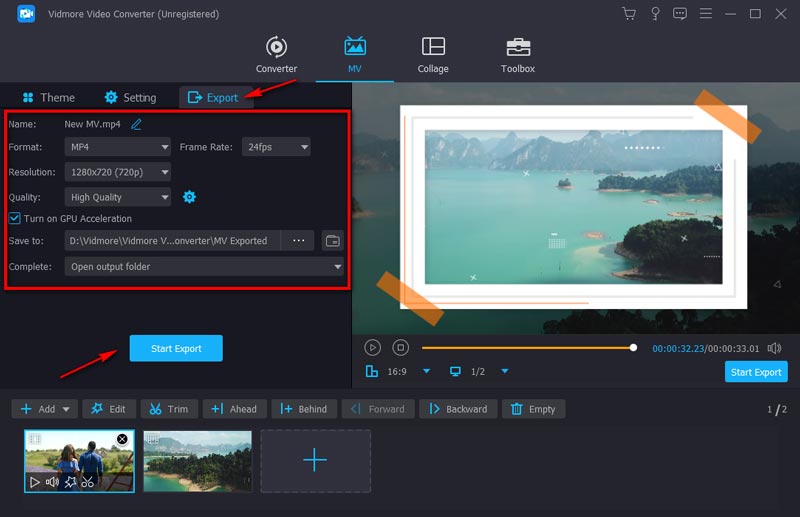
Nachdem Sie alle gewünschten Änderungen an Ihrem Video vorgenommen und Clips hinzugefügt haben, die Sie zusammenführen möchten, ist es an der Zeit, das Video zu exportieren. Gehen Sie dazu zum Reiter „Exportieren“ und legen Sie alle gewünschten Einstellungen für Ihr Video fest. Klicken Sie zum Schluss auf „Export starten“ und warten Sie, bis der Vorgang abgeschlossen ist.
Schritt 4: Ihr Ergebnis abspielen
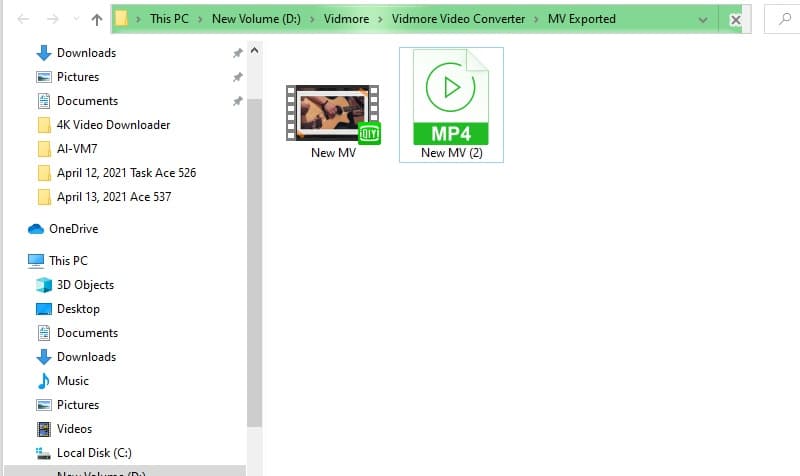
Nach dem Exportieren des Videos sehen Sie, dass Ihr Dateiverzeichnis hervorgehoben ist. Öffnen Sie diesen Ordner, und Sie sehen das Video sofort. Spielen Sie es ab, indem Sie doppelt darauf klicken oder mit der rechten Maustaste klicken und „Wiedergeben“ wählen.
Das war alles zum Erstellen Ihres eigenen Films auf dem Computer. Wenn Sie wissen möchten, wie man beeindruckende YouTube-Videos erstellt, lesen Sie weiter unter Best YouTube Movie Maker..
Teil 4. FAQs zum Erstellen eines Films auf dem iPhone
1. Ist das iPhone gut für Filmaufnahmen geeignet?
Das hängt von der iPhone‑Version ab, die du hast. Aber die neuesten Modelle sind hervorragend zum Filmen. Sie können Videos in hoher Qualität aufnehmen – mit Schärfe, guten Farben und beeindruckenden Zeitlupenaufnahmen. Außerdem ist iMovie als integrierter Videoeditor dabei. Was die Akkulaufzeit angeht, solltest du jedoch in Betracht ziehen, einen Camcorder zu verwenden, der länger durchhält als ein iPhone.
2. Welches iPhone ist am besten für das Filmemachen geeignet?
Du kannst dich glücklich schätzen, wenn du ein Apple iPhone 12 Pro besitzt. Dieses Gerät kann großartige Aufnahmen machen, mit denen sich hochwertige Filme produzieren lassen. Außerdem wurde es in mehreren Tests als eines der besten Kamerahandys zum Filmen bezeichnet.
3. Wie erstelle ich einen Film auf dem Mac?
Um Ihr Video auf Ihrem Mac in einen Film zu verwandeln, können Sie Vidmore Video Converter ausprobieren. Damit können Sie Ihre Clips schnell durchsuchen, zusammenführen und bearbeiten sowie Trailer in Profiqualität und beeindruckende Filme in 4K-Auflösung erstellen.
Fazit
Das war alles zum Erstellen eines Films auf dem iPhone. Wenn Sie eine kostenlose App suchen, um Videos in einen kinoreifen Film zu verwandeln, ist iMovie eine gute Wahl für iOS-Geräte. Wenn Sie noch weiter gehen und Hollywood-ähnliche Filme auf Ihrem Mac oder Windows-PC erstellen möchten, ist Vidmore Video Converter eine gute Option. kann Ihnen helfen, die Filmaufgabe mühelos zu bewältigen.
iPhone Video-Tipps
-
iPhone-Video bearbeiten
-
Video auf dem iPhone abspielen
-
Video aufhellen