Ultimativer Leitfaden: So drehen Sie ein Video in iMovie auf Mac, iPhone oder iPad
Waren Sie schon einmal in der Situation, dass Sie ein Video im Querformat aufnehmen sollten, es aber versehentlich im Hochformat gefilmt haben? Oder war ein Teil eines Videos nicht in der richtigen Ausrichtung? Ganz gleich, wie die Umstände sind – Sie müssen sich keine allzu großen Sorgen machen, denn die Lösung ist sehr einfach und erfordert keinerlei technische Vorkenntnisse.
In diesem Beitrag führen wir Sie Schritt für Schritt durch, wie Sie ein Video in iMovie drehen – und zwar auf den wichtigsten Apple‑Plattformen: iPhone bzw. iPad und Mac. Außerdem lernen Sie eine großartige Alternative kennen, die Sie beim Drehen eines Videos für iMovie unterstützt.

SEITENINHALT
Teil 1. So drehen Sie ein Video in iMovie auf dem iPhone
iMovie ist eine Anwendung, die zum Bearbeiten von Videos entwickelt wurde. Sie ist auf dem iPhone oder iPad verfügbar. Sie haben richtig gehört: Sie können dieses großartige Tool mit all seinen Funktionen direkt auf Ihrem Mobilgerät nutzen. So können Sie es sich auf dem Sofa bequem machen und Ihre Videos ganz entspannt mit iMovie auf dem iPhone oder iPad bearbeiten. Wenn Sie lernen möchten, wie man ein Video in iMovie auf dem iPhone dreht, sehen Sie sich bitte die folgenden Schritte an.
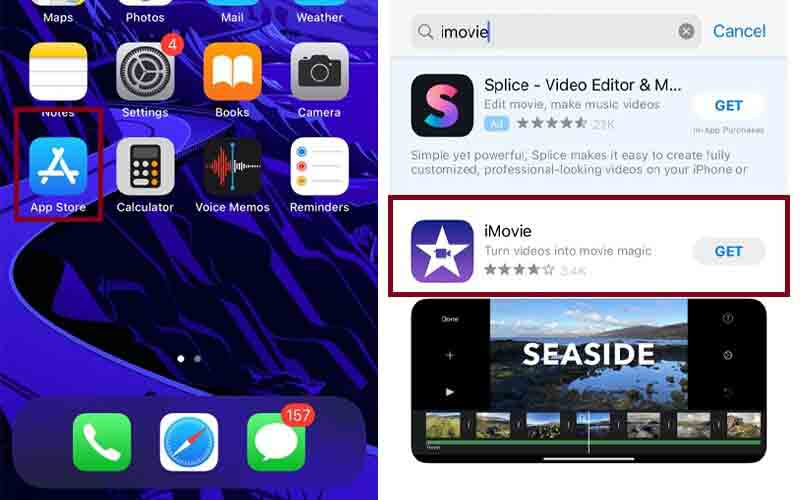
Schritt 1. Installieren Sie zunächst iMovie auf Ihrem iPhone oder iPad. Öffnen Sie den App Store und suchen Sie nach iMovie, indem Sie den Namen in die Suchleiste eingeben. Tippen Sie in den Ergebnissen auf die App iMovie und anschließend auf die Schaltfläche Laden, um das Programm herunterzuladen.
Schritt 2. Starten Sie die App auf Ihrem Gerät und tippen Sie in der Hauptoberfläche auf die Schaltfläche Projekt erstellen.
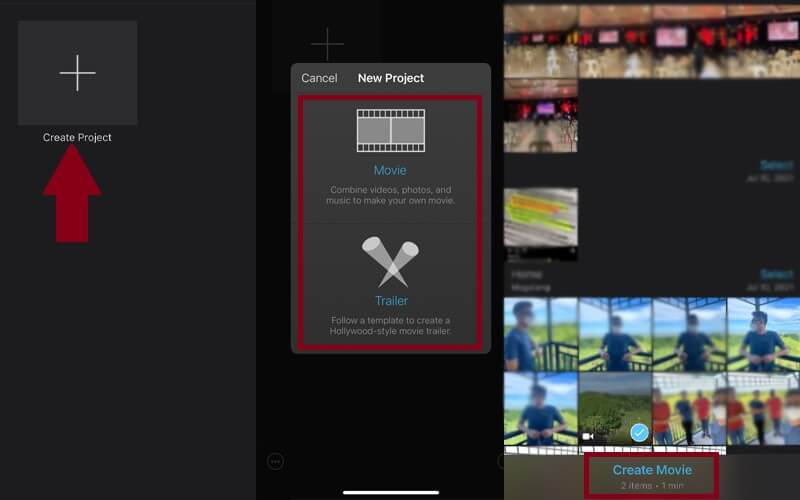
Schritt 3. Wählen Sie, ob Sie einen Film oder einen Trailer erstellen möchten. Wenn Sie Film auswählen, können Sie Videos und Fotos kombinieren und Hintergrundmusik hinzufügen. Wählen Sie dagegen Trailer, erhalten Sie Zugang zu Vorlagen, mit denen Sie einen Trailer‑Film erstellen können.
Schritt 4. Tippen Sie auf die Schaltfläche „Projekt erstellen“, wählen Sie Ihr gewünschtes Video aus und tippen Sie unten auf dem Bildschirm auf Film erstellen.
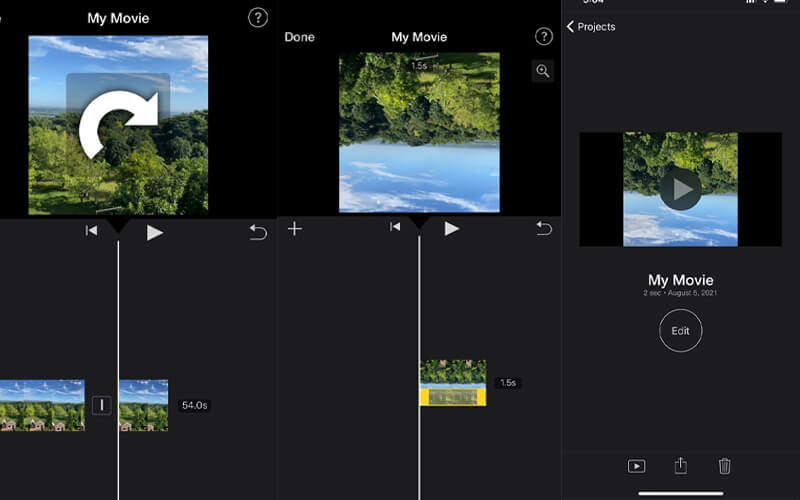
Schritt 5. Nachdem das Video erfolgreich hinzugefügt wurde, können Sie es in mehrere Clips aufteilen und unerwünschte Teile löschen.
Schritt 6. Um den Vorgang des Drehens eines Videos in iMovie auf dem iPad oder iPhone zu demonstrieren, legen Sie Daumen und Finger auf den Bildschirm und drehen Sie sie im oder gegen den Uhrzeigersinn. Wiederholen Sie die Drehbewegung, bis die gewünschte Videoausrichtung erreicht ist.
Schritt 7. Tippen Sie abschließend oben rechts auf Ihrem Bildschirm auf die Schaltfläche Fertig, und Sie erhalten eine Vorschau des gedrehten Videos.
Teil 2. So drehen Sie ein Video in iMovie auf dem Mac
Tatsächlich können Sie die meisten Ihrer täglichen Aufgaben, einschließlich der Videobearbeitung, auf dem Smartphone erledigen. Dies eignet sich allerdings vor allem, wenn Sie ein Video zum Spaß oder nur mit einfachen, kleineren Anpassungen bearbeiten. Auf dem Mac hingegen steht Ihnen eine größere Arbeitsfläche zur Verfügung, auf der Sie iMovie voll ausschöpfen und alle nötigen Änderungen komfortabel vornehmen können. Wenn Sie sich also fragen, wie man ein Video in iMovie auf dem Mac dreht, orientieren Sie sich an den folgenden Schritten.
Schritt 1. Öffnen Sie iMovie auf Ihrem Mac und importieren Sie eine Videodatei.
Schritt 2. Wählen Sie im linken Bereich der Oberfläche Fotos aus und durchsuchen Sie die Inhalte. Wählen Sie das Video, das Sie drehen möchten. Ziehen Sie es dann in die Zeitleiste des iMovie‑Projekts.
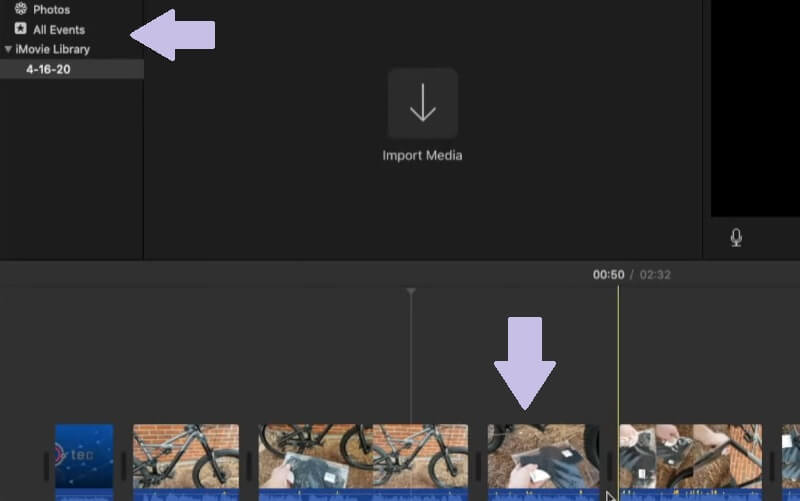
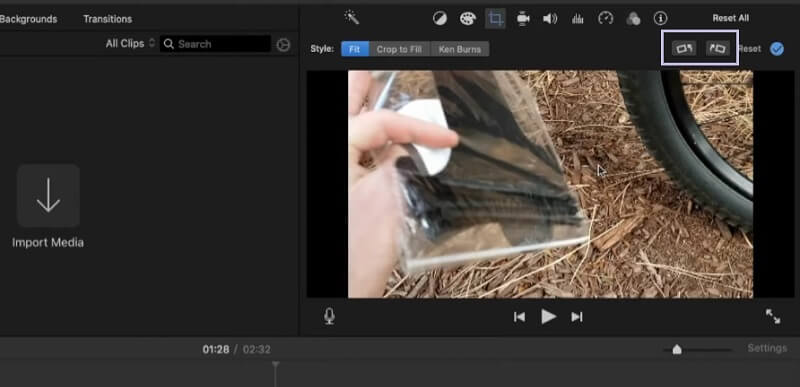
Schritt 3. Gehen Sie anschließend zur Symbolleiste im Bereich Viewer. Klicken Sie auf die Schaltflächen Gegen den Uhrzeigersinn oder Im Uhrzeigersinn auf der rechten Seite der Programmoberfläche, um das Video nach links oder rechts zu drehen.
Schritt 4. Wenn Sie mit dem Ergebnis zufrieden sind, klicken Sie auf die Schaltfläche Fertig, und das Video wird automatisch gespeichert. Nachdem Sie die obigen Schritte befolgt haben, sollten Sie problemlos wissen, wie man ein Video in der iMovie‑App dreht.
Teil 3. Alternative Methode zum Drehen eines Videos für iMovie
Vidmore Video Converter ist eine voll ausgestattete Desktop‑Anwendung, mit der Sie auf leistungsstarke Videobearbeitungsfunktionen zugreifen können. Mit diesem Programm lassen sich Videos nach links und rechts drehen. Außerdem können Sie das Video spiegeln – rückwärts oder auf den Kopf gestellt. Darüber hinaus stehen vorgefertigte Themes zur Verfügung, die die visuelle Wirkung Ihres Videos verbessern. Um zu erfahren, wie Sie mithilfe dieses alternativen Tools einen Videoclip für iMovie drehen, befolgen Sie die folgenden Schritte.
Schritt 1. Vidmore Video Converter öffnen
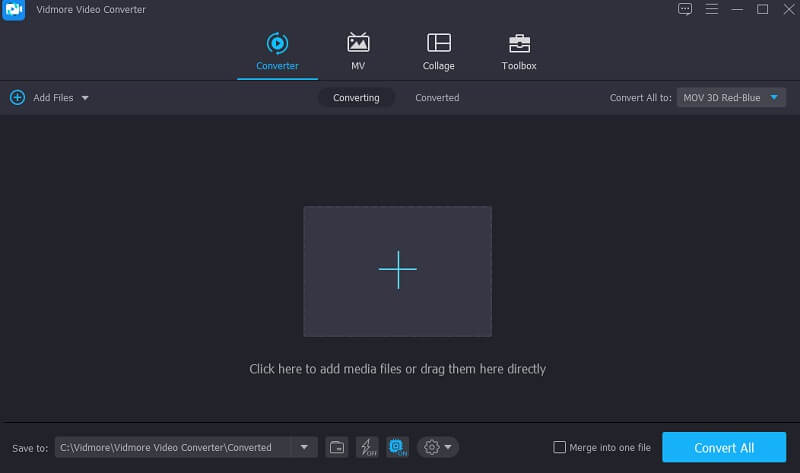
Laden Sie zunächst die Anwendung Vidmore Video Converter auf Ihren Computer herunter und installieren Sie sie. Sobald die Installation abgeschlossen ist, starten Sie das Programm – dann sehen Sie die Hauptoberfläche des Tools.
Schritt 2. Videoclip hochladen
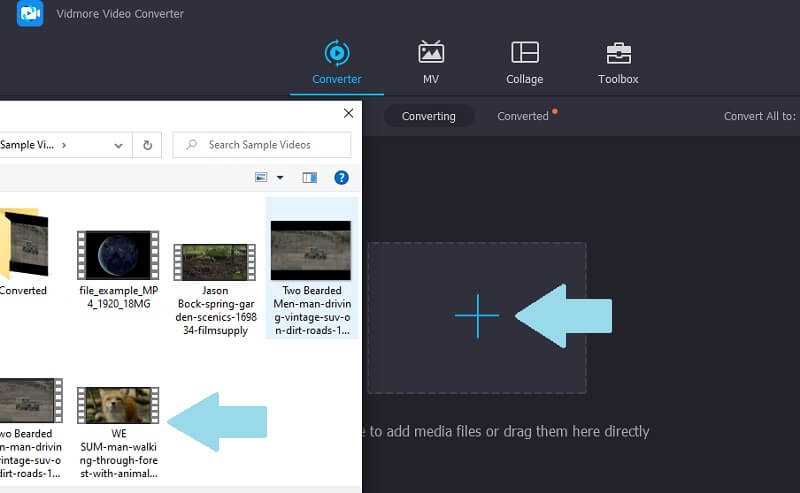
Klicken Sie direkt auf das Plus-Symbol oder ziehen Sie ein Video per Drag & Drop in die Hauptoberfläche. Das Video wird daraufhin in das Programm geladen.
Schritt 3. Video drehen
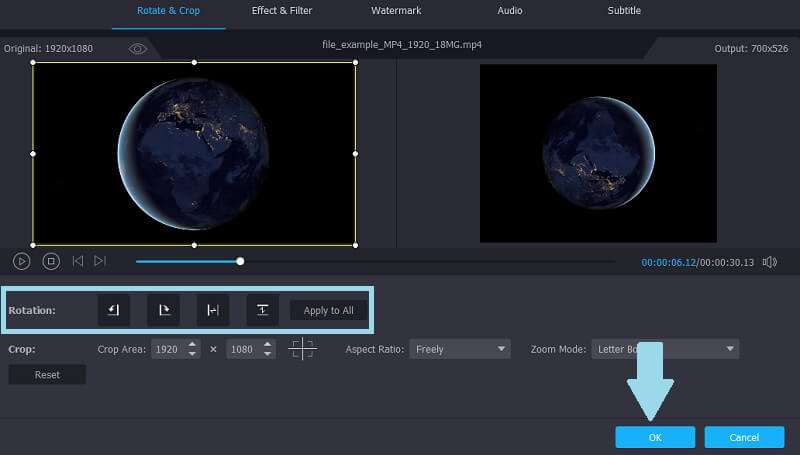
Nach dem erfolgreichen Hochladen klicken Sie auf das Bearbeiten-Symbol beim Video, und Sie werden zum Videobearbeitungsfenster weitergeleitet. Unter dem Tab Drehen und Zuschneiden können Sie das Video nach links oder rechts drehen oder vertikal und horizontal spiegeln. Klicken Sie auf die Schaltfläche OK, um die Änderungen zu übernehmen.
Schritt 4. Konvertieren und Ergebnis speichern
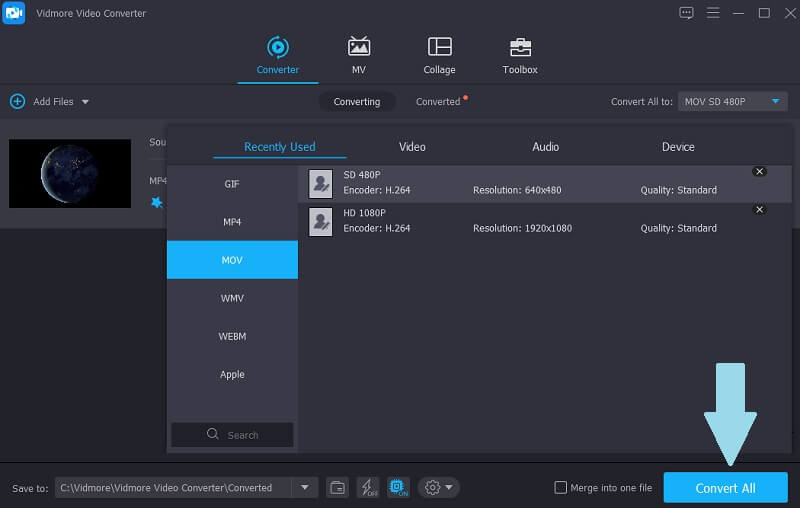
Klicken Sie nun auf das Dropdown‑Menü für das Format und wählen Sie ein Ausgabeformat für das gedrehte Video. Legen Sie anschließend den Speicherort fest und klicken Sie auf die Schaltfläche Alle konvertieren. Das Tool öffnet dann automatisch den Ordner, in dem Sie das fertige Video wiedergeben können.
Teil 4. FAQs zum Drehen von Videos in iMovie
Kann ich ein Video auf dem iPhone auch ohne iMovie drehen?
Für iPhones mit iOS 13 oder neuer können Sie ein Video in der Fotos-App drehen. Andernfalls müssen Sie iMovie verwenden.
Kann ich MP4‑Videos in iMovie bearbeiten?
Leider unterstützt iMovie nur bestimmte MP4-Dateien. Am besten konvertierst du sie in H.264-Codecs, um Komplikationen zu vermeiden.
Ist iMovie kostenlos nutzbar?
Ja. An alle neuen Mac‑Nutzer: Ihr könnt iMovie kostenlos verwenden – das ist ein großartiger Einstieg, wenn ihr neu im Videobearbeiten seid.
Fazit
Damit sind wir am Ende angelangt. Dies sind die Methoden, mit denen Sie Videos in iMovie drehen können – auf dem Mac oder mit Ihrem iOS‑Gerät. Mit iMovie lassen sich Videos in der Tat optisch korrigieren und aufwerten. Wenn Sie hingegen ein Video drehen und zusätzlich von weiteren leistungsstarken Bearbeitungs‑ und Konvertierungsfunktionen profitieren möchten, wählen Sie Vidmore Video Converter für ein umfassendes Nutzererlebnis.
Videobearbeitung
-
Video drehen
-
Video spiegeln
-
iMovie