Wie man ein Video in Premiere dreht: Praktische Lösungen, die du kennen solltest
Wenn du Momente in deinem Leben festhältst – ob ein besonderer Anlass oder ein ganz gewöhnlicher Tag –, möchtest du sie natürlich im richtigen Winkel aufnehmen. Manchmal neigen wir dazu, für einen größeren Bildausschnitt zu sorgen und vergessen dabei, ob wir im Quer- oder Hochformat filmen. Das Ergebnis ist, dass der Sehkomfort dieser aufgenommenen Momente verloren geht.
Mit Hilfe von Premiere kannst du deine Lieblingsaufnahmen nun in der richtigen Ausrichtung genießen. Vielleicht fragst du dich: Wie drehe ich ein Video in Premiere? Du brauchst dir keine Sorgen um die Bedienung zu machen, denn wir haben zuverlässige Lösungen vorbereitet, wie du ein Video drehen kannst.

- Teil 1: Wie man ein Video in Adobe Premiere Pro dreht
- Teil 2: Wie man ein Video in Adobe Premiere Pro spiegelt
- Teil 3: Eine einfachere Methode, ein Video ohne Adobe Premiere zu drehen und zu spiegeln
- Teil 4: Zusätzliche Tipps beim Drehen von Videos in Adobe Premiere
- Teil 4: Zusätzliche Tipps beim Drehen von Videos in Adobe Premiere
Teil 1: Wie man ein Video in Adobe Premiere Pro dreht
Manchmal musst du ein Video drehen, weil es mit einem uneinheitlichen Aufnahmestil gefilmt wurde. Natürlich möchtest du deine Videos nicht mehr in der falschen Ausrichtung ansehen. Deshalb brauchst du einen Videoeditor, der dir beim Drehen deiner Videoclips hilft. Adobe Premiere Pro ist ein sehr hilfreiches Werkzeug, mit dem du deine Videos ganz einfach drehen kannst. Es gibt nur ein paar Schritte, wie du ein Video in Adobe Premiere drehen kannst – hier ist die einfache Anleitung unten.
Schritt 1: Öffne Adobe Premiere Pro und klicke im Menü auf Datei und wähle Neu. Klicke im unteren Bereich des Datei-Menüs auf Importieren.
Schritt 2: Nachdem du dein Video importiert hast, erscheint es automatisch im Projekt-Bereich. Ziehe das importierte Video einfach in das Timeline-Panel.
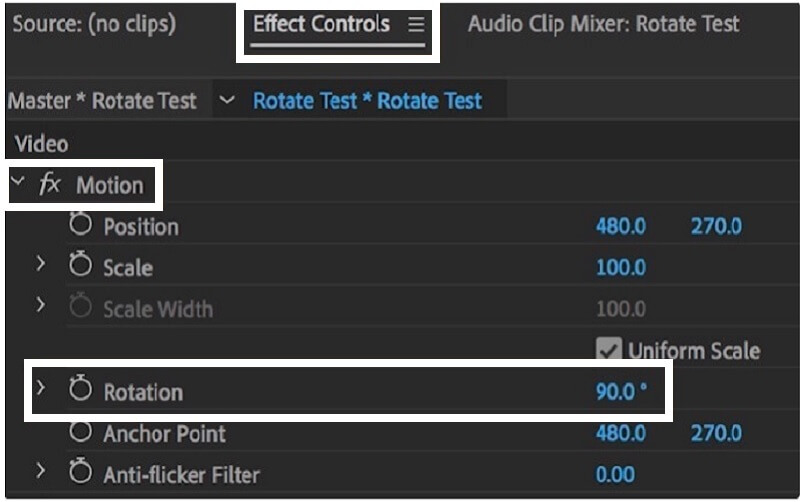
Schritt 3: Wähle im Timeline-Panel das Video aus, das du drehen möchtest, und klicke dann auf Effektsteuerung.
Schritt 4: Klappe im Tab Effektsteuerung einfach das Dropdown-Menü Bewegung auf und klicke in den darunterliegenden Optionen auf Drehung und wähle den gewünschten Winkel. Zur Auswahl stehen 90, 180 und 270 Grad.
Teil 2: Wie man ein Video in Adobe Premiere Pro spiegelt
Es gibt noch eine zusätzliche Möglichkeit, dein Video zu einem Meisterwerk zu machen, indem du die Ausrichtung änderst, um genau die Aufnahme zu erhalten, die du willst. Mit Adobe Premiere Pro kannst du dein Video auch auf den Kopf stellen. Das ist über den Transformieren-Tab möglich. Das Programm ist sehr kompatibel mit hoch- und niedrigauflösenden Videoformaten wie FLV-, MOV-, WMV- und MP4-Dateien. Für ein besseres Verständnis, wie man ein Video in Adobe Premiere spiegelt, findest du unten die Schritte.
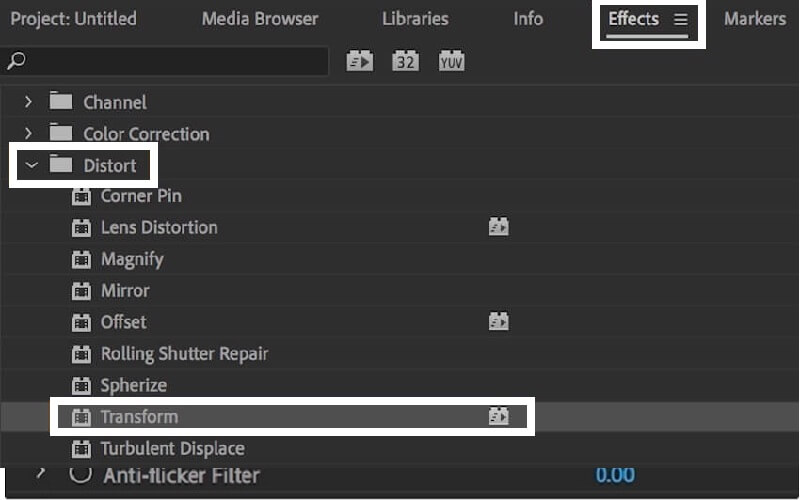
Schritt 1: Gehe im Projekt-Bereich einfach zum Tab Effekte.
Schritt 2: Nachdem du den Tab Effekte geöffnet hast, klicke auf die Leiste Verzerren und doppelklicke dann auf Transformieren.
Schritt 3: Im Tab Transformieren kannst du nun Skalierung – Höhe und Skalierung – Breite auf -100 setzen, um dein Video horizontal oder vertikal zu spiegeln.
Teil 3: Ein einfacher Weg, ein Video ohne Adobe Premiere zu drehen
Wenn du nach einer multifunktionalen Software suchst, die dir beim Drehen oder Spiegeln deiner Videoclips helfen kann, können wir sagen, dass der Vidmore Video Converter am effizientesten ist. Dieses kostenlos herunterladbare Programm ermöglicht es dir, dein Video um 90 Grad nach links oder rechts zu drehen. Darüber hinaus kann die Drehung je nach gewünschtem Winkel des Nutzers auch auf 180 bis 270 Grad erweitert werden.
Falls du dich auf einen bestimmten Ausschnitt deines Clips konzentrieren und überflüssige Bereiche entfernen möchtest, brauchst du dir keine Sorgen zu machen, denn Vidmore kann dir mit seinen Zuschneidewerkzeugen helfen, die Größe anzupassen. Alles, was du tun musst, ist, ein Seitenverhältnis aus den Optionen zu wählen, und das Video wird automatisch auf die gewünschte Größe zugeschnitten. Für ein besseres Verständnis findest du unten eine kurze Anleitung.
Schritt 1: Tool installieren
Beginne damit, deinen Browser zu öffnen und nach Vidmore Video Converter zu suchen. Oder du klickst einfach auf eine der unten bereitgestellten Download-Schaltflächen, die dich automatisch zur offiziellen Website führen. Dort kannst du wählen, ob du die Software kostenlos herunterladen oder eine Lizenz erwerben möchtest.
Schritt 2: Videodatei hinzufügen
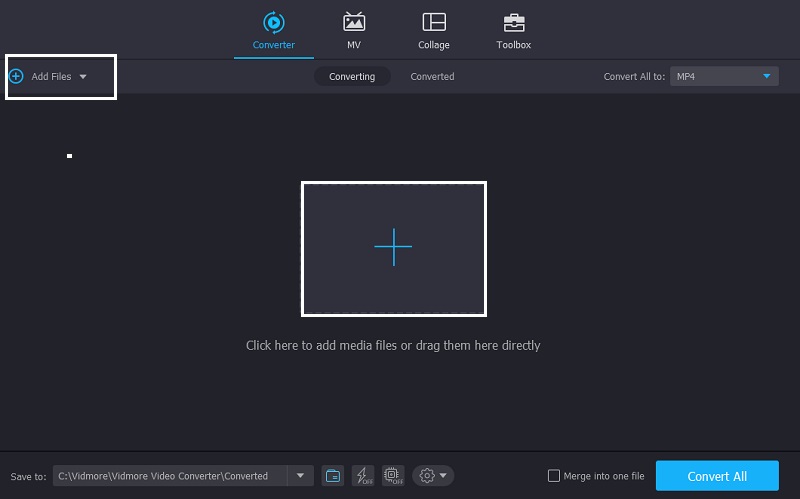
Nachdem du die Software installiert und gestartet hast, kannst du das Tool bedienen, indem du auf Dateien hinzufügen oder auf das Plus-Symbol (+) für einen schnelleren Weg klickst. Oder du ziehst deine ausgewählte Datei einfach per Drag & Drop hinein.
Schritt 3: Videoclip(s) bearbeiten
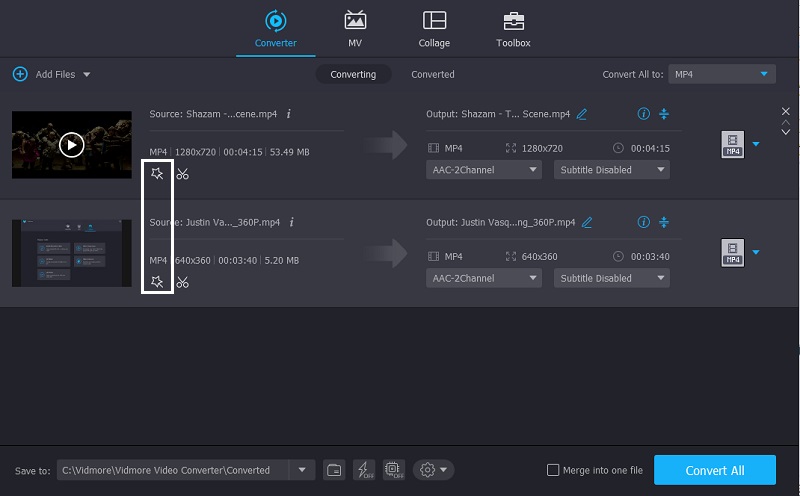
Sobald du der App Videoclips hinzugefügt hast, kannst du mit der Bearbeitung beginnen, indem du in den Bearbeitungsbereich gehst, der sich unter dem Vorschaubild des Videos befindet. Der Bearbeitungsbereich ist mit einem Stern-Symbol gekennzeichnet. Dieses Bearbeitungssymbol enthält die Funktionen von Vidmore, die dir helfen, deine Clips noch ansprechender zu machen.
Schritt 4: Videoclip(s) drehen
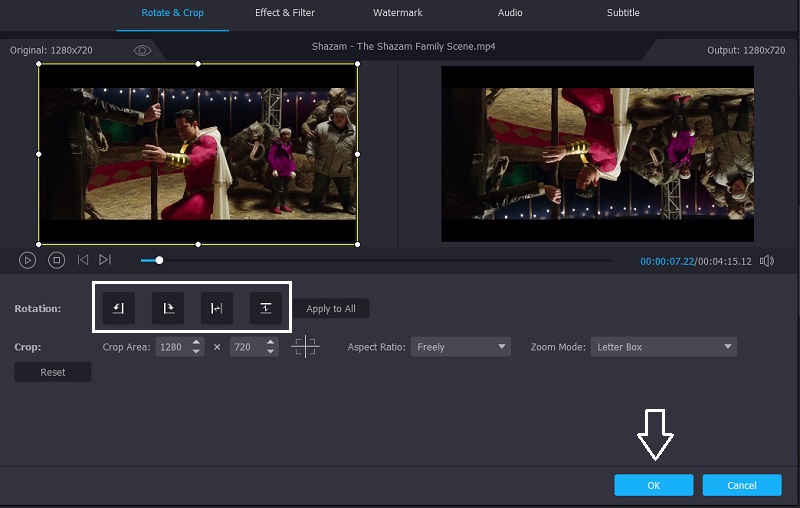
Nachdem du auf das Stern-Symbol geklickt hast, gelangst du automatisch zum ersten Bereich der Vidmore-Funktionen, nämlich Drehen und Zuschneiden. In diesem Bereich werden dir die gewünschten Dreh- und Spiegeloptionen angezeigt. Du kannst das Video dann um 90, 180 oder 270 Grad drehen. Klicke auf die Schaltfläche OK, um die Änderungen zu übernehmen.
Schritt 5: Videoausgabe speichern
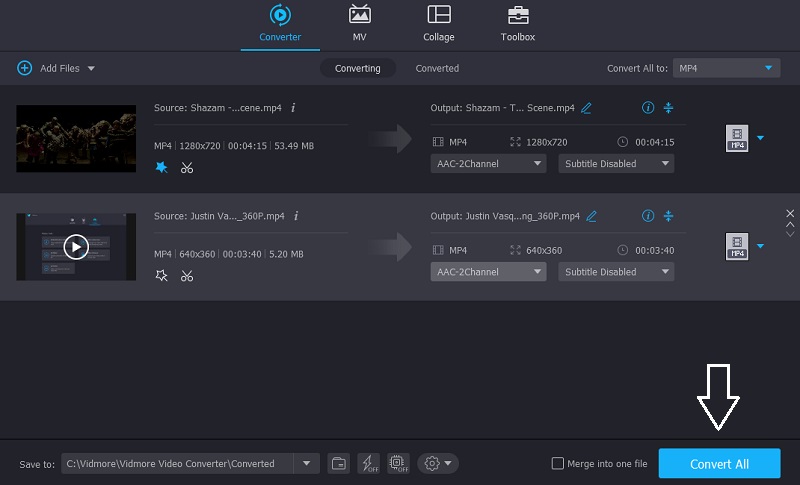
Nachdem du alle oben genannten Schritte ausgeführt hast, kannst du im Bereich der Timeline ein gewünschtes Videoformat auswählen. Wenn du fertig bist, drücke die Schaltfläche Alle konvertieren, um dein Video erfolgreich zu konvertieren. Du musst nicht eine Ewigkeit warten, bis es konvertiert ist – es dauert nur wenige Augenblicke!
Teil 4: Kurztipps zum Drehen von Videos in Adobe Premiere
Wenn du jemand bist, der alles so schnell wie möglich erledigen möchte, haben wir praktische Tipps vorbereitet, mit denen du deine Videoclips besonders schnell drehen kannst – ebenfalls mithilfe von Adobe Premiere.
Nachdem du die Videodatei in die Timeline importiert hast, klicke auf das Pluszeichen (+) auf der rechten Seite, woraufhin weitere Schaltflächen angezeigt werden. Klicke dann auf die Schaltfläche, die einem Nummernzeichen (#) ähnelt, ziehe sie in den Monitorbereich, bestätige mit OK und klicke auf diese Schaltfläche, um sie zu aktivieren. Gehe anschließend einfach zu Effektsteuerung, klicke auf Drehung und bewege die Maus nach links oder rechts – je nachdem, welche Drehung du möchtest. Und das war’s! Du kannst deinen Videoclip mit diesem Kurztipp drehen.
Teil 5: FAQs zum Drehen von Videos in Premiere
Welche App kann sowohl Bilder als auch Videos drehen?
Wenn du eine praktische App suchst, die sowohl deine Bilder als auch deine Videos konvertieren kann, kannst du ebenfalls den Vidmore Video Converter herunterladen. Er dreht und spiegelt nicht nur, sondern bietet dir auch die Möglichkeit, das gewünschte Ausgabeformat für eine bessere Qualität zu wählen!
Wie dreht man ein Video, ohne eine App herunterzuladen?
Wenn du keine weitere Anwendung installieren möchtest, weil der Speicher deines Telefons oder Computers voll ist, kannst du das Video auch online drehen. Zur Orientierung: Diese Online-Lösungen haben Einschränkungen, wenn es darum geht, viele unterschiedliche Clip-Typen zu speichern.
Wie dreht man ein Video, ohne seine gute Qualität zu verlieren?
Im Gegensatz zu anderen Apps, die nach der Konvertierung die Videoqualität verschlechtern, ist der Vidmore Video Converter anders. Du musst dir keine Sorgen machen, dass das Video durch die vorgenommenen Änderungen unscharf wird, denn du kannst das benötigte Ausgabeformat selbst wählen.
Fazit
Es gibt Videos, die du drehen oder spiegeln musst, um den richtigen Winkel zu erhalten. Wenn du jedoch keinen Cent für eine App ausgeben möchtest, kannst du deine Videoclips trotzdem mit den oben genannten Optionen bearbeiten, die dir dabei helfen, wie man ein Video in Premiere dreht.
Videobearbeitung
-
Video drehen
-
Premiere
-
Video zusammenführen