Ultimative Methode, ein Video auf Android mühelos zu drehen
Wenn Sie Videofilmer oder typischer Smartphone‑Nutzer sind und ein Android‑Telefon zum Vloggen verwenden, möchten Sie Ihre Aufnahmen vielleicht online teilen. So können andere die Emotionen nachempfinden und die Aussicht schätzen, die Sie beim Aufnehmen des Videos erlebt haben – sei es ein einfacher Alltags‑Vlog, eine Tour oder ein Travel‑Vlog. Es vermittelt ein Gefühl von Erfüllung und Belohnung, wenn Sie das Video mit Ihren Liebsten oder mit Menschen teilen können, die ähnliche Gefühle oder Hobbys haben wie Sie.
Eines der häufigsten Probleme beim Aufnehmen mit dem Android‑Smartphone ist jedoch eine falsche Ausrichtung. Das passiert meist, wenn Sie vom Geschehen mitgerissen werden oder die Landschaft genießen. Es kann leicht vorkommen, dass Sie Ihr Gerät unbemerkt in die falsche Richtung halten. Wenn Sie also Ihr Android‑Gerät zum Filmen verwenden, bietet dieser Beitrag eine ausführliche Anleitung dazu, wie man ein Video auf einem Android‑Telefon dreht.

Teil 1. Wie man ein Video auf Android dreht
Sie können Videos direkt auf Ihrem Android‑Gerät mit einigen dafür geeigneten Apps drehen. Eines der gängigsten Werkzeuge, um eine falsche Ausrichtung zu korrigieren, ist Google Fotos. Dabei handelt es sich um eine App zur Bearbeitung von Videos und Fotos, die sowohl Bearbeitungs‑ als auch Verbesserungsfunktionen bietet. Mit diesem Programm können Sie Videos durch Zuschneiden, Drehen, Bildfilter, Annotationen und Anpassungswerkzeuge bearbeiten.
Allgemein gesprochen kann dieses Tool mit bekannten, kostenpflichtigen Videobearbeitungs‑Apps konkurrieren. Daher zählt es zu den besten Methoden, um Videos auf Smartphones zu drehen. Anhand der folgenden Schritte erfahren Sie auch, wie Sie ein Boomerang‑Video auf Android drehen können.
Schritt 1. Stellen Sie zunächst sicher, dass die Google‑Fotos‑App auf Ihrem Android‑Gerät installiert ist. Falls nicht, können Sie diese mobile App aus dem Google Play Store oder aus der Huawei GalleryApp auf Ihrem Gerät herunterladen und installieren.
Schritt 2. Gehen Sie nach der Installation der App zur Galerie‑ oder Alben‑App auf Ihrem Android‑Telefon oder ‑Tablet und beginnen Sie, ein Video hochzuladen. Verwenden Sie eine Langdruck‑Geste auf dem Video, das Sie drehen möchten.
Schritt 3. Tippen Sie auf das Symbol Teilen und wählen Sie in der Liste der Optionen In Fotos hochladen aus. Wählen Sie dann das Google‑Konto, in das das Video hochgeladen werden soll, und tippen Sie auf Hochladen. Optional können Sie mehrere Videos auswählen, wenn Sie mehr als ein Video bearbeiten müssen.
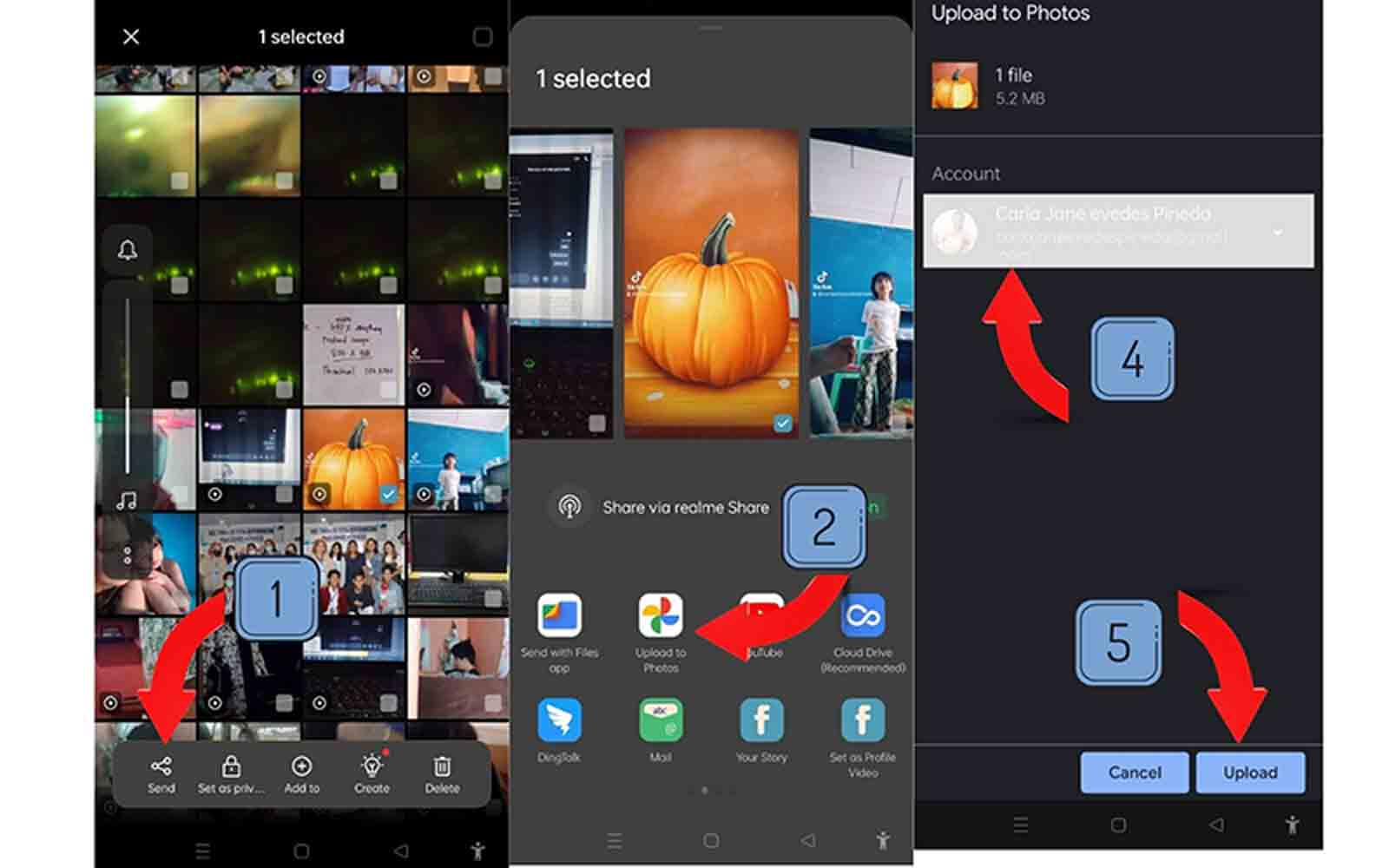
Schritt 4. Starten Sie nun die mobile Google‑Fotos‑App und suchen Sie das Video, das Sie drehen möchten.
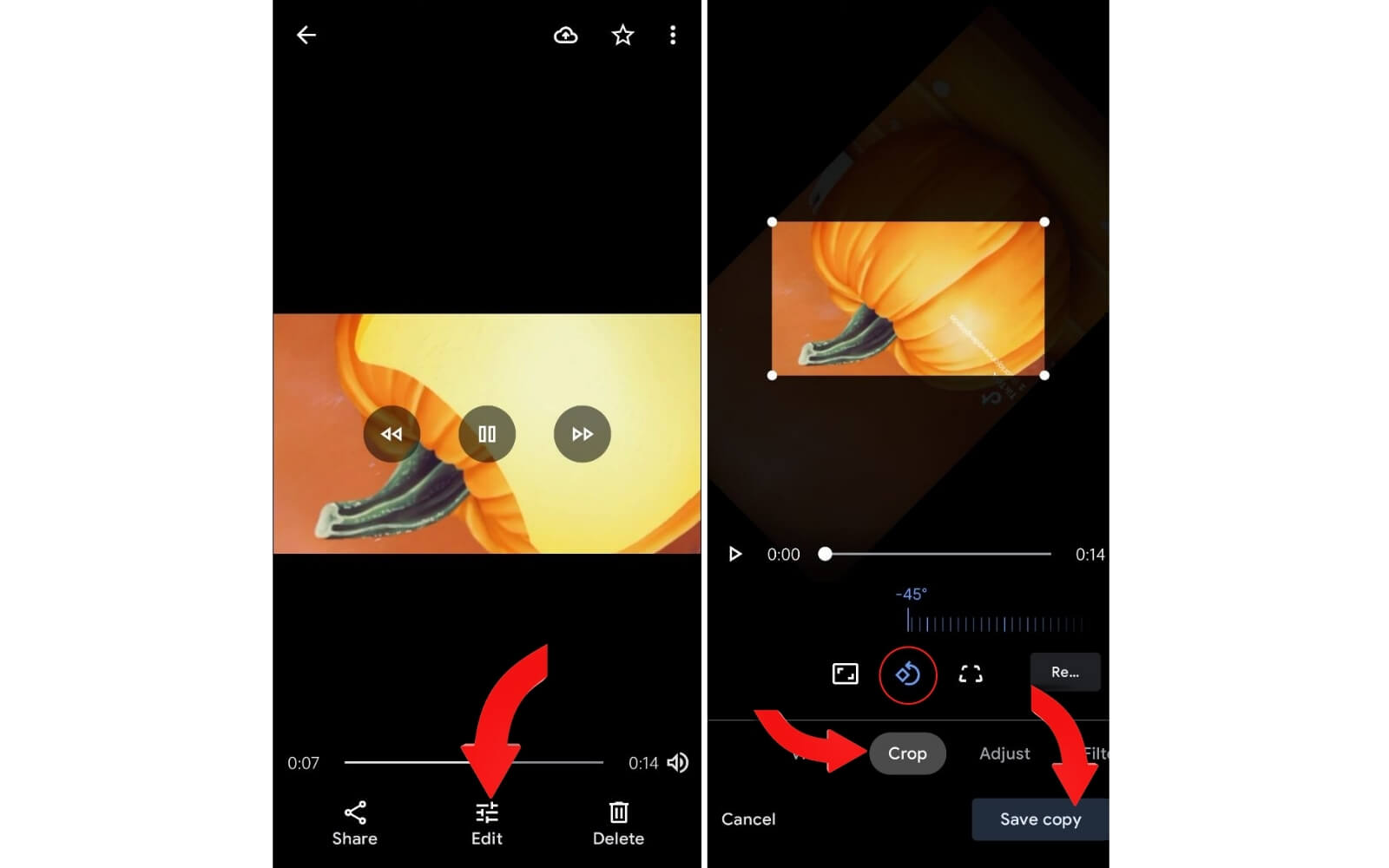
Schritt 5. Tippen Sie auf das Video. Daraufhin werden Ihnen verschiedene Optionen angezeigt, mit denen Sie das Video teilen, bearbeiten oder löschen können.
Schritt 6. Wählen Sie Bearbeiten, und Sie sehen die Bearbeitungsoberfläche des Tools. Suchen Sie hier nach der Option Zuschneiden. Dort können Sie auf die Dreh‑Funktion des Programms zugreifen.
Schritt 7. Wenn Sie das Video seitlich drehen möchten, können Sie den Schieberegler verwenden, um es um 45 Grad zu drehen. Wenn Sie Videos um 90 Grad drehen wollen, tippen Sie einfach auf das Drehen‑Symbol in der Symbolleiste.
Schritt 8. Sobald Sie mit dem Ergebnis zufrieden sind, tippen Sie auf die Schaltfläche Kopie speichern, um die Datei zu rendern. Nun wissen Sie, wie Sie ein Video drehen und auf einem Android‑Telefon speichern, indem Sie alle oben genannten Schritte befolgen. Wenn der Vorgang abgeschlossen ist, wird es mit dem integrierten Player der App wiedergegeben, und ein Textfenster erscheint, das anzeigt, dass das Video im lokalen Gerätespeicher gespeichert wurde.
Teil 2. Professionelle Methode zum Drehen von Videos unter Windows und Mac
Vidmore Video Converter ist eine professionelle Software zum Drehen von Videos, die sich auf die Videobearbeitung spezialisiert hat. Sie verfügt über verschiedene Bearbeitungsfunktionen, darunter die Möglichkeit, Videos für unterschiedliche Anforderungen zu drehen. Dort finden Sie Optionen zum Drehen von Videos um 90, 180, 270 und 360 Grad. Neben den genannten Funktionen können Sie dieses Programm auch nutzen, um einen Videoclip horizontal und vertikal zu spiegeln. Das bedeutet: Wenn Sie Probleme mit auf dem Kopf stehenden Videos haben, kann Vidmore auch in dieser Hinsicht eine große Hilfe sein. Außerdem bietet das Programm eine enorme Unterstützung für Eingabe‑ und Ausgabeformate. Damit können Sie das Video drehen und es gleichzeitig in das Format Ihrer Wahl konvertieren.
Voll ausgestattete professionelle Software zum Drehen von Videos (Produktempfehlung)
Vollständige 360‑Grad‑Drehung im und gegen den Uhrzeigersinn durchführen.
Ermöglicht die Bearbeitung mehrerer Videos mit demselben Tempo.
Änderungen im Video in Echtzeit in der Vorschau anzeigen.
Unterstützt gerätekompatible Formate wie Android und iPhone.
Hier ist eine Schritt‑für‑Schritt‑Anleitung, wie man ein Video unter Windows und Mac dreht:
Schritt 1. Video‑Dreh‑App installieren
Laden Sie zunächst das Programm herunter, indem Sie auf eine der oben bereitgestellten Schaltflächen Free Download klicken, und installieren Sie es anschließend. Starten Sie das Programm nach der schnellen Installation auf Ihrem Computer.
Schritt 2. Video in das Programm laden
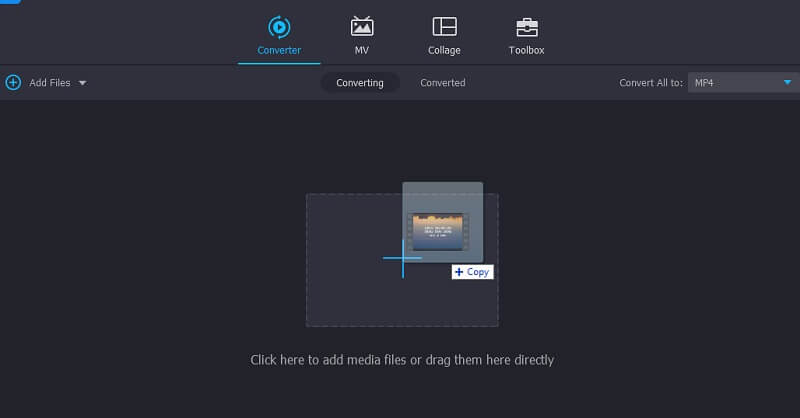
Ziehen Sie das Video einfach per Drag & Drop in die Hauptoberfläche des Tools oder klicken Sie auf das Plus-Symbol, um das Video hochzuladen, das Sie drehen möchten.
Schritt 3. Ein Video auf den gewünschten Winkel drehen
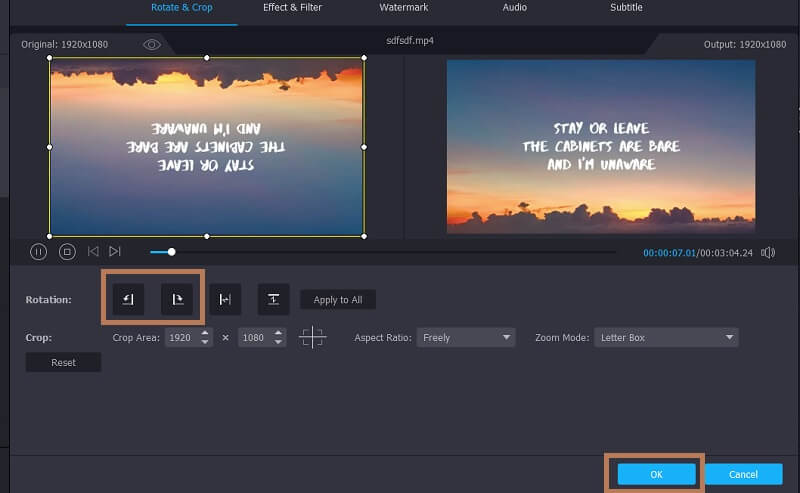
Um das Video zu drehen, klicken Sie auf das Symbol Bearbeiten, das sich neben der Miniaturansicht des Clips befindet. Im Reiter Drehen & Zuschneiden finden Sie Optionen zum Zuschneiden und Drehen von Videos. Verwenden Sie die Schaltfläche Drehen, um das Video im oder gegen den Uhrzeigersinn zu drehen, bis Sie den gewünschten Winkel für das Video erreicht haben. Nachdem Sie das Video überprüft haben, klicken Sie auf die Schaltfläche OK, um es zu finalisieren.
Schritt 4. Videoausgabe speichern
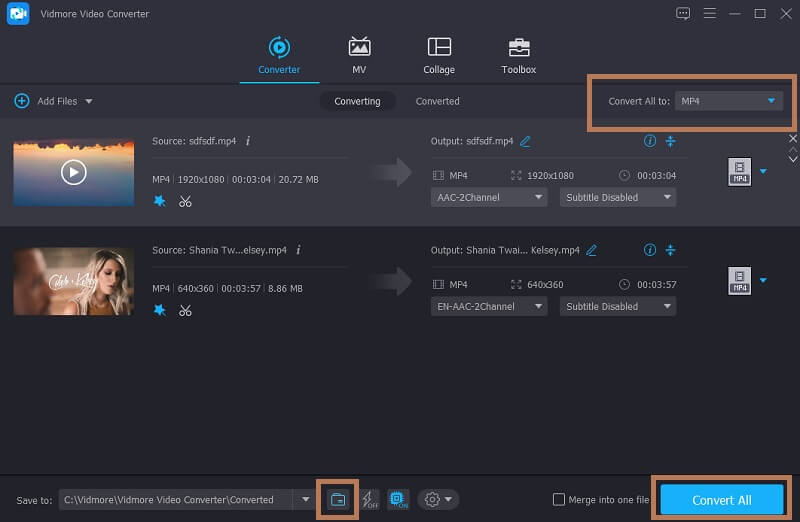
Wenn Sie mit der Bearbeitung fertig sind, können Sie mit dem Speichern der Ausgabe fortfahren. Öffnen Sie das Menü für das Profil und wählen Sie ein geeignetes Ausgabeformat. Legen Sie einen Dateispeicherort fest, indem Sie auf das Ordner-Symbol neben dem Dateipfad am unteren Rand der Benutzeroberfläche klicken. Klicken Sie zum Schluss auf die Schaltfläche Alle konvertieren, um alle Änderungen zu speichern. Sie können das Video in der Vorschau ansehen, sobald der Vorgang abgeschlossen ist.
Weiterführende Lektüre:
Ultimative Anleitung zum Drehen eines Videos in iMovie auf dem Mac, iPhone oder iPad
Einfache Möglichkeiten, ein Video online oder unter Windows/Mac zu drehen
Teil 3. FAQs zum Drehen von Videos auf Android
Wie dreht man ein Video auf Android für Instagram?
Wenn Sie Videos drehen möchten, um sie auf Ihrem Instagram‑Konto zu posten, können Sie das tun. Leider bietet Instagram diese Funktion bisher noch nicht an. Wenn Sie dies jedoch unbedingt machen möchten, können Sie Vidmore Video Converter verwenden, um Videos, die eine falsche Ausrichtung haben, zu drehen oder zu spiegeln. Anschließend können Sie das Video mit der richtigen Ausrichtung auf Instagram posten.
Wie dreht man ein Video auf meinem Android online?
Bei unseren Recherchen haben wir festgestellt, dass Clideo ein effektives Tool ist, um Videos auf Ihrem Android-Gerät zu drehen. Alles, was Sie tun müssen, ist, den auf Ihrem Gerät vorinstallierten Browser zu öffnen. Sobald Sie ein Video hochgeladen haben, können Sie es sofort drehen. Anschließend können Sie den Clip bequem auf Ihrem Gerät speichern.
Wie dreht man ein gespeichertes Video auf einem Samsung‑Gerät?
Sie können die integrierte App „Galerie“ auf Ihrem Samsung-Gerät verwenden. Suchen Sie einfach das Video in Ihrer Galerie und tippen Sie auf das Stiftsymbol, das wie ein Bleistift aussieht. Tippen Sie auf die Wiedergabetaste und tippen Sie anschließend weiter auf das Drehsymbol unten rechts in der Benutzeroberfläche, bis Sie die gewünschte Ausrichtung erhalten.
Fazit
Wenn Sie ein Video mit Ihrem Android‑Smartphone aufnehmen, kann es gelegentlich vorkommen, dass das Video in der falschen Ausrichtung aufgenommen wird. Und ob das nun beabsichtigt oder unbeabsichtigt ist, Sie müssen sich keine großen Sorgen machen. Genau dafür ist dieser Beitrag gedacht: um Nutzern auf einfache und unkomplizierte Weise zu zeigen, wie man ein Video auf Android dreht. Legen Sie los und nehmen Sie so viele Videos auf, wie Sie möchten. Aber denken Sie als Faustregel immer an die Ausrichtung des Videos.
Videobearbeitung
-
Video drehen
-
Android‑Video bearbeiten
-
Diashow erstellen