Entdecke diese 3 Tools, um ein Video auf dem iPhone zu drehen
Wie wir alle wissen, gehört das iPhone unter den heutigen mobilen Geräten zu denen mit der besten Fotoqualität. Kein Wunder also, dass die Leute ständig dazu verleitet werden, viele Selfies oder Videos aufzunehmen – selbst an ganz gewöhnlichen Tagen. Es gibt jedoch Zeiten, in denen das aufgezeichnete Filmmaterial nicht in dem Winkel ist, den wir wollen, oder wir denken, dass es attraktiver wäre, wenn es in einer anderen Position wäre. Deshalb stellen wir dir in diesem Artikel die passenden Werkzeuge vor, die dir dabei helfen, wie man ein Video auf einem iPhone dreht.
- Teil 1. Wie man ein Video auf dem iPhone mit der Fotos‑App zuschneidet und dreht
- Teil 2. Wie man ein Video auf einem iPhone in iMovie dreht
- Teil 3. Wie man ein Video für iPhone unter Windows dreht und spiegelt
- Teil 4. Wie man ein Video auf dem Mac mit QuickTime dreht
- Teil 5. FAQs zum Drehen von Videos auf dem iPhone
Teil 1. Wie man ein Video auf dem iPhone mit der Fotos‑App zuschneidet und dreht
Das iPhone verfügt über ein integriertes Bearbeitungstool, mit dem du deine Lieblingsdateien anpassen kannst. Wenn du sehen möchtest, wie man ein Video auf einem iPhone in der Fotos‑App dreht, sieh dir die einfache Anleitung unten an.
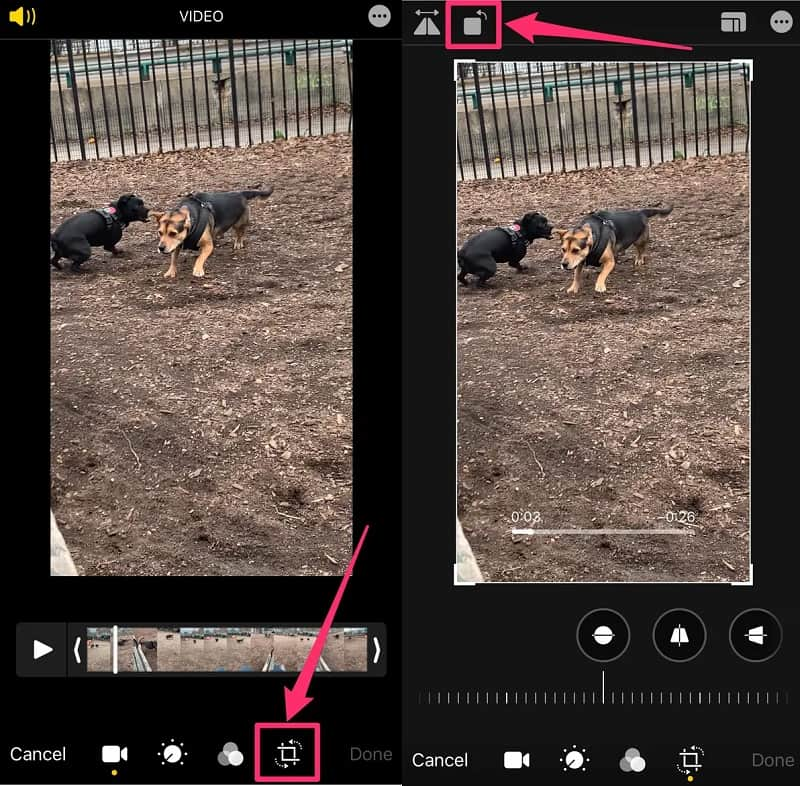
Schritt 1: Tippe auf die Fotos‑App auf deinem iPhone und wähle beim Video, das du drehen möchtest, Bearbeiten.
Schritt 2: Tippe im unteren Teil deines Bildschirms auf das Zuschneiden‑Symbol. Dann drücke oben links auf das Dreh‑Symbol, das als Quadrat mit einem Pfeil an der Ecke dargestellt wird.
Schritt 3: Tippe so oft auf das Dreh‑Symbol, bis das Video in der gewünschten Position ist. Wenn du fertig bist, klicke auf Fertig.
Teil 2. Wie man ein Video auf einem iPhone in iMovie dreht
iMovie ist eine der gängigsten Anwendungen, die du auf einem iPhone installieren kannst. Es ist ein Einsteiger‑Videobearbeitungsprogramm, das kostenlos aus dem App Store heruntergeladen werden kann. Es bietet ein paar mehr Videobearbeitungsfunktionen als die ursprüngliche Fotos‑App und ist vorteilhaft, wenn du mehrere Clips zu einem längeren Video kombinierst. Wenn du also deinen Film drehen und gleichzeitig andere Bearbeitungstools nutzen möchtest, ist iMovie eine hervorragende Option. Um dir einen Eindruck davon zu geben, wie diese App funktioniert, sieh dir den folgenden Schritt‑für‑Schritt‑Prozess an.
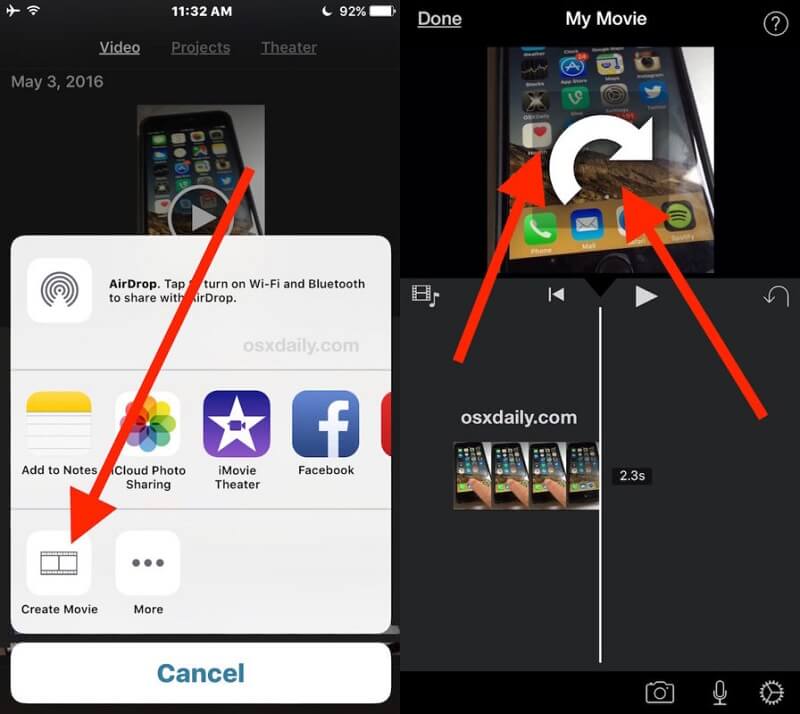
Schritt 1: Installiere iMovie auf deinem iPhone und starte es. Tippe dann auf das Plus-Symbol und wähle Film. Wähle anschließend die Videoclips aus, die du in die Timeline aufnehmen möchtest, und klicke auf die Schaltfläche Film erstellen.
Schritt 2: Sobald sich dein Videoclip in der Timeline befindet, drehe Daumen und Finger im oder gegen den Uhrzeigersinn auf dem Bildschirm, bis du die gewünschte Ausrichtung für dein Video erreichst.
Schritt 3: Wenn du mit den Änderungen an deinem Video zufrieden bist, klicke auf die Schaltfläche Fertig.
Teil 3. Wie man ein Video für iPhone unter Windows dreht und spiegelt
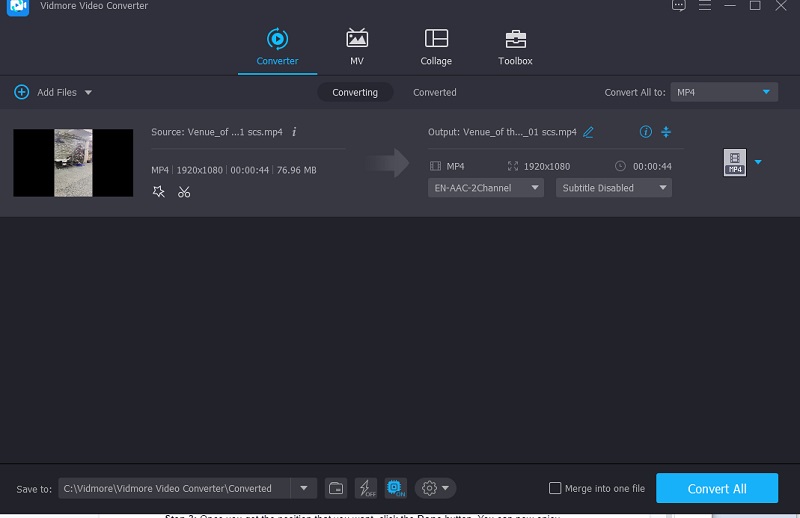
Vidmore Video Converter ist die perfekte Software, mit der du deine Videos ganz nach deinen Anforderungen drehen kannst. Du kannst sie sowohl unter Windows als auch auf dem Mac verwenden. Und wenn du ein Programm mit einer intuitiven Oberfläche suchst, ist Vidmore eine gute Wahl. Es ermöglicht dir, Bilder, Videos und Audiodateien mühelos zu bearbeiten – etwa schneiden, trimmen, zusammenführen und vieles mehr. Vidmore Video Converter ermöglicht es dir außerdem, dein Video um bis zu 270 Grad zu drehen, um den gewünschten Blickwinkel deines Videoclips zu erhalten. Es wird auch kein Problem mit dem Format deiner Videoclips geben, da mehr als 200 Audio‑ und Videoformate unterstützt werden. Was dieses Tool von anderen abhebt, ist, dass es ohne Qualitätsverlust konvertiert.
Schritt 1: Gehe zunächst auf die offizielle Website des Programms und lade die App herunter. Wenn du das Tool sofort erhalten möchtest, klicke auf die Schaltfläche Free Download, um das Installationsprogramm zu bekommen.
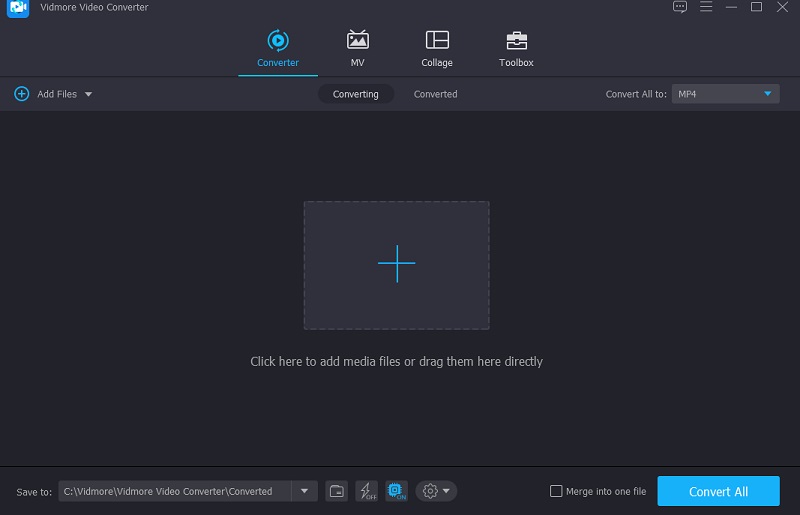
Schritt 2: Danach kannst du eine Videodatei zum Drehen hochladen. Um eine Videodatei aus deinem Ordner zu importieren, klicke auf das Plus-Symbol. Du kannst das Video auch per Drag & Drop in die Timeline ziehen.
Schritt 3: Gehe zum Bearbeitungsbereich, indem du auf das Stern-Symbol unter dem Vorschaubild des Videos klickst. Wenn du auf das Bearbeitungssymbol klickst, wirst du zum Bereich Drehen und Zuschneiden weitergeleitet. Klicke auf die untenstehenden Felder, bis du die gewünschte Ausrichtung erreicht hast, und klicke dann auf OK.
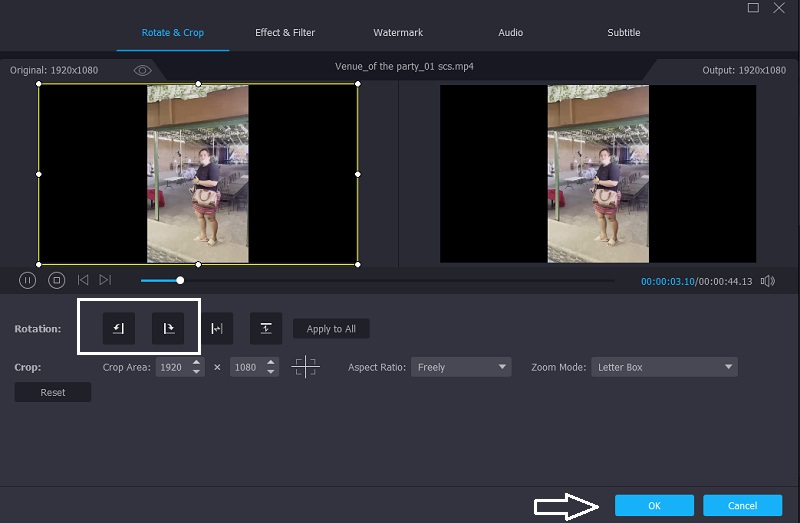
Schritt 4: Wenn du mit den Änderungen zufrieden bist, klicke auf die Schaltfläche Alles konvertieren und warte, bis dein Video fertig ist.
Teil 4. Wie man ein Video auf einem Mac mit QuickTime dreht
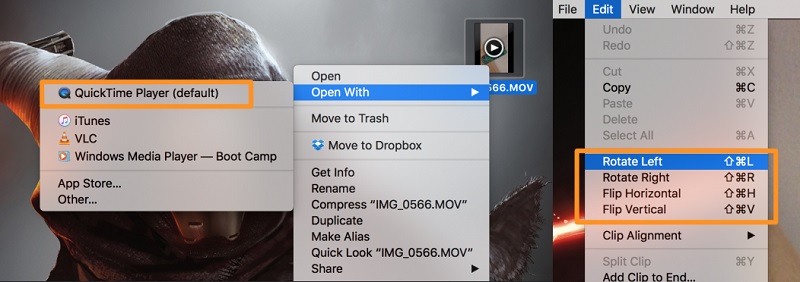
Wenn du dich auf das Standardtool auf dem Mac verlässt, kannst du auf QuickTime Player zurückgreifen. Es ist ebenfalls eine gute Wahl, wenn du deine Videos drehen möchtest, ohne zusätzliche Software herunterzuladen. Dieses Tool bietet nicht viele Bearbeitungsfunktionen. Wenn du deine Videos drehen möchtest, kannst du dich daher auf QuickTime verlassen. Hier ist eine kurze Anleitung, wie man mit QuickTime ein Video auf dem Mac dreht.
Schritt 1: Öffne das Video in der QuickTime Player‑Software auf deinem Mac.
Schritt 2: Wähle dann Clips einblenden aus dem Darstellung-Menü. Tippe danach auf den Clip. Wähle im Bearbeiten-Menü aus, den Clip auf den Kopf zu stellen bzw. zu drehen, bis du die gewünschte Ausrichtung erreichst.
Schritt 3: Sobald du die Position erreicht hast, die du möchtest, klicke auf die Schaltfläche Fertig. Du kannst nun dein Video in der gewünschten Ausrichtung genießen.
Teil 5. FAQs zum Drehen von Videos auf dem iPhone
Wie kann ich ein Video auf Android drehen?
Öffne auf deinem Android‑Smartphone Google Fotos und tippe auf die Suchtaste. Wähle „Videos“ und dann das Video, das du drehen möchtest. Tippe anschließend auf das Symbol für den Schieberegler. Drehe das Video, bis es in die gewünschte Ausrichtung gebracht ist.
Was ist die beste Methode, um ein seitlich aufgenommenes Video zu drehen?
Öffnen Sie Google Fotos in einem neuen Tab. Wählen Sie das Video aus, das gedreht werden muss. Klicken Sie beim Video auf das Symbol „Bearbeiten“. Wählen Sie die Option „Drehen“, bis Ihr Video die gewünschte Ausrichtung hat. Speichern Sie abschließend das Video.
Welche App auf Android kann meine Videos drehen und bearbeiten?
Rotate Video Tool ist eine nützliche Android‑Software, mit der Sie Ihren Videoclip in jeden gewünschten Winkel drehen können. Außerdem bietet sie noch einige weitere Funktionen.
Fazit
Das Drehen eines Videos ist eine der gängigsten Lösungen für Personen, die ein Video in einer Position aufgenommen haben, die ihnen nicht gefällt. Deshalb brauchen wir ein Tool, das uns dabei hilft. Mit Hilfe der oben genannten Bearbeitungsprogramme lernst du, wie man ein auf einem iPhone aufgenommenes Video dreht.
iPhone Video-Tipps
-
Video drehen
-
iPhone-Video bearbeiten
-
Video auf dem iPhone abspielen