Einfache Möglichkeiten, Videos online oder unter Windows/Mac zu drehen
Viele solcher vertrauten Situationen sind schon vielen Menschen passiert. Zum Beispiel hast du ein Video aufgenommen und festgestellt, dass es nicht in der richtigen Ausrichtung ist. Dieser Umstand kann auftreten, egal ob du mit einer Kompaktkamera oder einem Mobiltelefon aufnimmst. In dieser Lage denkst du vielleicht daran, von vorne zu beginnen und neu zu filmen. Die gute Nachricht ist, dass du das Video drehen kannst, sodass du es nicht noch einmal aufnehmen musst. Vor diesem Hintergrund stellen wir dir hier einfache und unkomplizierte Möglichkeiten vor, wie du Videos online und offline drehen kannst.

- Teil 1. Wie man ein Video online dreht
- Teil 2. Professionelle Methode, ein Video unter Windows und Mac zu drehen
- Teil 3. FAQs zum Online-Drehen von Videos
Teil 1. Wie man ein Video online dreht
1. Clideo
Als Erstes steht Clideo auf der Liste. Mit diesem Tool zur Videodrehung kannst du die Ausrichtung des Videomaterials effektiv von vertikal auf horizontal ändern. Darüber hinaus ist dieses Programm in der Lage, fast alle gängigen Videoformate wie MP4, MOV, AVI und viele mehr zu analysieren. Der einzige Nachteil ist, dass das Hochladen etwas lange dauert. Nichtsdestotrotz zeigen wir dir hier, wie du mit dieser Online-App Videos online kostenlos drehen kannst.
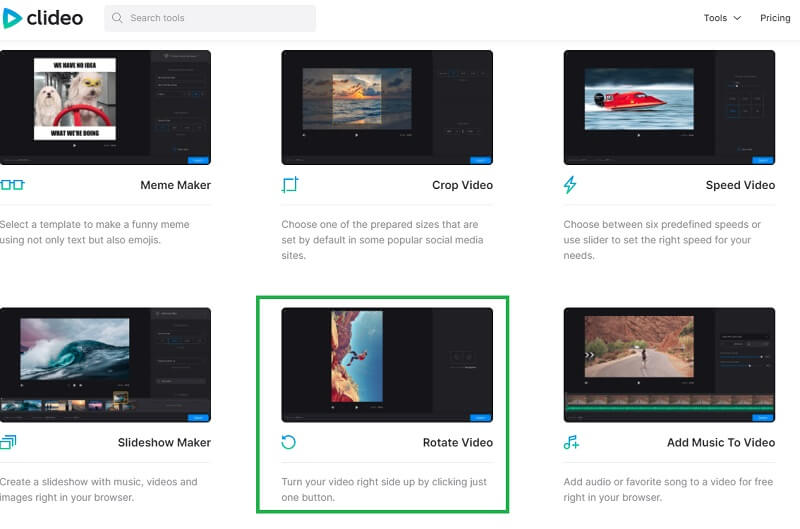
Schritt 1. Um mit dem Programm zu beginnen, öffne einen Webbrowser auf deinem Computer und rufe die offizielle Webseite auf. Klicke in der Hauptoberfläche auf All tools und suche nach der Funktion Rotate Video.
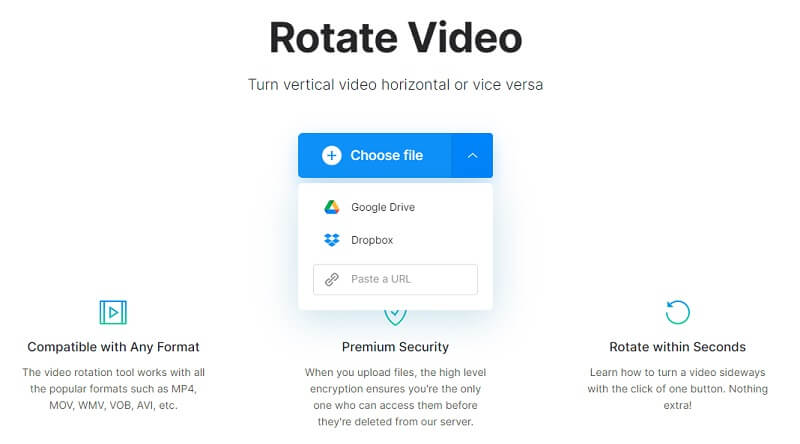
Schritt 2. Klicke auf die Schaltfläche Choose file, um eine Datei von deinem lokalen Laufwerk hochzuladen. Suche das benötigte Video und lass das Tool es analysieren. Zusätzlich kannst du Dateien auch per URL sowie aus der Cloud in das Programm laden.
Schritt 3. Danach wird in der Bearbeitungsoberfläche des Tools eine Vorschau abgespielt. Um mein Video online zu drehen, benutze die Rotate-Schaltflächen auf der rechten Seite der Bearbeitungsoberfläche. Beim Drehen wird der Rotationswinkel in Grad angezeigt.
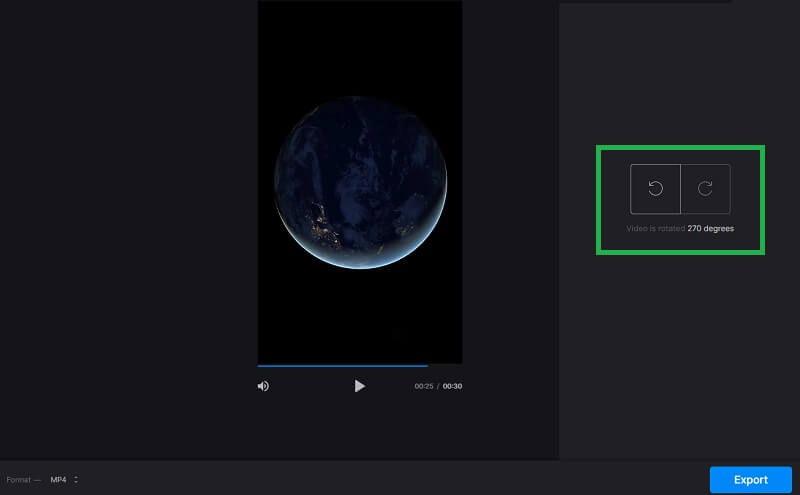
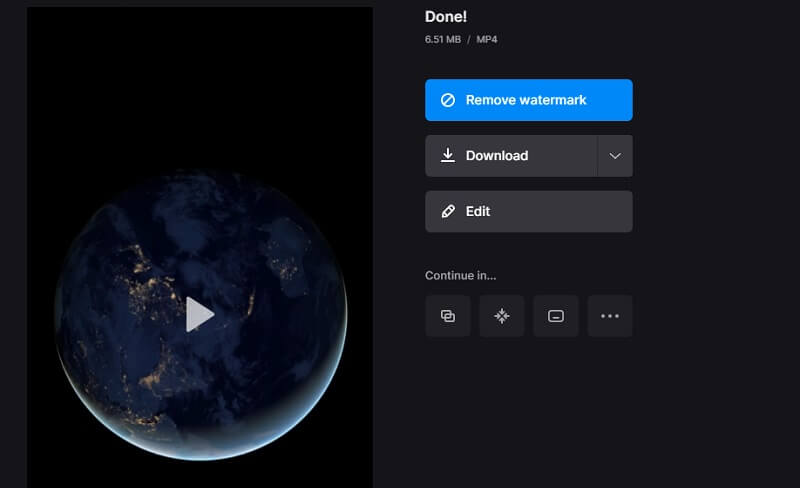
Schritt 4. Du kannst das Ausgabeformat nach Wunsch auswählen, indem du unten links im Interface das Formatmenü anklickst. Klicke anschließend auf die Schaltfläche Export und das Tool wird das Video entsprechend verarbeiten. Wenn der Vorgang abgeschlossen ist, klicke auf Download, um es auf deinem lokalen Laufwerk zu speichern.
2. Clipchamp
Wenn du ein weiteres Tool benötigst, mit dem du Videos dauerhaft online drehen kannst, ist Clipchamp eine gute Wahl. Da es im Browser läuft, kannst du das Tool mit unbegrenzten Exporten so lange nutzen, wie du möchtest. Somit kannst du Videos drehen und exportieren, ohne hinsichtlich der Anzahl der zu bearbeitenden Videos eingeschränkt zu sein. Allerdings musst du ein Konto erstellen. Danach kannst du auf seine Funktionen zugreifen. Wenn du dich fragst, wie man einen Videoclip online dreht, sieh dir die folgenden Schritte an.
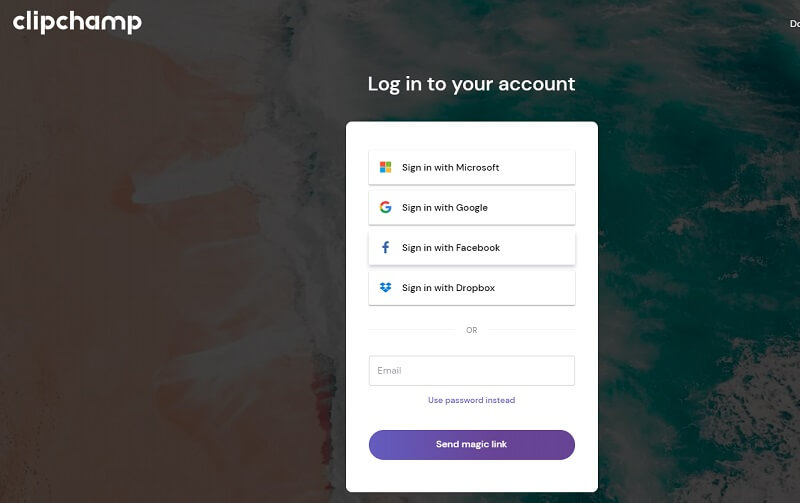
Schritt 1. Starte Clipchamp in deinem Browser und klicke auf die Schaltfläche Try for free in der Hauptoberfläche. Wähle, ob du dich mit deinem Microsoft-, Gmail- oder Facebook-Konto registrieren möchtest. Danach wirst du auf die Startseite für die Videobearbeitung weitergeleitet.
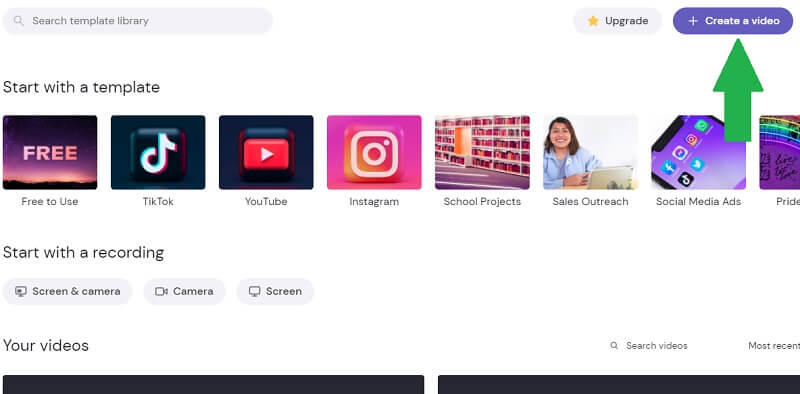
Schritt 2. Von hier aus kannst du eine Vorlage auswählen, die du in dein Video einbauen möchtest. Oder du beginnst von Grund auf, indem du auf die Schaltfläche Create a video klickst.
Schritt 3. Klicke nun auf das Plus-Symbol in der Werkzeugleiste auf der linken Seite. Durchsuche den Ordner, in dem sich dein gewünschtes Video befindet, und lade es in das Programm hoch. Mit diesem Tool kannst du auch aus der Cloud oder von deinem Mobiltelefon importieren. Ziehe dann das Video per Drag & Drop in die Timeline.
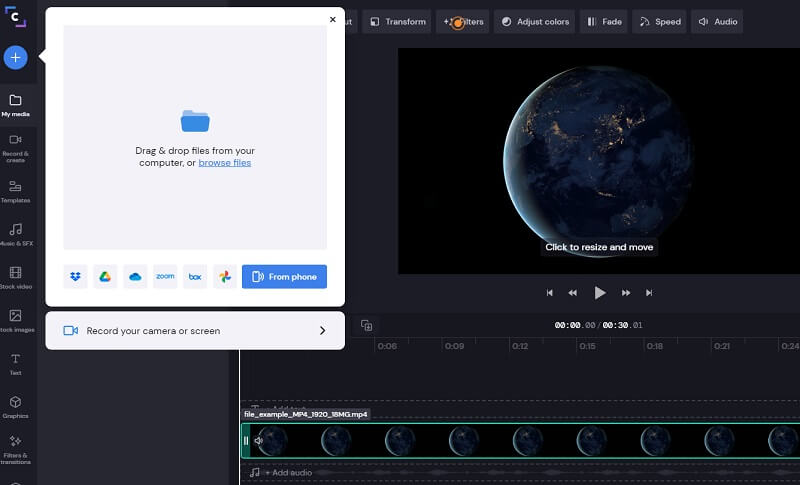
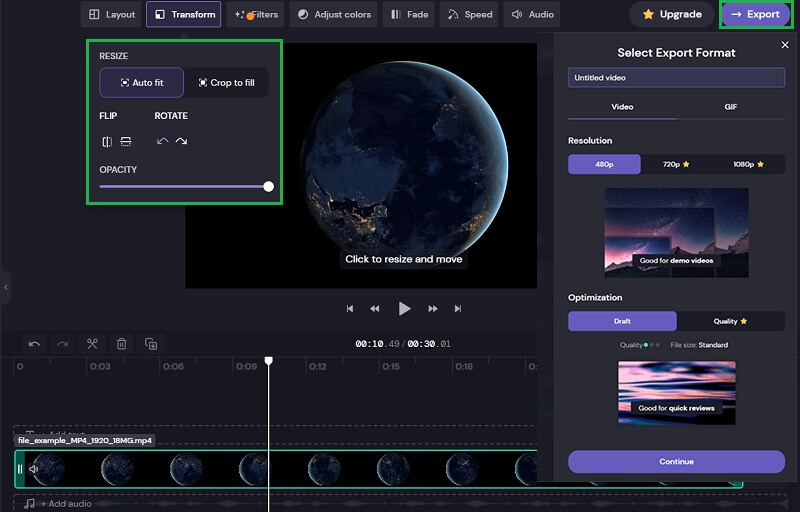
Schritt 4. Um zu demonstrieren, wie diese Online-Software zur Videodrehung funktioniert, wähle das Video in der Timeline aus und klicke in der oberen Werkzeugleiste auf die Schaltfläche Transform. Verwende die Rotate-Schaltflächen, um die Ausrichtung des Videos zu ändern. Klicke auf die Schaltfläche Export, wähle die Exportauflösung und klicke dann auf Continue, um das Video zu rendern.
3. Kapwing
Du kannst auch Kapwing verwenden – eine Online-Lösung, um Videos von YouTube oder andere Internetvideos zu drehen. Damit kannst du Videos drehen, um die Ausrichtung zu ändern; außerdem kannst du Videos an die Betrachtungsorientierung verschiedener Social-Media-Plattformen anpassen. Wenn du das Video also für IGTV, Facebook oder Snapchat posten möchtest, kann dieses Tool die Ausrichtung des Videos direkt in deinem Browser korrigieren. Um zu erfahren, wie du dieses Programm nutzt, befolge bitte die folgenden Schritte.
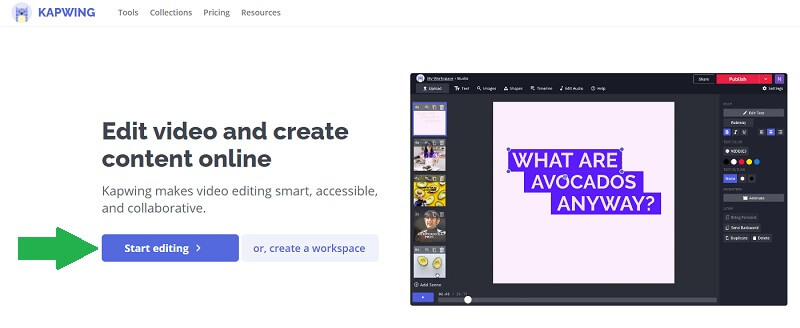
Schritt 1. Greife mit deinem Browser auf die offizielle Seite des Tools zu. Auf der Hauptseite kannst du auf die Schaltfläche Start editing klicken, um direkt auf die Bearbeitungsoberfläche dieser Online-Software zuzugreifen.
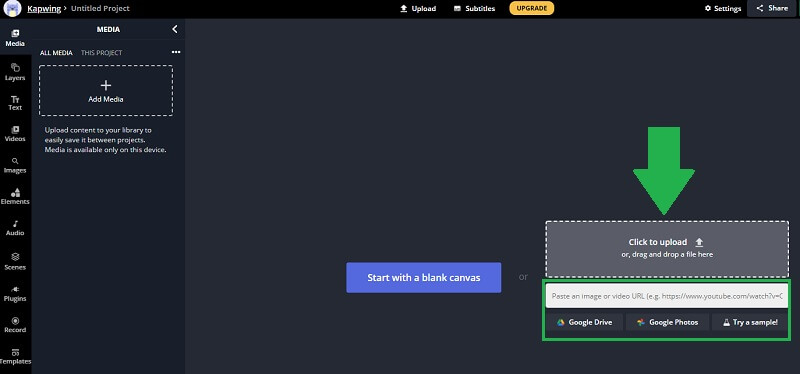
Schritt 2. Lade eine Datei entweder von deinem lokalen Laufwerk oder aus deinem Google-Drive-Konto und Google Fotos hoch. Von hier aus kannst du Videos bis zu 1 GB kostenlos online drehen. Du kannst auch den Link des Videos, das du bearbeiten möchtest, kopieren und einfügen.
Schritt 3. Du kannst den Clip drehen, indem du in der Vorschau ein Video auswählst. Fahre mit der Maus über das Dreh-Symbol und bewege sie, bis du die gewünschte Ausrichtung erreicht hast. In der Werkzeugleiste auf der rechten Seite kannst du die Rotate-Schaltflächen verwenden, um die Richtung des Videos zu ändern.
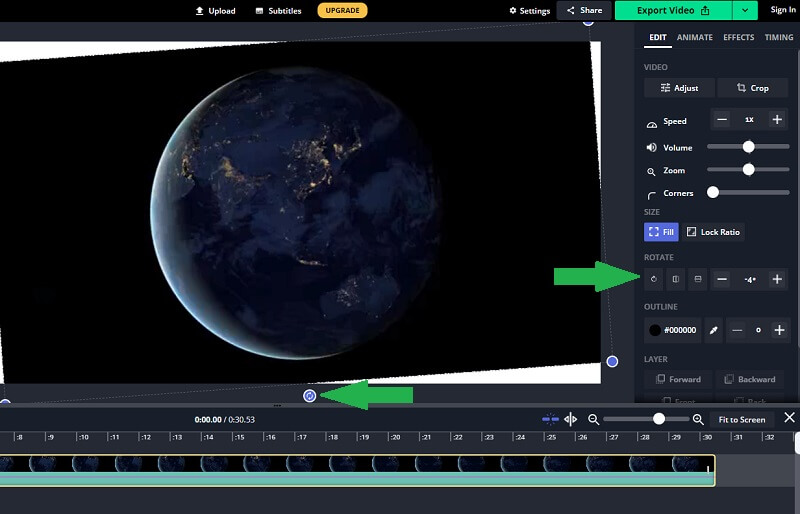
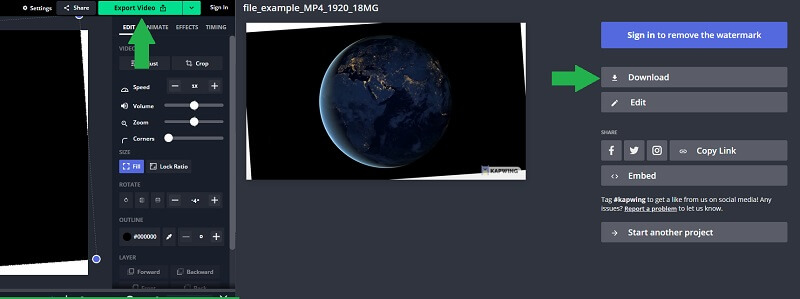
Schritt 4. Wenn das Video schließlich die richtige Ausrichtung hat, klicke auf die Schaltfläche Export Video oben rechts in der Oberfläche. Warte, bis der Renderprozess abgeschlossen ist, und anschließend kannst du das Video herunterladen.
Teil 2. Professionelle Methode, ein Video unter Windows und Mac zu drehen
Zweifellos sind Online-Tools praktisch. Aber es gibt Zeiten, in denen du offline arbeiten musst, um ein Video zu drehen, etwa wenn kein Internet verfügbar ist. Vidmore Video Converter ist eine großartige App, die du verwenden kannst. Mit nur wenigen Klicks kannst du ein Video drehen und es sogar auf den Kopf stellen. Darüber hinaus kann es zwei oder mehr Videos gleichzeitig mit exakten und präzisen Ergebnissen drehen. Wenn du also eine Vielzahl von Videos offline drehen musst, ist dies die passende Lösung für deine Anforderungen. Im Folgenden findest du die Schritte zur Verwendung dieses Programms.
Schritt 1. Vidmore Video Converter starten
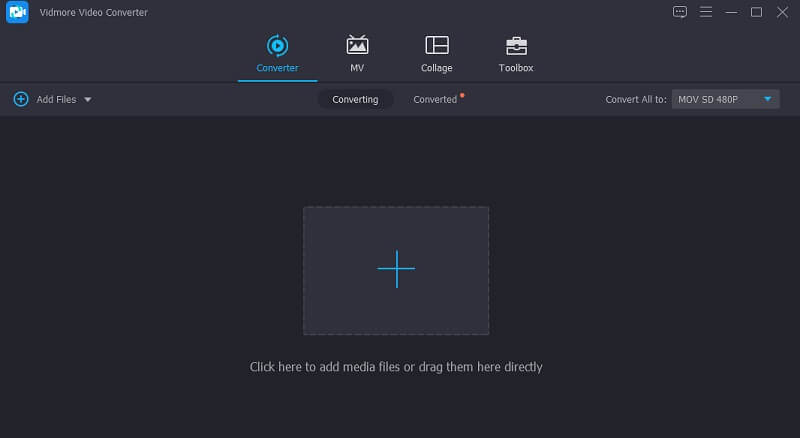
Als Erstes musst du das Programm auf deinen Computer herunterladen. Installiere es und du wirst die intuitive Benutzeroberfläche des Tools sehen.
Schritt 2. Datei zum Programm hinzufügen
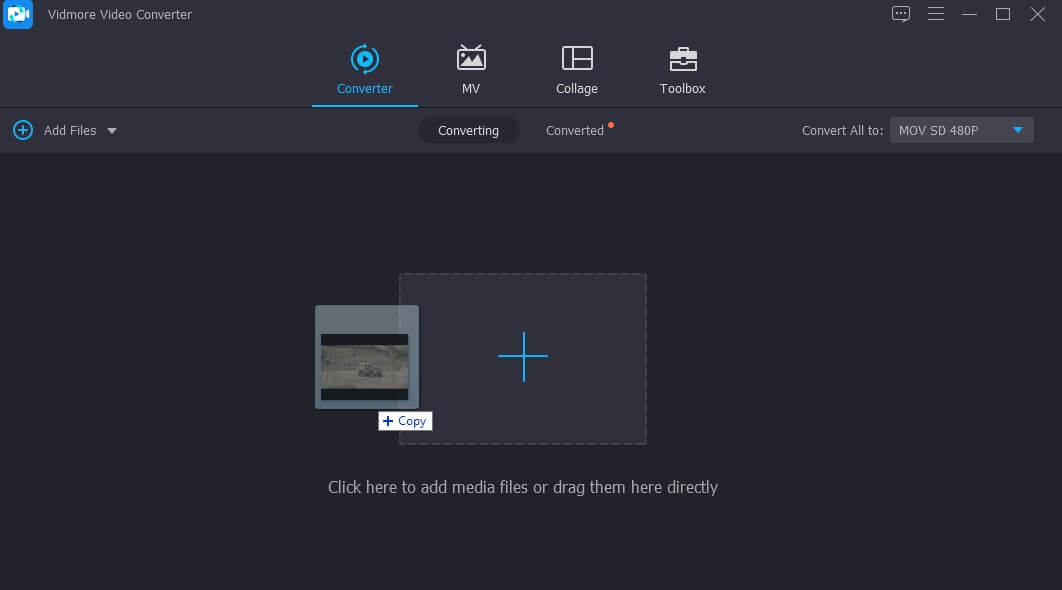
Es gibt zwei Möglichkeiten, mit diesem Tool eine Datei zu laden. Du kannst die Datei direkt per Drag & Drop in die Programmoberfläche ziehen oder auf das Plus-Symbol klicken und das gewünschte Video suchen.
Schritt 3. Videoclip drehen
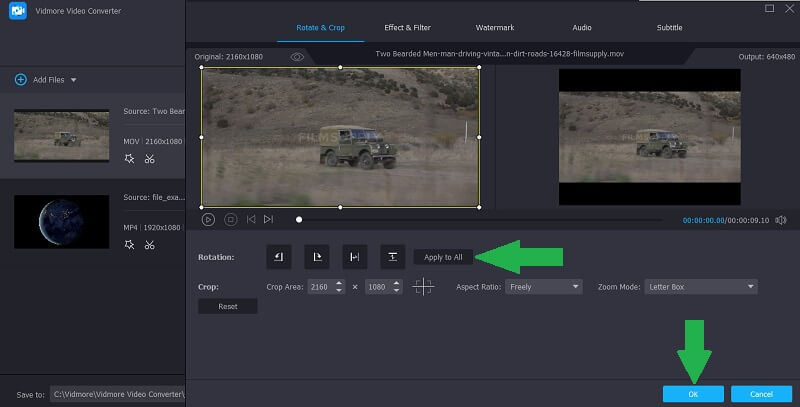
Klicke auf das Edit-Symbol, das wie ein Zauberstab aussieht. Verwende im Bearbeitungspanel die Rotate-Schaltflächen, um nach rechts oder links zu drehen, bis du die richtige Ausrichtung des Videos erreicht hast. Wenn du mit dem Ergebnis zufrieden bist, klicke auf die Schaltfläche OK, um die Änderungen zu übernehmen.
Schritt 4. Videoausgabe speichern
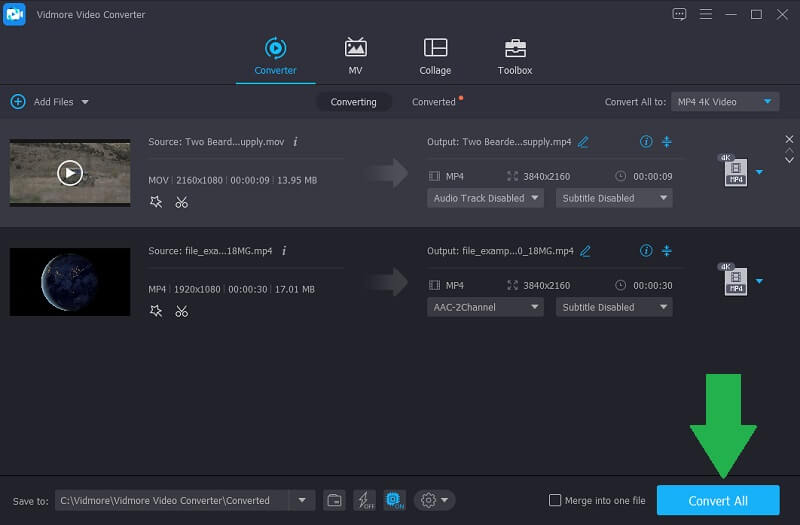
Wähle danach ein Ausgabeformat für dein Video. Klicke auf das Profile-Menü und wähle eines der verfügbaren Videoformate. Lege nun einen Speicherort fest, an dem du das Video sichern möchtest, und klicke auf die Schaltfläche Convert All, um mit dem Exportvorgang fortzufahren. Sobald der Export abgeschlossen ist, sollte das Video im Zielordner erscheinen.
Teil 3. FAQs zum Online-Drehen von Videos
Kann ich Videos unter Windows drehen?
Ja. Du kannst Videos mit der Video-Editor-App unter Windows 10 drehen. Sie ist kostenlos und sehr einfach zu bedienen. Allerdings ist dies nur für Windows-PCs mit Windows 10 anwendbar.
Was ist der Unterschied zwischen Drehen und Spiegeln?
Wenn du ein Video drehst, wird es um seine Achse um einen bestimmten Winkel gedreht. Spiegeln hingegen bedeutet, das Video horizontal oder vertikal zu reflektieren.
Wie dreht man ein YouTube-Video?
Es gibt keinen großen Unterschied zwischen dem Drehen eines Videos, das mit deiner Kamera oder deinem Mobiltelefon aufgenommen wurde. Du kannst beim Drehen von YouTube-Videos dieselben Schritte wie oben beschrieben befolgen.
Fazit
Die oben genannten Tools helfen dir garantiert dabei, Videos online und offline effektiv zu drehen, um die richtige Videoausrichtung zu erhalten. Im Inhalt werden zwei Methoden beschrieben. Jede Methode bietet für unterschiedliche Nutzergruppen eine bequeme Lösung. Du kannst eines der ersten drei Tools wählen, wenn du Videos drehen möchtest, ohne eine Software zu installieren. Andererseits kannst du die letzte Lösung wählen, um mit einem umfangreichen Videodreh-Tool für Windows und Mac deine gewünschte Videoausrichtung zu erzielen.
Videobearbeitung
-
Video drehen
-
Video spiegeln
-
Video zusammenführen