Kurze Tipps: Wie man mit Premiere Pro einen Splitscreen erstellt
Einen Splitscreen zu erstellen gehört heutzutage zu den am häufigsten verwendeten Bearbeitungen. In der Regel tun wir das aus einem bestimmten Grund. Manche erstellen ein Splitscreen‑Video einfach nur, weil sie es in ihren Social‑Media‑Stories posten wollen, andere möchten ihre aufgenommenen Momente auf einem einzigen Bildschirm sammeln. Die Gründe für ein Splitscreen‑Video können unterschiedlich sein, aber eines ist sicher: Wir wollen unsere Videos attraktiver machen.
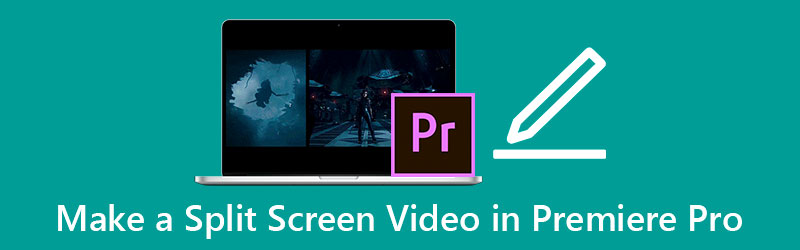
Und wenn Sie nach einem Splitscreen‑Videomaker suchen, ist Adobe Premiere eine gute Wahl. Deshalb geben wir Ihnen in diesem Beitrag eine Anleitung, wie man in Premiere Pro ein Splitscreen‑Video erstellt.
- Teil 1. Wie man in Premiere Pro einen Splitscreen macht
- Teil 2. Beste Alternative zu Premiere Pro, um ein Splitscreen‑Video zu erstellen
- Teil 3. 3 Tipps, die Sie beim Erstellen eines Splitscreen‑Videos kennen sollten
- Teil 4. FAQs dazu, wie man in Premiere Pro einen Splitscreen macht
Teil 1. Wie man in Premiere Pro einen Splitscreen macht
Adobe Premiere Pro ist eine gute Option für die Videobearbeitung. Es verfügt über viele umfangreiche Bearbeitungsfunktionen wie Drehen, Spiegeln und sogar das Erstellen eines Splitscreen‑Videos. Dieses Tool ist eine große Hilfe, insbesondere wenn Sie anstreben, ein professioneller Editor, Filmemacher oder Vlogger zu werden. Aber vorerst konzentrieren wir uns auf das Erstellen eines Splitscreens. Werfen Sie einen Blick auf die folgenden Vorgehensweisen, wie man in Premiere Pro einen Splitscreen erstellt.
Schritt 1: Öffnen Sie Ihre Premiere‑Pro‑App und laden Sie die Videodateien hoch, dann ziehen Sie sie in die Timeline. Stellen Sie sicher, dass diese Dateien gleich ausgerichtet sind. Drücken Sie danach auf Effektsteuerung und suchen Sie das Menü Position. Ändern Sie die Zahl von 960 auf 1920, wenn Sie den Bereich in zwei Teile aufteilen möchten.
Schritt 2: Um sicherzustellen, dass der Bildschirm gleichmäßig in zwei Hälften geteilt wird, gehen Sie zum Bereich Effekte, klappen Sie Transformieren auf und klicken Sie auf Zuschneiden. Ziehen Sie den Effekt Zuschneiden auf den Clip in der Timeline und ändern Sie den Wert, bis der Bildschirm korrekt geteilt ist.
Schritt 3: Nachdem Sie die Änderungen angewendet haben, können Sie das von Ihnen erstellte Splitscreen‑Video in Adobe Premiere Pro ansehen, indem Sie die Leertaste auf Ihrer Tastatur drücken. Und sobald Sie mit dem Ergebnis zufrieden sind, können Sie es auf Ihre Festplatte exportieren.
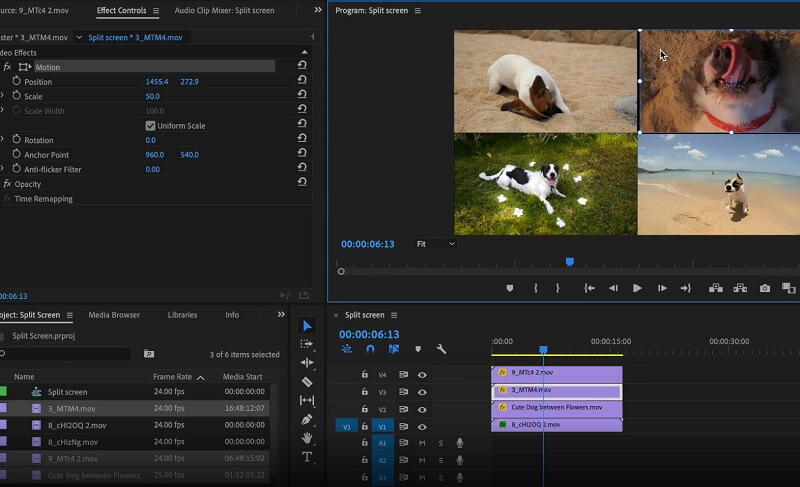
Adobe Premiere Pro ist eine leistungsstarke App zur Videobearbeitung. Der einzige Nachteil dieses Tools besteht darin, dass es für Sie etwas schwierig sein kann, sich zurechtzufinden, wenn Sie nicht an Bearbeitungsprogramme gewöhnt sind, da es vor allem von professionellen Videoeditoren verwendet wird. Und wenn es um das Erstellen eines Splitscreens geht, bietet es keine integrierten Layouts, mit denen Sie sofort ein Layout für Ihre Videos auswählen können.
Teil 2. Beste Alternative zu Premiere Pro, um ein Splitscreen‑Video zu erstellen
Wenn Sie nach einer alternativen, aber dennoch leistungsstarken Anwendung zum Erstellen eines Splitscreen‑Videos suchen, ist Vidmore Video Converter genau das Richtige. Dieses Tool hilft Ihnen beim Spiegeln, Drehen und sogar beim Erstellen einer Videocollage. Darüber hinaus können Sie mit den Zuschneidewerkzeugen der App Anpassungen an Ihren Videos vornehmen. Als Anfänger in der Erstellung einer Videocollage müssen Sie sich keine Sorgen machen, da sie mit einer benutzerfreundlichen Oberfläche ausgestattet ist. Sie können ganz einfach ein Splitscreen‑Video erstellen, indem Sie lediglich die Vorlage auswählen, in wie viele Teile der Bildschirm aufgeteilt werden soll.
Dieses Tool klingt interessant, oder? Die unten angegebenen Informationen zeigen Ihnen Schritt für Schritt, wie Sie mit dieser alternativen Anwendung ein Splitscreen‑Video erstellen.
Schritt 1: Installieren Sie den Vidmore Video Converter
Um die alternative App zum Erstellen eines Splitscreen‑Videoeditors zu erhalten, können Sie auf eine der untenstehenden Download‑Schaltflächen klicken und sie installieren. Sobald Sie die App installiert haben, starten Sie sie auf Ihrem Gerät.
Schritt 2: Fügen Sie Ihre Videoclips hinzu
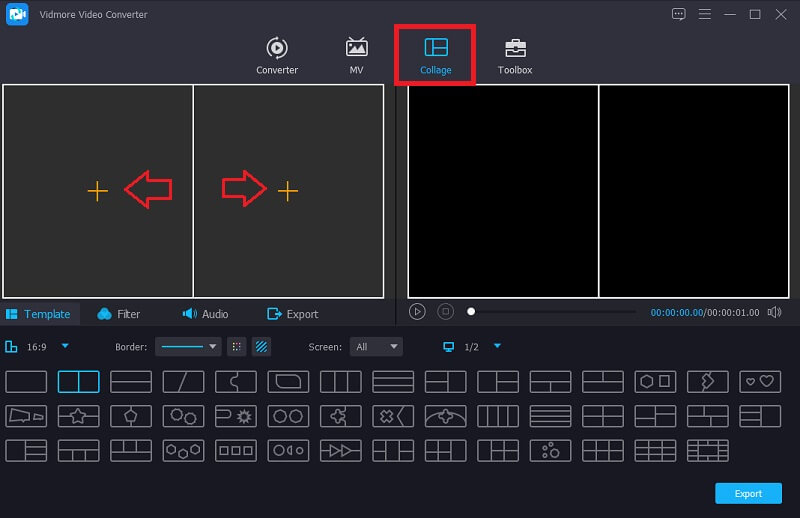
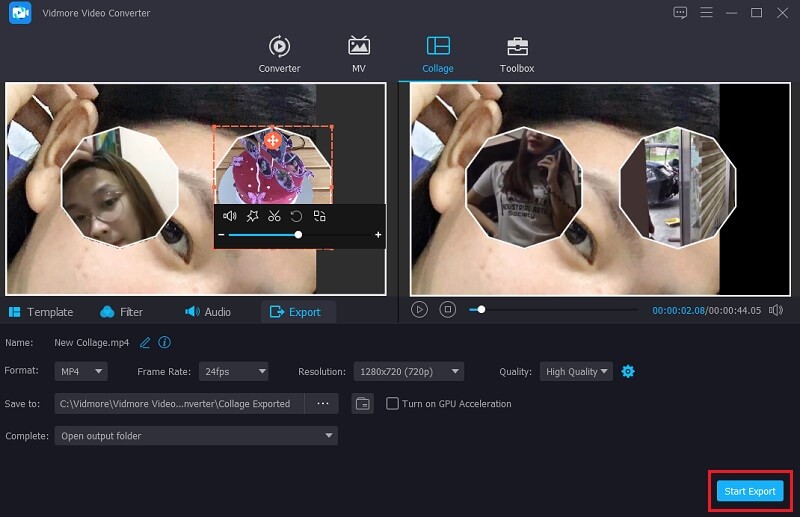
Sobald das Tool gestartet ist, laden Sie Ihre Videoclips hoch, indem Sie oben im Tool auf den Bereich Collage klicken. Wählen Sie anschließend die Vorlage, die Sie für Ihre Videos möchten, und klicken Sie dann auf die beiden Plus-Symbole in der Mitte jedes Layouts, um Ihre Videos erfolgreich hinzuzufügen.
Schritt 3: Ihre Videoclips bearbeiten
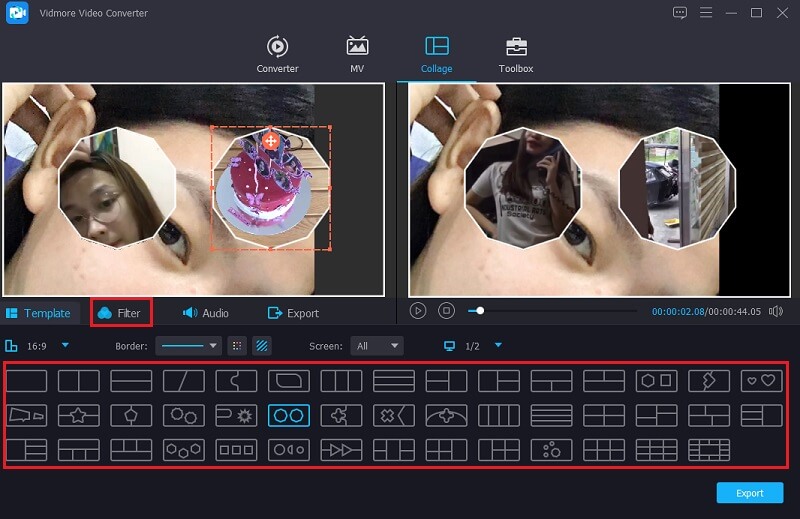
Nachdem Sie Ihre Videoclips zu den von Ihnen gewählten Vorlagen hinzugefügt haben, können Sie sie drehen, trimmen und schneiden, indem Sie Ihren Mauszeiger auf das Video bewegen, das Sie bearbeiten möchten, und dann auf das gewünschte Bearbeitungstool klicken. Außerdem können Sie Effekte auswählen, um Ihren Clips mehr Abwechslung zu verleihen, indem Sie auf die Registerkarte Filter neben dem Bereich Vorlagen klicken.
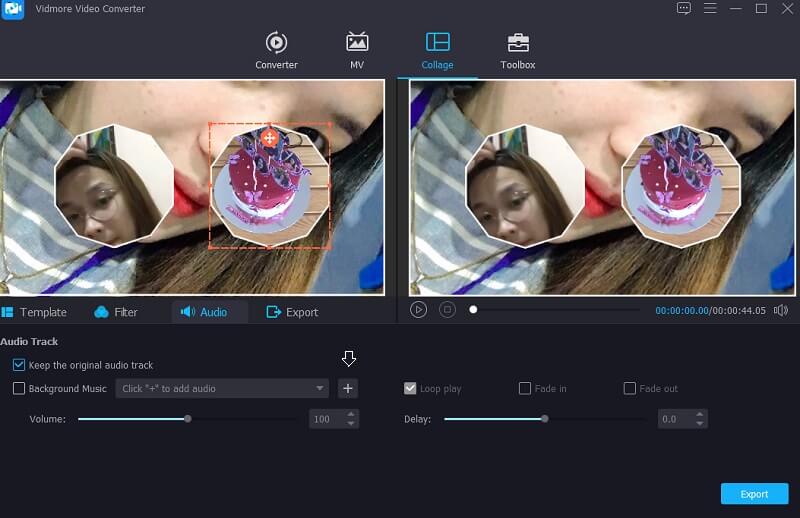
Und wenn Sie Hintergrundmusik einfügen möchten, klicken Sie einfach auf die Registerkarte Audio. Tippen Sie dann auf das Plus-Symbol und fügen Sie den Audiotrack aus Ihrer Mediathek hinzu. Wenn Sie möchten, können Sie auch Ein- und Ausblenden (Fade In/Fade Out) des eingefügten Audiotracks steuern.
Schritt 4: Exportieren Sie das Splitscreen‑Video
Sobald Sie sich für Layout und Effekte entschieden haben, können Sie das Splitscreen‑Video exportieren, indem Sie unten rechts auf dem Bildschirm auf die Schaltfläche Exportieren klicken und dann auf Export starten, um fortzufahren.
Teil 3. 3 Tipps, die Sie beim Erstellen eines Splitscreen‑Videos kennen sollten
Wir alle möchten Splitscreen‑Videos erstellen, die für jede Person, die sie sich ansieht, ansprechend aussehen. In diesem Teil geben wir Ihnen drei Bonustipps, die Sie beim Erstellen eines Splitscreen‑Videos kennen sollten.
Tipp 1: Stellen Sie sicher, dass Ihre Videoclips die gleiche Ausrichtung haben, damit sie zur gleichen Zeit starten.
Tipp 2: Wählen Sie immer eine Vorlage, die mit den zu kombinierenden Videoclips kompatibel ist, damit am Ende ein attraktives Video entsteht.
Tipp 3: Versuchen Sie, auf jeden Videoclip unterschiedliche Effekte anzuwenden, um mehr Vielfalt zu erzeugen und ihn von anderen Splitscreen‑Videos abzuheben.
Teil 4. FAQs dazu, wie man in Premiere Pro einen Splitscreen macht
1. Welcher Splitscreen‑Videoeditor ist mit einem Mac‑Gerät kompatibel?
Es gibt viele Splitscreen‑Videoeditoren, die mit einem Mac‑Gerät kompatibel sind. Dazu gehören der Vidmore Video Converter, der sowohl auf Mac‑ als auch auf Windows‑Geräten läuft, sowie die iMovie‑App.
2. Welcher Splitscreen‑Videoeditor kann kostenlos auf ein Mobilgerät heruntergeladen werden?
Wenn Sie einen Splitscreen-Editor suchen, den Sie auf ein mobiles Gerät herunterladen können, sollten Sie InShot, VivaVideo und KineMaster in Betracht ziehen.
3. Kann ich einen Splitscreen mit einem Video und einem Foto erstellen?
Ja, das ist möglich! Dafür ist Vidmore Video Converter eine gute Option, da Sie damit ein Video und ein Foto in einem geteilten Bildschirm kombinieren können.
Fazit
Alle in dem obigen Beitrag angegebenen Informationen sind Anleitungen dazu, wie man in Premiere Pro einen Splitscreen erstellt. Mit den gegebenen Anweisungen können Sie nun ganz einfach ein Splitscreen‑Video erstellen. Wenn Sie jedoch nach einem Tool suchen, mit dem Sie Ihre Videoclips besonders einfach bearbeiten können, können Sie den oben aufgeführten alternativen Splitscreen‑Videoeditor verwenden.
Videobearbeitung
-
Premiere
-
Split-Screen-Video
-
Video zusammenführen