Die 4 besten Video-Editoren zum Drehen von Videos um 180 Grad auf Mac und Windows-PC
Es wird Fälle geben, in denen du eine Reihe von Videoclips bearbeitest, die aus verschiedenen Blickwinkeln aufgenommen wurden. Häufig stellst du fest, dass einige Videos auf dem Kopf stehen. Deshalb musst du sie um 180 bzw. -180 Grad drehen, um die Ausrichtung umzukehren und zu korrigieren. Es gibt einige wenige, aber effektive Möglichkeiten, Videos um 180 Grad zu drehen, die wir in diesem Beitrag vorstellen werden.
Außerdem haben wir Programme vorgestellt, die auf einer grafischen Benutzeroberfläche (GUI) basieren, sowie ein Tool, das eine Kommandozeilenoberfläche (CLI) nutzt und Aufgaben in einer textbasierten Umgebung ausführt. Sieh sie dir an und finde heraus, welches deinen Vorlieben am besten entspricht.

SEITENINHALT
Teil 1. Videos um 180 Grad auf Windows/Mac drehen
Vidmore Video Converter ist eine vielseitige Desktop-App, die innovative Funktionen zur Videobearbeitung bietet. Sie ermöglicht es dir, Videos zu drehen, zuzuschneiden, zu spiegeln, Wasserzeichen sowie Filter hinzuzufügen. Kurz gesagt, sie enthält alle Standard- und erweiterten Bearbeitungsfunktionen, die den Vorlieben aller Nutzer gerecht werden. Außerdem kannst du das Video sowohl nach links als auch nach rechts um 180 Grad drehen. Zusätzlich verfügt sie über eine Flip-Funktion, mit der du das Video je nach Bedarf auf den Kopf stellen oder rückwärts projizieren kannst. Am beeindruckendsten ist, dass mehrere Videos oder ein ganzer Ordner mit Videos gleichzeitig verarbeitet werden können. Die Änderungen, die du an einem Video vornimmst, können auf alle übrigen Videos übertragen werden, vorausgesetzt, sie sind zusammen mit dem zu bearbeitenden Video im Tool geladen. In diesem Sinne erfährst du im Folgenden, wie du ein Video auf einem Windows-10- oder Mac-Computer um 180 Grad drehen kannst.
 Professioneller Video-Editor und -Rotator
- Videos ganz einfach drehen, zuschneiden, spiegeln, trimmen, schneiden usw.
- Umfassende Unterstützung für Videoausgabeformate
- Verfügt über verschiedene nützliche visuelle Effekte
- Unterstützt Stapelverarbeitung
- Effekte können mit Live-Vorschau vor dem Anwenden angesehen werden

Schritt 1. Vidmore Video Converter beziehen
Als Erstes lade das Installationsprogramm herunter, indem du auf eine der oben stehenden Schaltflächen Free Download klickst. Installiere das Programm und starte es, sobald der Download abgeschlossen ist.
Schritt 2. Videodatei importieren
Importiere aus der Hauptoberfläche ein Video, indem du auf das Plus-Symbol klickst. Du kannst auch die Drag-and-drop-Funktion nutzen, um ein Video hochzuladen.
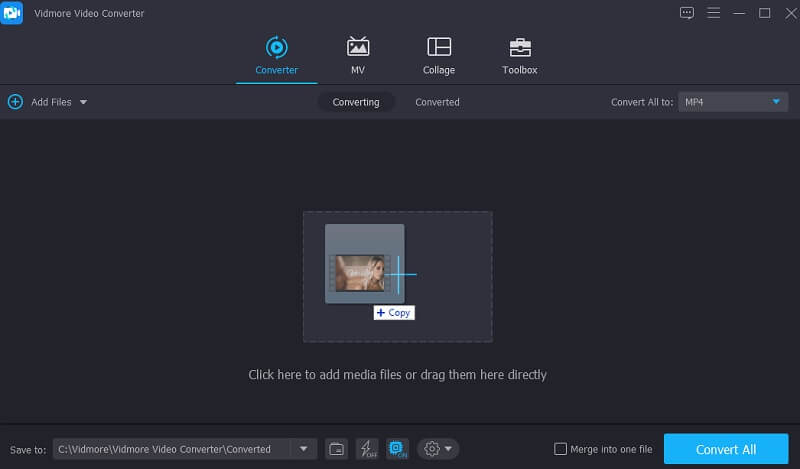
Schritt 3. Zielvideo drehen
Nachdem du dein Zielvideo erfolgreich hochgeladen hast, wechselst du zum Editor, indem du auf das Bearbeiten-Symbol neben der Videominiatur klickst. Unterhalb des Vorschaufensters befinden sich die Drehen-Schaltflächen. Drehe das Video einfach so lange, bis du die gewünschte Ausrichtung erreicht hast.
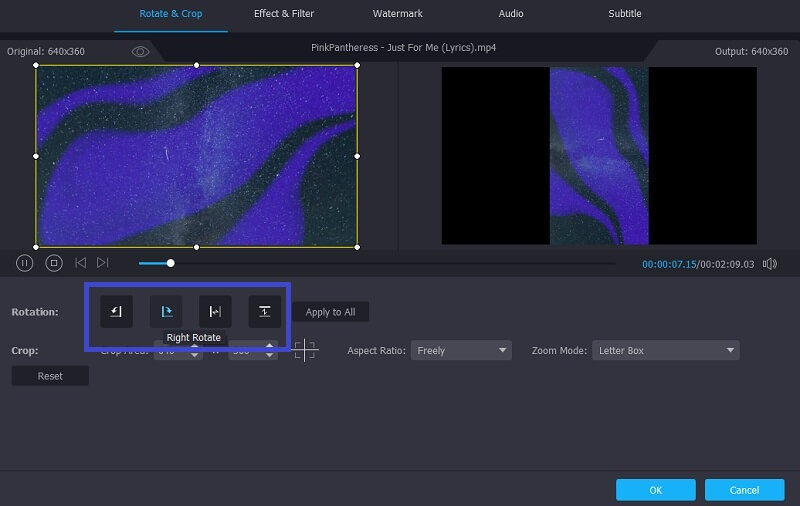
Schritt 4. Finale Version des Videos speichern
Wenn du mit dem Ergebnis zufrieden bist, klicke im Editor auf die Schaltfläche OK und wechsle zurück zum Tab Konverter. Um nun die endgültige Version des Videos zu speichern, wähle ein Ausgabeformat im Tab Profil und klicke auf die Schaltfläche Alle konvertieren. Das verarbeitete Video erscheint im Ordner, sobald die Konvertierung abgeschlossen ist.
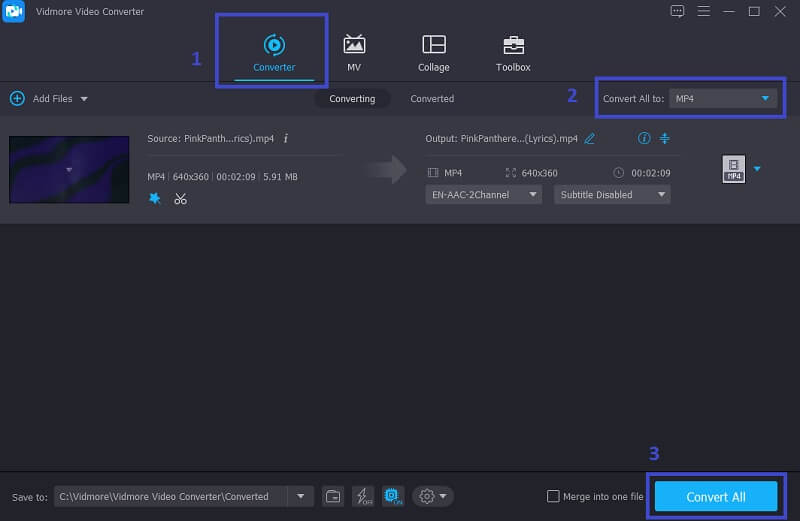
Teil 2. Ein Video mit Windows Movie Maker um 180 Grad drehen
Ein weiteres großartiges Programm, um Videos um 180 Grad zu drehen, ist Windows Movie Maker. Falls du es noch nicht weißt: Die neueste Version heißt Windows Essentials 2012. Dort kannst du auf Windows Movie Maker zugreifen, mit dem sich Fotos und Videoclips bearbeiten lassen. Darüber hinaus bietet es benutzerdefinierte Optionen für das Seitenverhältnis von Videos wie 4:3 und 16:9. Ein weiteres bemerkenswertes Merkmal ist, dass du deine Werke direkt in sozialen Netzwerken wie Facebook, Twitter und ähnlichen Plattformen teilen kannst. Um mehr zu erfahren und diesen Media-Player-Klassiker zu nutzen, um Videos um 180 Grad zu drehen, folge den nachstehenden Anweisungen.
Schritt 1. Installiere Windows Essentials 2012 auf deinem Computer. Falls es bereits installiert ist, starte das Programm, um die Benutzeroberfläche zu sehen.
Schritt 2. Klicke im Bereich Start auf die Option Videos und Fotos hinzufügen, um eine Videodatei in das Programm zu importieren.
Schritt 3. Klicke anschließend auf Nach links drehen oder Nach rechts drehen, je nachdem, wie das Video gedreht werden soll.
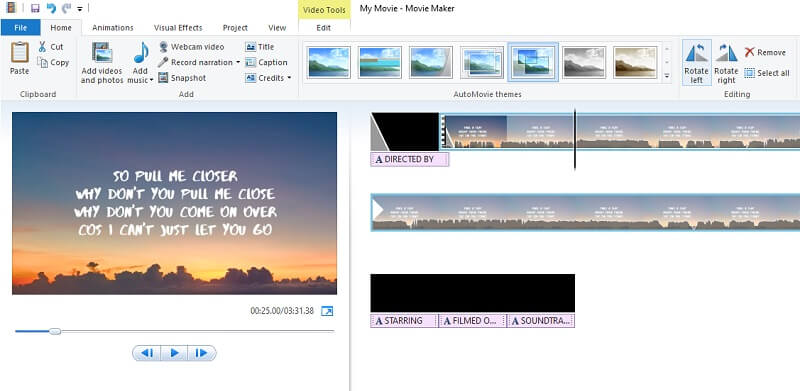
Schritt 4. Klicke abschließend auf die Schaltfläche Film speichern und lege einen Dateispeicherort für das Videoausgabefile fest.
Teil 3. So drehst du ein Video in Premiere um 180 Grad
Premiere, entwickelt von Adobe, ist ebenfalls ein gutes Tool zum Drehen von Videos, das du in Betracht ziehen solltest. Es ist in der Lage, Videos zu bearbeiten und sie zu drehen, ohne dass die Originalqualität des Videos verloren geht. Dieses Werkzeug eignet sich hervorragend, um Videos zu korrigieren, die auf dem Kopf stehen oder schief sind. Darüber hinaus kannst du einen Videoclip in verschiedene Richtungen drehen, einschließlich einer Drehung um 90, 180 oder 270 Grad. Vor diesem Hintergrund folgt nun, wie Premiere Pro ein Video um 180 Grad dreht.
Schritt 1. Öffne die Premiere-Pro-App, gehe zu Erstellen und lade dein Zielvideo hoch. Alternativ kannst du das Video einfach direkt in die Zeitleiste ziehen.
Schritt 2. Danach kannst du das Video sofort bearbeiten und Effekte anwenden. Wähle den Videoclip aus und öffne die Option Effekteinstellungen.
Schritt 3. Gehe zu Bewegung > Drehung und klicke auf die danebenstehende Zahl. Drehe das Video, indem du eine Zahl eingibst, die dem Drehwinkel in Grad entspricht, und sieh dir das Ergebnis im Vorschaufenster an.
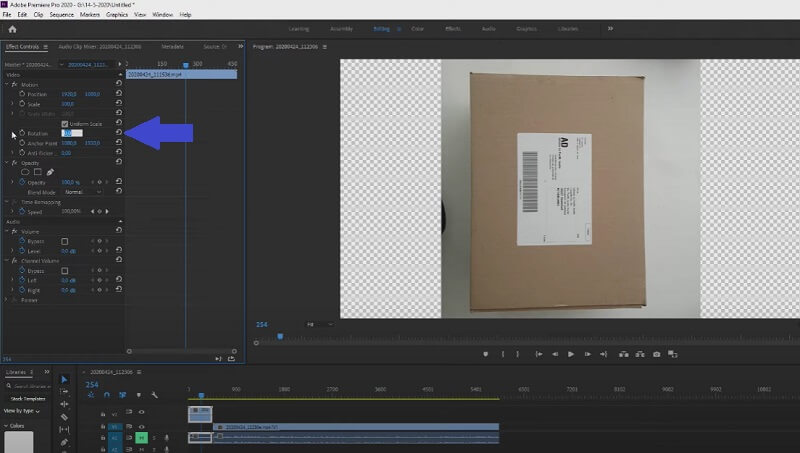
Schritt 4. Exportiere das Video zum Schluss über das Menü Medien. Lege die Exportqualität fest und speichere es an deinem bevorzugten Speicherort.
Teil 4. So drehst du Videos mit FFmpeg um 90 oder 180 Grad
Die zuvor genannten Tools basieren offensichtlich auf einer grafischen Benutzeroberfläche. Wenn du jedoch lieber mit einer Kommandozeilenoberfläche arbeitest, ist FFmpeg dein bevorzugtes Programm zum Drehen von Videos. Trotzdem steht es in Sachen Videobearbeitung den anderen Programmen in nichts nach. Damit kannst du Bearbeitungsaufgaben wie Drehen, Konvertieren, Zuschneiden, Trimmen, Zusammenführen oder Aufteilen ausführen. Schauen wir uns nun an, wie FFmpeg ein Video um 180 Grad dreht.
Schritt 1. Zuerst musst du FFmpeg auf deinem System installieren. Um sicherzustellen, dass es funktioniert, öffne die Eingabeaufforderung, tippe ffmpeg ein und drücke die Eingabetaste.
Schritt 2. Nach der Überprüfung der App wechselst du mit der Eingabeaufforderung in das Verzeichnis, in dem sich dein Zielvideo befindet. Verwende dazu den Befehl cd gefolgt vom Pfad des Ordners, in dem sich das Video befindet. Tippe cd Dateipfad ein und drücke die Eingabetaste.
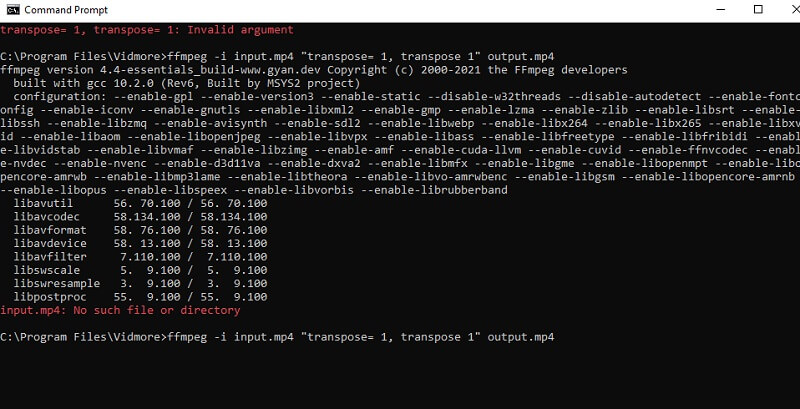
Schritt 3. Um das Video nun um 180 Grad zu drehen, kannst du den folgenden Befehl verwenden. Gib ein:

Verwende dazu den Befehl cd gefolgt vom Pfad des Ordners, in dem sich das Video befindet. Tippe cd Dateipfad ein und drücke die Eingabetaste.
Schritt 4. Drücke nun die Eingabe-Taste auf deiner Computertastatur, überprüfe anschließend das Video an dem Speicherort, an dem es abgelegt wurde, und sieh nach, ob die Änderung wirksam geworden ist.
Teil 5. FAQ zum Drehen von Videos um 180 Grad
Kann ich den Windows Media Player verwenden, um Videos um 180 Grad zu drehen?
Leider unterstützt Windows Media Player weder Dreh- noch Spiegel-Funktionen. Er kann nur Videos oder Audio-Dateien von deinem lokalen Laufwerk abspielen. Wenn du deine Filme dennoch im Windows Media Player genießen möchtest, kannst du die oben genannten Programme nutzen, um deine Videos zu drehen.
Gibt es eine App, mit der ich unter Linux Videos drehen kann?
Abgesehen von FFmpeg können Sie auch Avidemux für Ihre Videobearbeitungsaufgaben verwenden. Es ist für BSD, Linux, Microsoft Windows und macOS verfügbar. Außerdem dreht Avidemux Videos ohne Probleme um 180 Grad. Das bedeutet, dass Sie dieses kostenlose, quelloffene Programm verwenden können, wenn Sie Schwierigkeiten mit auf dem Kopf stehenden Videos haben.
Kann ich jedes beliebige Video um 180 Grad drehen?
Ja. Wenn Sie Videos auf einem Desktop drehen, können Sie die oben genannten Tools als Referenz verwenden. Für Mobilgeräte können Sie Video-Rotations-Apps aus Ihrem App-Store installieren oder stattdessen eine Online-Lösung nutzen.
Fazit
Abschließend lässt sich sagen, dass es durchaus möglich ist, ein Video mithilfe der oben genannten Tools um 180 Grad zu drehen. Wie erwähnt, gibt es sowohl GUI- als auch CLI-basierte Oberflächen. Wenn du einen einfachen und unkomplizierten Weg suchst, Videos über grafische Symbole zu drehen, sind GUI-basierte Apps die richtige Wahl. Wenn du hingegen lieber mit Programmen interagierst, indem du Textbefehle eingibst, solltest du dich für CLI-basierte Apps entscheiden.
Videobearbeitung
-
Video drehen
-
Video spiegeln
-
Film erstellen