4 einfache Wege, ein Video auf dem Mac zu trimmen
Aus verschiedenen Gründen müssen Sie ein Video auf dem Mac kürzen. Wissen Sie, wie Sie alle unbrauchbaren Teile eines Videos ganz einfach entfernen können?
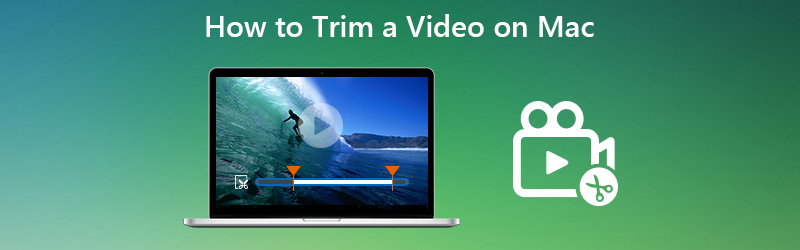
Tatsächlich ist es ganz einfach, ein Video auf dem Mac zu kürzen. Sie können sich auf den standardmäßigen Mediaplayer QuickTime verlassen, um Videos auf dem Mac mühelos zu schneiden. Außerdem gibt es viele kostenlose Online-Videotrimmer und professionelle Videoeditoren im Internet. In diesem Beitrag zeigen wir Ihnen 4 einfache Möglichkeiten, ein Video auf dem Mac zu kürzen.
SEITENINHALT
Teil 1. Wie man ein Video auf dem Mac mit QuickTime Player trimmt
QuickTime Player ist der Standard-Mediaplayer für Mac‑Benutzer. Neben der Wiedergabe von Mediendateien verfügt er auch über einige grundlegende Bearbeitungsfunktionen, darunter Zuschneiden. Wenn Sie also ein Video auf dem Mac schneiden müssen, können Sie sich darauf verlassen. Er ermöglicht es Ihnen, den Anfang und das Ende des Videoclips nach Bedarf zu kürzen. Die folgende Anleitung zeigt Ihnen, wie Sie mit QuickTime ein Video auf dem Mac trimmen.
Schritt 1: Öffnen Sie zunächst den Videoclip, den Sie mit QuickTime Player schneiden möchten. In den meisten Fällen wird der Clip standardmäßig damit geöffnet. Falls nicht, suchen Sie das Video, klicken Sie mit der rechten Maustaste darauf und wählen Sie „Öffnen mit QuickTime Player“.
Schritt 2: Klicken Sie in der Menüleiste auf “Bearbeiten”. Wählen Sie dann in der Dropdown‑Liste die Option “Trimmen”. Danach erscheint eine Zeitleiste im Videofenster. Auf der rechten Seite dieser Zeitleiste finden Sie die Schaltflächen “Trimmen” und „Abbrechen“.

Schritt 3: Jetzt können Sie das Video abspielen und entscheiden, welchen Teil Sie schneiden möchten. Ziehen Sie die linke und rechte Kante, um die genauen Stellen festzulegen, an denen Ihr Video gekürzt werden soll.

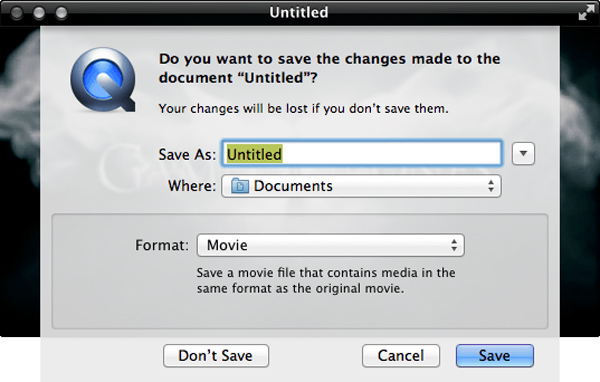
Schritt 4: Nachdem Sie das Video zugeschnitten haben, können Sie es in der Vorschau ansehen, um sicherzustellen, dass die Auswahl passt. Klicken Sie dann auf die Schaltfläche “Trimmen”, um das Video auf Ihrem Mac zu kürzen. Benennen Sie den zugeschnittenen Videoclip und wählen Sie ein geeignetes Format und einen Zielordner dafür aus.
Teil 2. Wie man ein Video auf dem Mac trimmt (Beste Methode)
Im zweiten Teil stellen wir Ihnen einen leistungsstarken Videoeditor vor, um Videos auf dem Mac zu schneiden. Der empfohlene Vidmore Video Converter bietet mehr Bearbeitungsfunktionen. Damit können Sie Videos trimmen, Videos drehen/zuschneiden, Videoclips zusammenführen sowie Bild‑ und Toneffekte anpassen und vieles mehr. Sie können ihn kostenlos herunterladen und den folgenden Schritten folgen, um ein Video auf dem Mac zu kürzen.
- Skalieren der Auflösung bis zu 4K, H.265/HEVC usw.
- Videorauschen entfernen und Verwacklungen reduzieren.
- Videoeffekte automatisch anpassen.
- MP4, MOV, MKV, 3GP, FLV, SWF, MTS/M2TS, VOB, DVD usw. verbessern.
- Videoeffekte bearbeiten wie Drehen, Spiegeln, Zuschneiden, Clippen, Zusammenführen, Wasserzeichen usw.

Schritt 1. Vidmore Video Converter kostenlos herunterladen
Doppelklicken Sie auf die obige Download‑Schaltfläche, um diese Videotrimm‑Software kostenlos auf Ihrem Mac herunterzuladen, zu installieren und zu starten. Da Sie ein Video auf dem Mac drehen möchten, stellen Sie sicher, dass Sie die Mac‑Version herunterladen.
Schritt 2. Video(s) hinzufügen
Wenn Sie zur Hauptoberfläche gelangen, klicken Sie auf die Schaltfläche “Datei hinzufügen”, um das Video zu laden, das Sie auf dem Mac kürzen möchten.
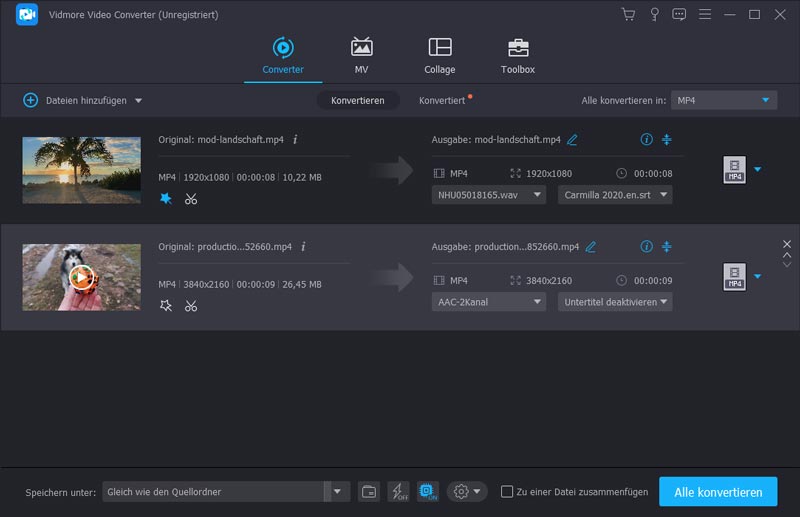
Schritt 3. Ein Video auf dem Mac trimmen
Nachdem Sie das Video hinzugefügt haben, das Sie kürzen möchten, klicken Sie auf die Schaltfläche “Bearbeiten”, um das Hauptbearbeitungsfenster zu öffnen. Hier können Sie Videos schneiden, drehen, zuschneiden, Videoclips zusammenführen, ein Wasserzeichen hinzufügen oder die Ausgabeffekte einstellen.
Klicken Sie auf die Registerkarte “Clip”, um mit dem Trimmen des Videos zu beginnen. Sie können den blauen Fortschrittsbalken verschieben, um Start‑ und Endpunkt festzulegen, oder Sie geben die exakten Zeiten direkt ein, um den zu kürzenden Teil zu bestimmen.
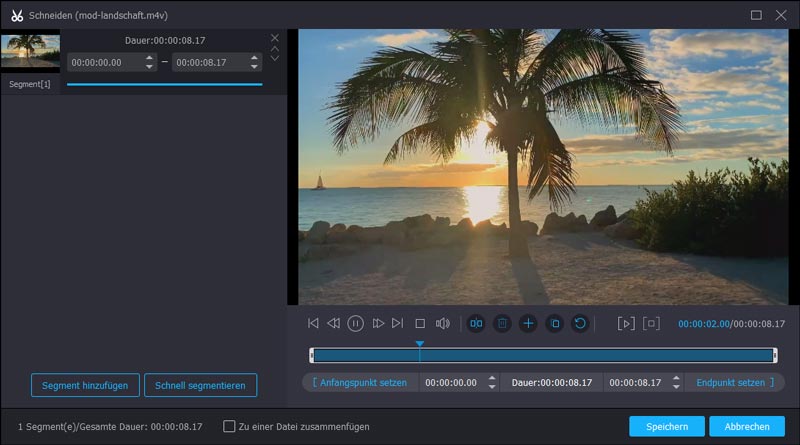
Im Vidmore Video Converter ist ein integrierter Videoplayer vorhanden, der Ihnen hilft, die Änderungen besser zu überprüfen. Wenn Sie mit dem Trimmergebnis zufrieden sind, klicken Sie auf “Anwenden”, um den Vorgang zu bestätigen.
Schritt 4. Das getrimmte Video speichern
Vidmore Video Converter ist mit allen gängigen Video‑ und Audioformaten kompatibel. Sie müssen sich also keine Sorgen um ein Problem mit nicht unterstützten Formaten machen. Außerdem bietet er Ihnen nahezu alle Video‑ und Audioformate zur Auswahl.
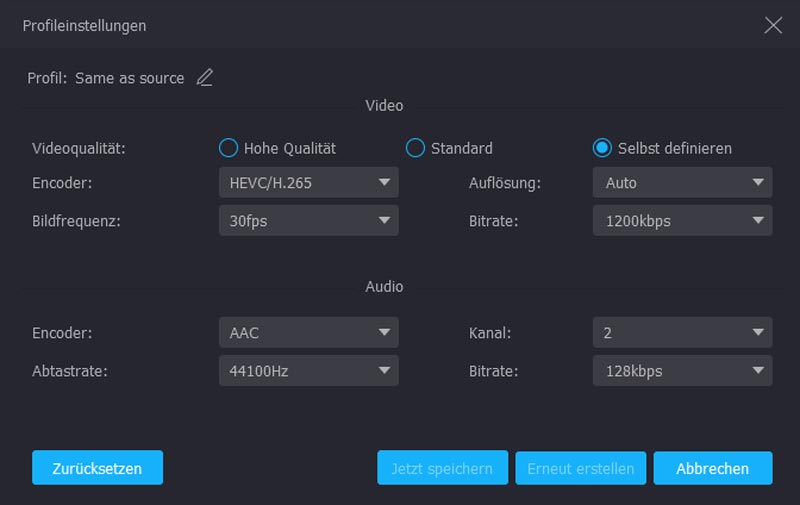
Klicken Sie auf “Profil” und wählen Sie ein geeignetes Ausgabevideoformat aus der Dropdown‑Liste. Klicken Sie dann auf die Schaltfläche “Konvertieren”, um das zugeschnittene Video auf dem Mac zu speichern.
Teil 3. Wie man ein Video auf dem Mac mit iMovie trimmt
iMovie ist die vorinstallierte Videobearbeitungssoftware für iPhone‑ und Mac‑Benutzer. Sie ist mit vielen häufig verwendeten Bearbeitungsfunktionen inklusive Trimmen ausgestattet. In diesem Teil zeigen wir Ihnen, wie Sie mit iMovie ein Video auf dem Mac schneiden.
Schritt 1. Öffnen Sie iMovie auf dem Mac. Wenn Sie im Hauptfenster sind, klicken Sie auf die Schaltfläche “Neues Projekt” (Create New) und wählen Sie dann die Option “Film” aus der Dropdown‑Liste.
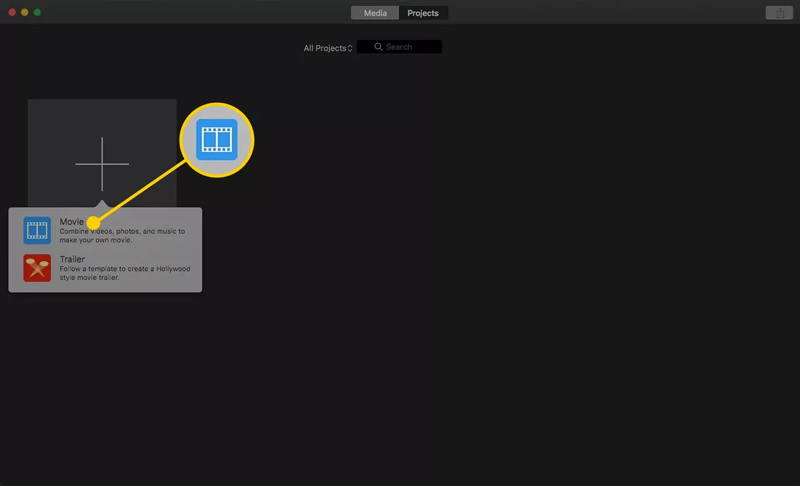
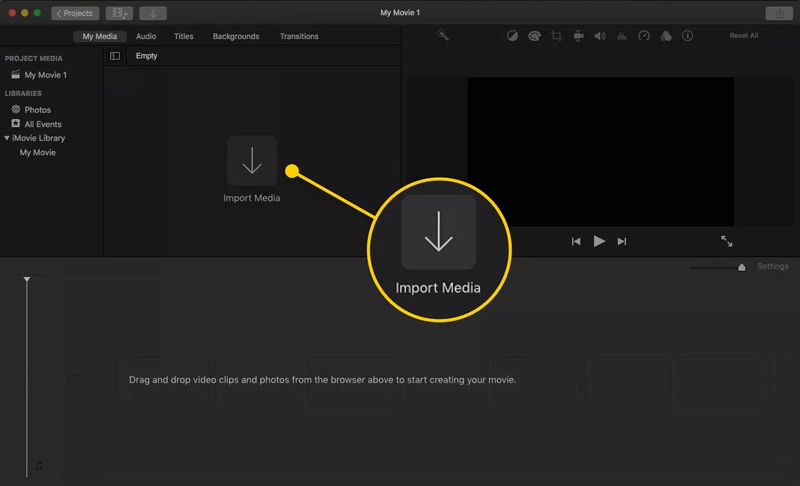
Schritt 2. Klicken Sie auf “Medien importieren”, um das Video zu importieren, das Sie trimmen möchten, und klicken Sie dann auf “OK”, um es in iMovie zu laden.
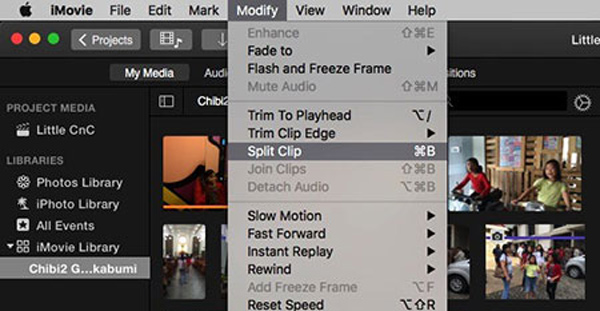
Schritt 3. Wählen Sie nach dem Laden den Videoclip im Bereich “Medien” aus. Klicken Sie dann in der Menüleiste auf “Ändern” (Modify). Wählen Sie in der Dropdown‑Liste die Option “Clip teilen” (Split Clip).
Schritt 4. Ziehen Sie die Kante des Clips in der Timeline, um den Anfang oder das Ende des Clips festzulegen.
Schritt 5. Wenn Sie mit dem Trimmen fertig sind, klicken Sie oben rechts auf die Schaltfläche “Teilen” und dann auf “Datei”, um das zugeschnittene Video zu exportieren. Im neuen Popup‑Fenster können Sie das Video benennen und eine passende Auflösung, Qualität und einen Speicherort auswählen.
Teil 4. Wie man auf dem Mac Videos online kostenlos schneidet
Für einige kleinere Videoclips können Sie einen kostenlosen Online‑Videotrimmer verwenden, um den Schnitt zu erledigen. Hier empfehlen wir Ihnen eine einfach zu bedienende Online‑Videoseite, Online Video Cutter. Wir verwenden sie als Beispiel, um Ihnen zu zeigen, wie Sie ein Video kostenlos online schneiden können.
Schritt 1. Rufen Sie die Website von Online Video Cutter in Ihrem Browser auf.

Schritt 2. Klicken Sie auf die Schaltfläche “Datei auswählen”, um das Video zu laden, das Sie auf dem Mac kürzen möchten. Oder Sie können Ihren Videoclip direkt hierher ziehen, um ihn hochzuladen.
Schritt 3. Nach dem Hochladen erscheint unter dem Video eine Zeitleiste. Sie können die linke und rechte Seite ziehen, um Anfangs‑ und Endzeit festzulegen. Sie können auch die genauen Zeiten eingeben, um den zu schneidenden Teil zu bestimmen. Hier können Sie das Video auch drehen und eine geeignete Qualität für das zugeschnittene Video auswählen.
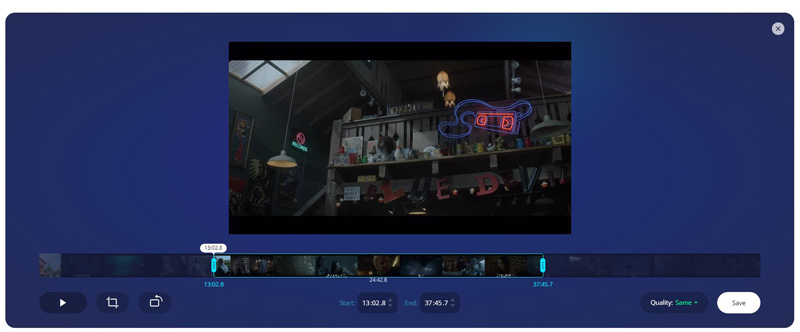
Schritt 4. Klicken Sie auf die Schaltfläche “Speichern”, um den Vorgang zu bestätigen. Tatsächlich beginnt in diesem Schritt der Upload des Videos. Der Vorgang kann sehr lange dauern, insbesondere bei Dateien mit großer Größe.

Schritt 5. Klicken Sie auf die Schaltfläche “Herunterladen”, um das zugeschnittene Video auf Ihrem Mac zu speichern.

Fazit
Auf dieser Seite haben wir hauptsächlich darüber gesprochen, wie man ein Video auf dem Mac trimmt. Wir zeigen 4 einfache Wege, mit denen Sie unnötige Teile aus einem Video entfernen können. Wir empfehlen Ihnen weiterhin den leistungsstarken Vidmore Video Converter, um Videos auf dem Mac zu schneiden. Sie können ihn kostenlos herunterladen und ausprobieren.
Video‑Tipps
-
Video zuschneiden
-
Video drehen
-
Videoqualität verbessern