7 beste Rotate-Video-Apps für iOS, Android, Mac und Windows-PC
Die falsche Videoausrichtung ist für die meisten Nutzer nach wie vor ein Problem, insbesondere für diejenigen, die beim Aufnehmen von Videos wenig Erfahrung haben. Dies liegt an der falschen Handhabung des Aufnahmegeräts, weshalb die Videoergebnisse manchmal invertiert oder auf dem Kopf stehend sind. Es kann sehr frustrierend und zeitaufwendig sein, das Video noch einmal aufzunehmen. Daher haben wir in diesem Beitrag einige der besten Video-Rotate-Apps aufgelistet, mit denen du die Ausrichtung deiner Videos korrigieren kannst.


Teil 1. Die beste Video-Rotate-App für Windows und Mac
Wenn du eine App mit einem kompletten Set an Bearbeitungsfunktionen für Videos suchst, sollte der Vidmore Video Converter deine ultimative Lösung sein. Dieses Programm bietet eine Vielzahl nützlicher und notwendiger Werkzeuge, darunter das Drehen von Videoclips, das horizontale und vertikale Spiegeln, Zuschneiden, Trimmen und Aufteilen – alles in einer intuitiven Oberfläche. Darüber hinaus hast du die Möglichkeit, deinen Videos ein Wasserzeichen hinzuzufügen, entweder als Text oder Bild, um sie zu personalisieren. Außerdem gibt es ein Vorschaufenster in Echtzeit, das es Nutzern ermöglicht, die Änderungen sofort zu sehen, noch bevor die endgültige Version des Videos gerendert wird. Wenn du grundsätzlich größere Änderungen an deinen Videos vornehmen möchtest – sei es zur Verbesserung oder für umfangreiche Modifikationen –, ist Vidmore in der Tat eine leistungsstarke App zum Drehen von Videos. Verschaffe dir ein besseres Verständnis, indem du das Tool anhand der unten angegebenen Schritte selbst ausprobierst.
Schritt 1. Installer herunterladen
Du kannst den Installer des Programms auf der offiziellen Webseite herunterladen. Sobald du die Seite aufgerufen hast, klicke einfach auf die Schaltfläche Download, um die App herunterzuladen. Oder du klickst zur schnellen Installation auf eine der oben angezeigten Schaltflächen Free Download. Installiere anschließend das Programm und starte es.
Schritt 2. Videodatei hochladen
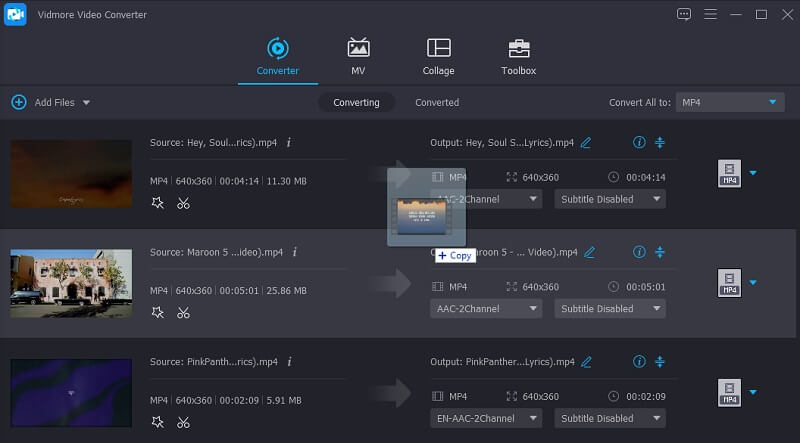
Klicke nun im Tab Converter auf das Plus-Symbol, um ein Video hochzuladen. Der Einfachheit halber kannst du dein gewünschtes Video auch per Drag & Drop von deinem lokalen Speicher in die Programmoberfläche ziehen. So kannst du auch das Video importieren, das du drehen möchtest.
Schritt 3. Videoclip drehen
Um diese Video-Rotate-App für Windows und Mac zu nutzen, klicke auf das Bearbeitungssymbol, woraufhin dir verschiedene Bearbeitungswerkzeuge angezeigt werden. Du kannst direkt mit der Drehfunktion fortfahren, indem du unten in der Oberfläche auf die Rotate-Schaltflächen klickst.
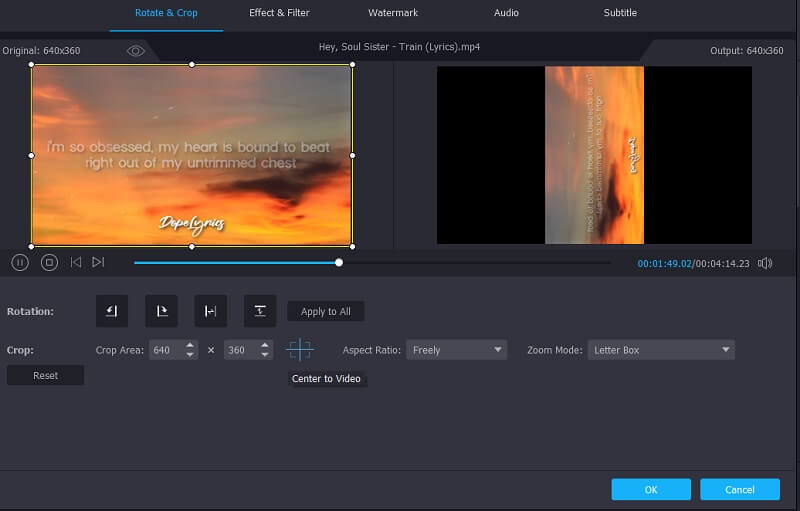
Vorher kannst du nach Belieben noch andere Funktionen wie Zuschneiden, Effekte oder Wasserzeichen nutzen. Sieh dir anschließend die Änderungen in der Vorschau an und klicke auf OK, sobald du zufrieden bist.
Schritt 4. Gedrehten Videoclip exportieren
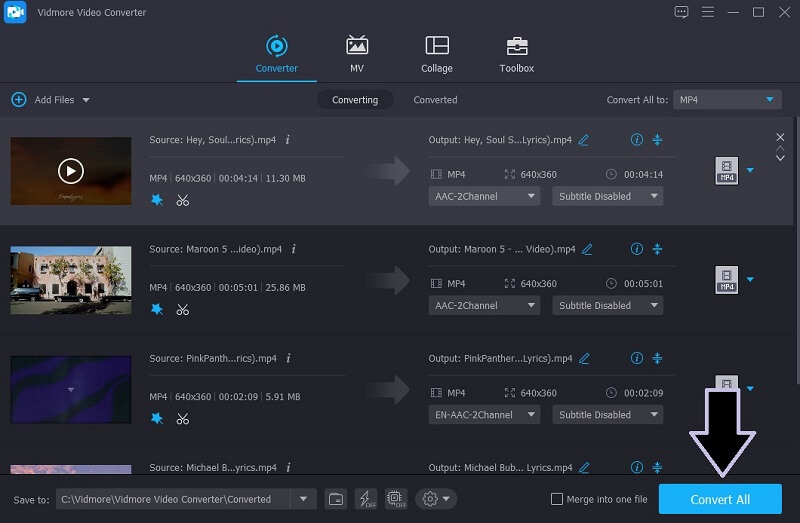
Gehe zurück zum Tab Converter und klappe das Profile-Menü auf, um ein Ausgabeformat zu wählen. Lege danach einen Speicherort fest und klicke auf die Schaltfläche Convert All. Die endgültige Version des Videos wird dann in einem deiner Computerordner gespeichert.
Teil 2. Die besten Apps zum Drehen von Videos auf dem iPhone
Es ist praktisch, dass du Videos auf Mac- und Windows-Computern ganz einfach drehen kannst. Dennoch ist es ebenso hilfreich, mobile Apps zu haben, mit denen sich Videoclips drehen lassen. So kannst du die Ausrichtung der mit deinem Smartphone aufgenommenen Videos direkt mit ein paar Fingertipps korrigieren. Deshalb stellen wir dir hier einige empfehlenswerte Rotate-Video-Apps für iOS-Geräte vor.
1. iMovie
iMovie ist ein beliebter Videoeditor für Mac, iPhone und iPad. Diese App bietet Funktionen wie Drehen, Aufteilen und Zusammenführen von Videos mit mehreren verfügbaren Übergängen zur Auswahl. Darüber hinaus stellt sie Effekte und Themen bereit, mit denen du das Erscheinungsbild verbessern und ein auffälliges Video erstellen kannst. Wie wir alle wissen, sind fortgeschrittene Funktionen oftmals kostenpflichtig. Das gilt insbesondere für iMovie, da du auf die Pro-Version upgraden musst, um auf weitergehende Werkzeuge zugreifen zu können. Wenn dein einziges Ziel jedoch darin besteht, zu lernen, wie man ein Video in der iMovie-App dreht, ist kein Upgrade erforderlich.
2. RFV
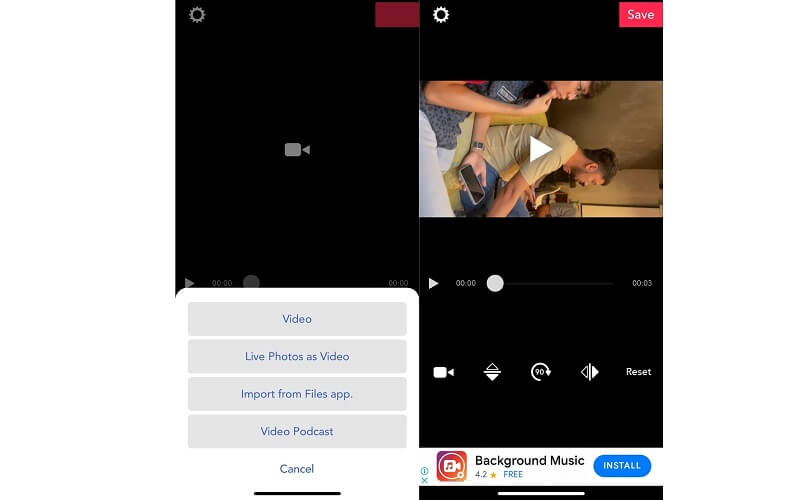
Eine weitere hervorragende App zum Drehen von Videos auf dem iPhone ist RFV. Das Tool kann Videos um 90 Grad sowohl im Uhrzeigersinn als auch gegen den Uhrzeigersinn drehen. Zusätzlich verfügt es über die Möglichkeit, Videos vertikal und horizontal zu spiegeln. Mit RFV kannst du Videos drehen und spiegeln und so falsch ausgerichtete Videos schnell korrigieren. Erwähnenswert ist auch, dass die Schaltflächen leicht zu erkennen sind, was zur schnellen Bearbeitung von Ausrichtungsproblemen beiträgt.
3. Video Crop – Trim & Cut Videos
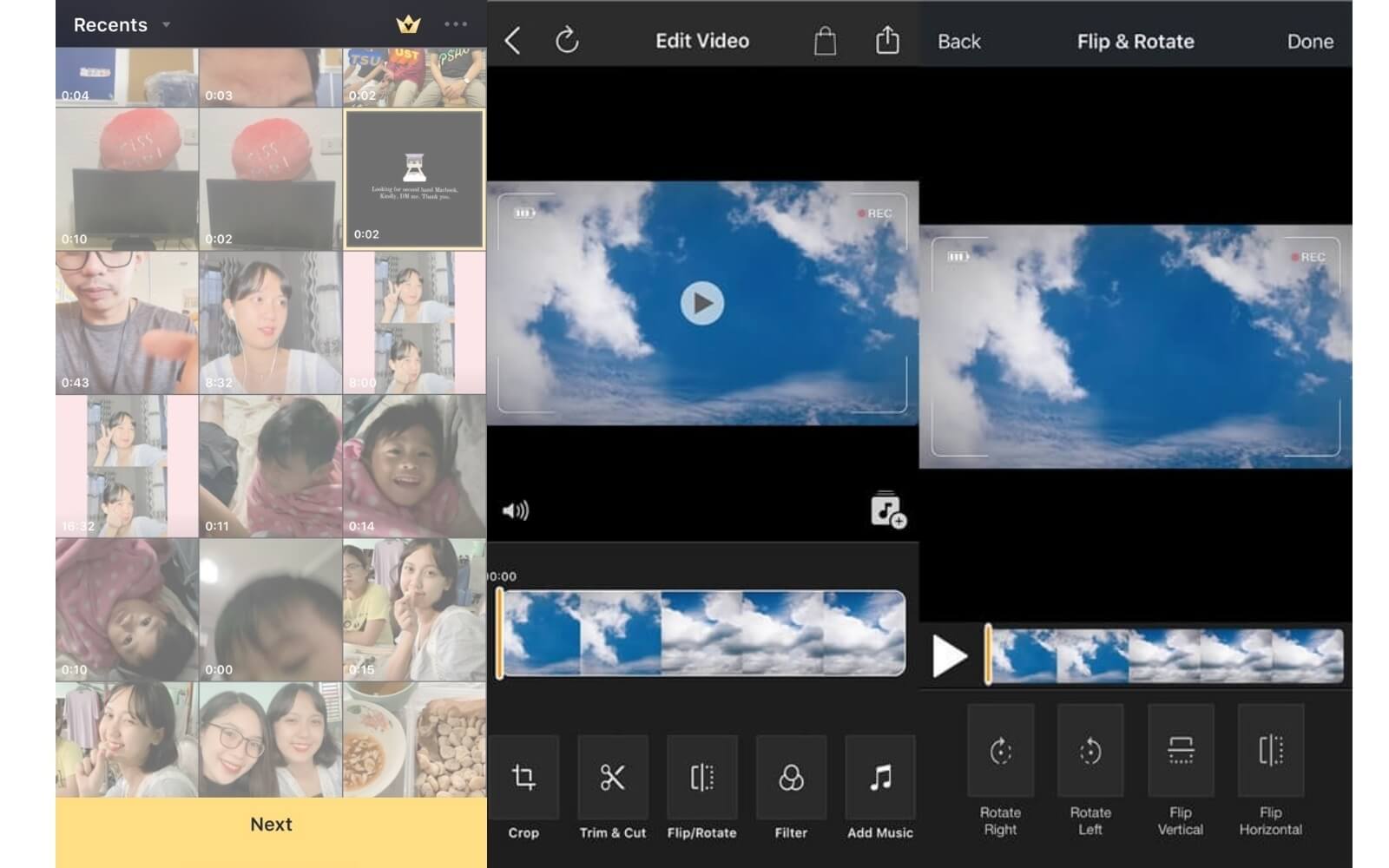
Video Crop ist ebenfalls eine der besten Apps, um Videos auf dem iPhone zu drehen. Ebenso kann sie Videos effizient und zuverlässig drehen und spiegeln und unterstützt weitere wichtige Bearbeitungswerkzeuge. Dazu gehören – wie der Name schon andeutet – das Zuschneiden, Trimmen und Schneiden eines Videos. Außerdem gibt sie dem Nutzer Kontrolle über die Musik: Du kannst den Videosound stummschalten, eine Musikspur hinzufügen und Effekte wie Ein- und Ausblenden einsetzen. Schon daran lässt sich erkennen, dass Video Crop eine ausgezeichnete Option für Nutzer ist, die eine Rotating-Video-App für iOS suchen. Beachte jedoch, dass du für die Drehfunktion bezahlen musst und dir in der kostenlosen Variante nur die Funktionen zum Trimmen und Schneiden zur Verfügung stehen.
Teil 3. Die besten Apps zum Drehen von Videos auf Android
Für Android-Nutzer, die ebenfalls eine Android-App zum Drehen von Videos benötigen, stellen wir im Folgenden einige der besten Optionen vor. Du kannst sicher sein, dass diese Anwendungen Videos aus jedem Winkel – auf dem Kopf und seitlich – zuverlässig drehen. Finde also heraus, welches dieser Tools am besten zu deinem Arbeitsablauf passt.
1. AndroVid Video Editor
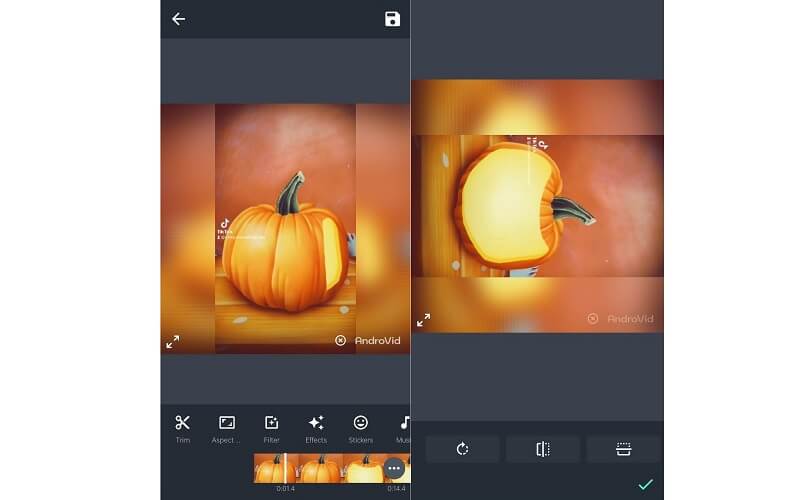
AndroVid Video Editor ist ein kostenloser Videoeditor, mit dem du Videos drehen und mithilfe der Zuschneidefunktion in der Größe anpassen kannst. Dieses Programm ermöglicht das Drehen um 90 und 180 Grad, um Videos auf den Kopf oder seitlich zu stellen und so eine korrekte Ausrichtung zu erreichen. Anders als bei ähnlichen Programmen musst du keine Winkelwerte eingeben, um die Richtung des Videos zu verändern. Das bedeutet, dass du deine Aufgabe des Video-Drehens mit nur wenigen Fingertipps erledigen kannst. Erwähnenswert ist auch, dass dieses Tool mit einer Videowiedergabesteuerung ausgestattet ist. Anders ausgedrückt: Du kannst entscheiden, ob du die Wiedergabegeschwindigkeit erhöhen oder verlangsamen möchtest.
2. Viva Video
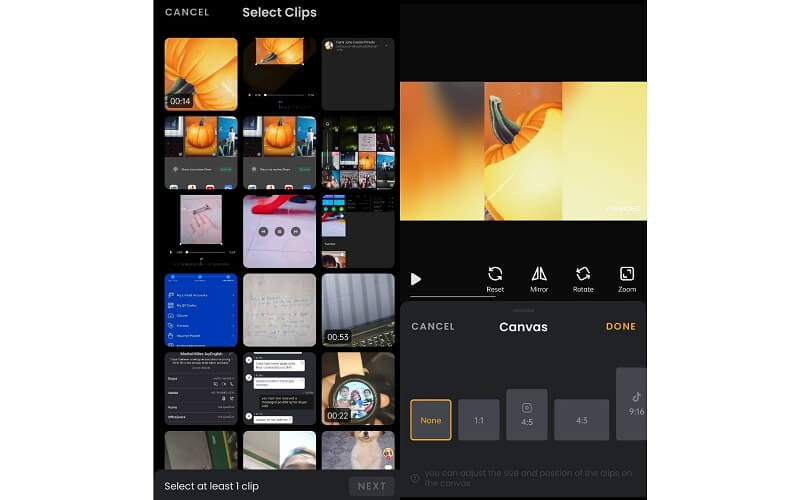
Es mangelt dir nicht an Auswahl bei Android-Apps zum Drehen von Videos, denn unsere nächste Empfehlung ist ebenfalls eine kostenlose Software für Videomacher und -editoren. Sie gilt als einer der besten Videoeditoren wegen der bereitgestellten Bearbeitungsfunktionen. Hier kannst du Funktionen wie Videos schneiden, zusammenführen, zuschneiden, Übergänge, Videoeffekte und vieles mehr nutzen. Das Beste daran ist, dass du deine eigenen Werke speichern und auf Social-Media-Plattformen wie TikTok und YouTube hochladen kannst.
3. VideoFlip – Video Rotate and Flip
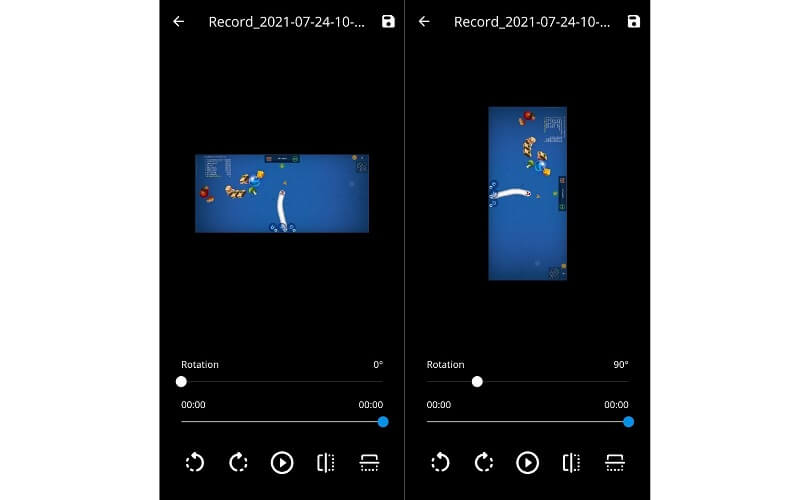
Mit VideoFlip brauchst du dir keine Sorgen mehr über eine falsche Videoausrichtung zu machen. Die App hilft dir, die Wiedergaberichtung deiner Videos auf 90, 180 und 270 Grad zu ändern, ohne dass sich die Qualität verschlechtert. Besonders praktisch ist, dass das Programm automatisch alle Videos von deinem Smartphone erfasst und in einem Ordner speichert. Auf diese Weise musst du deine Dateien nicht mühsam durchsuchen und verlierst keine Zeit bei der Suche nach einem bestimmten Video. Darüber hinaus kannst du die Suchleiste verwenden, um gezielt nach einem Video zu suchen, das du drehen möchtest. Ohne Zweifel gehört VideoFlip ebenfalls zu den empfehlenswerten Android-Apps, um Videos zu drehen.
Teil 4. FAQs zum Drehen von Videos
Gibt es eine App, um Videos online kostenlos zu drehen?
Ja, die gibt es. Ein sehr empfehlenswertes Online-Programm, mit dem du Videos drehen kannst, ist Ezgif. Es gibt lediglich eine Einschränkung hinsichtlich der maximalen Videodateigröße, die du hochladen kannst. Nichtsdestotrotz eignet es sich hervorragend zum Drehen und Spiegeln von Videos online.
Wie kann man Videos mit Stapelverarbeitung drehen?
Offenbar unterstützen die mobilen Apps, die wir in diesem Artikel vorstellen, das Drehen von Videos mit Stapelverarbeitungsfunktionen nicht. Wenn Sie jedoch mehrere Videos auf einmal drehen müssen, sollten Sie sich für Vidmore Video Converter entscheiden. Befolgen Sie dabei unbedingt die gleiche Vorgehensweise wie oben beschrieben, und wenn Sie im Bearbeitungsfenster des Tools die Schaltfläche „Auf alle anwenden“ sehen, klicken Sie darauf, damit die Einstellung auf alle übrigen hochgeladenen Videos übertragen wird.
Wie kann ich ein Video spiegeln?
Wenn Sie das Video horizontal oder vertikal spiegeln, können Sie einen Spiegeleffekt für Ihre Videos erzeugen.
Fazit
Wenn du Videos unter Windows, auf dem Mac, auf Android oder iOS drehen musst, können Video-Rotate-Apps diese Aufgabe für dich übernehmen. Um dir Zeit zu sparen, haben wir die besten Video-Rotate-Apps für die genannten Plattformen ausgewählt. Unter den erwähnten Tools liegt es auf der Hand, dass Vidmore Video Converter das funktionsreichere Programm ist, da du damit alle notwendigen Aktionen zur Videobearbeitung ausführen kannst. Außerdem ermöglicht es dir, Videos in einem Stapelvorgang zu drehen, Filter hinzuzufügen und vieles mehr.
Videobearbeitung
-
Video drehen
-
iPhone-Video bearbeiten
-
Video zuschneiden