Wie kann VLC Media Player Videos drehen und welche hilfreichen Alternativen gibt es?
VLC ist einer der bekanntesten Media Player, die auf fast jedem Gerät verwendet werden. Er steht für verschiedene Plattformen zur Verfügung, darunter Windows, Mac, Linux/GNU, Android und iOS. Außerdem funktioniert er auf den genannten Plattformen einwandfrei, ohne Probleme bei der Wiedergabe von Medieninhalten zu verursachen. Doch VLC ist mehr als nur ein Media Player. Sie können VLC auch verwenden, um Videoclips zu drehen und zu spiegeln.
Wenn das heruntergeladene Video also seitlich oder auf dem Kopf abgespielt wird, müssen Sie keine spezielle Software installieren, um die Ausrichtung zu korrigieren. Genau dafür ist dieser Beitrag gedacht. Hier zeigen wir, wie Sie mit VLC Video drehen und es anschließend speichern können. Für eine detaillierte Schritt-für-Schritt-Anleitung folgen Sie bitte dem nachstehenden Leitfaden.

SEITENINHALT
Teil 1. Wie man ein Video in VLC unter Windows und Mac dreht und spiegelt
Wie bereits erwähnt, funktioniert VLC sowohl auf Windows- als auch auf Mac-Computern. Unabhängig davon, welches Betriebssystem auf Ihrem PC läuft, können Sie die angebotenen Funktionen nutzen – einschließlich der Möglichkeit, Videos mit dem VLC Media Player zu drehen. Vielleicht fragen Sie sich nun, wie dies auf den einzelnen Plattformen genau funktioniert. Lesen Sie weiter, um zu erfahren, wie VLC-Videoplayer Videos auf Mac und Windows drehen.
Videos unter Windows mit VLC drehen
Um Videos in VLC in der richtigen Ausrichtung abzuspielen, können Sie die folgende Anleitung verwenden, um zu erfahren, wie dies unter Windows funktioniert.
Schritt 1. Laden Sie VLC auf Ihren Windows-Computer herunter und installieren Sie das Programm. Folgen Sie dabei dem Einrichtungsassistenten, um das Programm korrekt zu installieren. Starten Sie es anschließend.
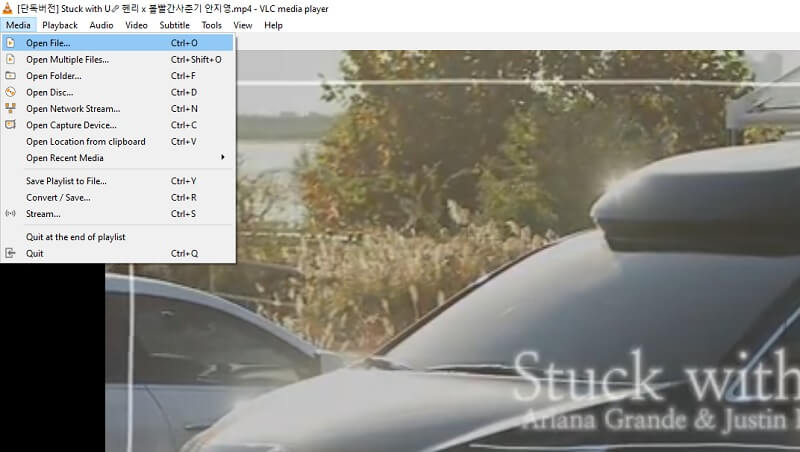
Schritt 2. Nachdem das Tool installiert ist, können Sie ein Video hochladen, das Sie in VLC drehen oder spiegeln möchten. Gehen Sie zu Medien > Datei öffnen und wählen Sie Ihr gewünschtes Video im Datei-Explorer aus.
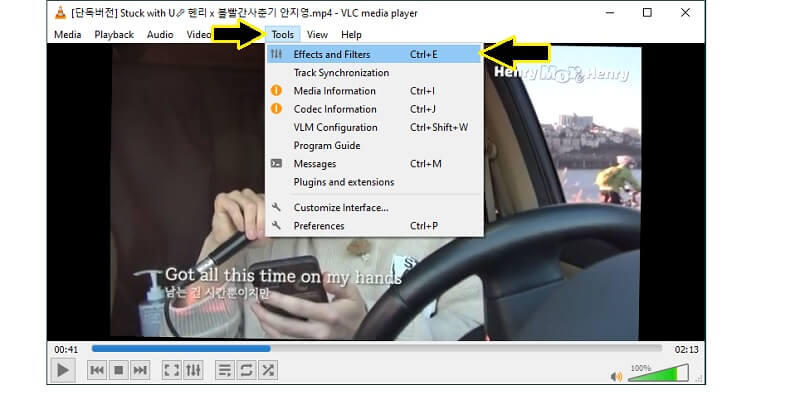
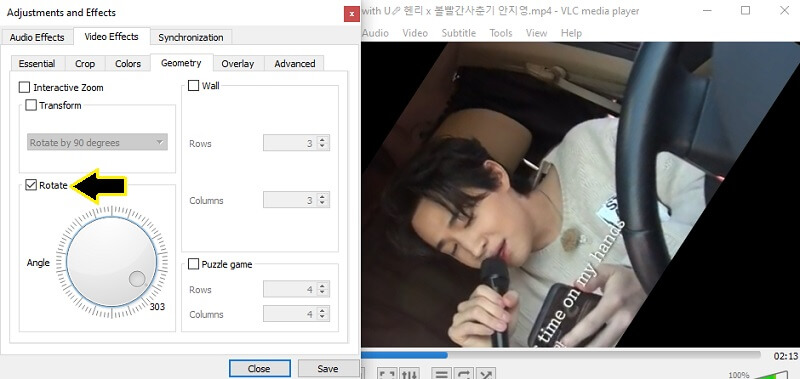
Schritt 3. Sobald das Video geladen ist, klicken Sie in der Symbolleiste auf den Reiter „Werkzeuge“ und navigieren Sie zu Effekte und Filter > Videoeffekte > Geometrie. Dann sollten verschiedene Wiedergabeoptionen erscheinen.
Schritt 4. Aktivieren Sie nun das Kontrollkästchen Drehen, damit die Drehfunktion verfügbar wird. Bewegen Sie jetzt das kreisförmige Symbol unterhalb der Option Transformieren. Sie können das Video im oder gegen den Uhrzeigersinn und in jedem von Ihnen gewählten Winkel drehen. Anschließend sollte das Video in VLC Media Player in der richtigen Ausrichtung angezeigt werden.
Videos auf dem Mac mit VLC drehen
Wenn Sie einen Mac-Computer verwenden und Videos mit Hilfe der VLC-App drehen müssen, können Sie dies tun, indem Sie die folgenden Schritte von VLC zum Drehen eines Videos befolgen.
Schritt 1. Starten Sie den VLC Media Player auf Ihrem Mac und spielen Sie ein Video ab, indem Sie zu Datei > Datei öffnen gehen. Es öffnet sich der Dateimanager, in dem Sie das Video finden können, das Sie drehen möchten.
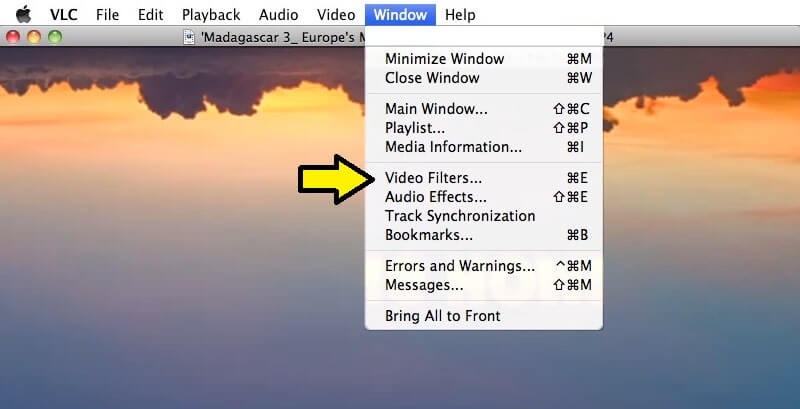
Schritt 2. Navigieren Sie anschließend zu Fenster > Video-Filter > Videoeffekte, um das Effektmenü des VLC-Players aufzurufen.
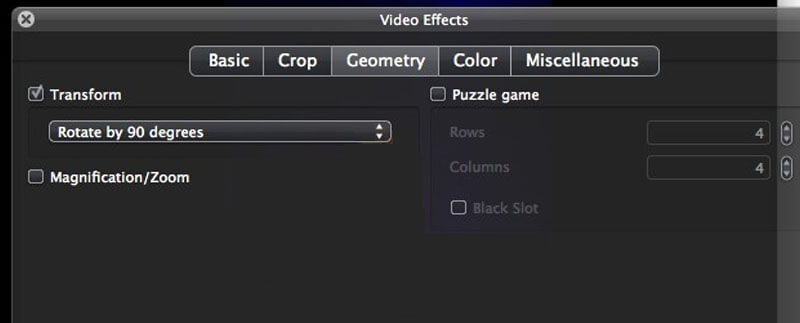
Schritt 3. Klicken Sie auf das Kontrollkästchen Transformieren, um Zugriff auf die Option Drehen zu erhalten. Klicken Sie nun auf das Dropdown-Menü und wählen Sie eine der Optionen. Damit können Videos um 90 Grad, 180 Grad und 270 Grad im Uhrzeigersinn gedreht werden. Nach der Auswahl einer Option werden die von Ihnen vorgenommenen Änderungen sofort angezeigt.
Teil 2. Wie Sie Ihr gedrehtes Video speichern
Zwar konnten Sie das Video in VLC drehen, jedoch bleibt dieser Filter bzw. Effekt nur innerhalb des VLC-Players aktiv. Die Videoclips werden in anderen Media Playern nicht mit derselben Projektion wiedergegeben. Wir haben eine Anleitung vorbereitet, mit der Sie die auf das Video angewandte Ausrichtung dauerhaft speichern können, um dieses Problem zu beheben. Der einzige Nachteil ist, dass diese Funktion nur für Windows-Computer verfügbar ist. Erfahren Sie, wie ein VLC-Player Videos dreht und dauerhaft speichert, indem Sie die folgenden Schritte lesen.
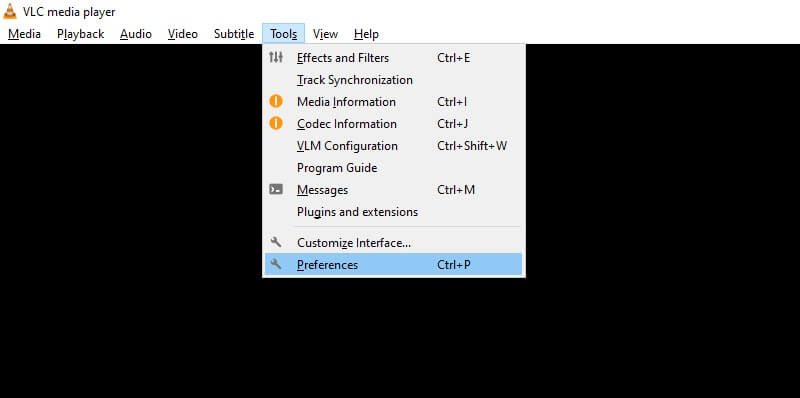
Schritt 1. Um die Videodrehung dauerhaft zu speichern, stellen Sie sicher, dass das Video im Programm geladen ist. Klicken Sie auf den Reiter Werkzeuge und wählen Sie die Option Einstellungen oder drücken Sie Strg + P.
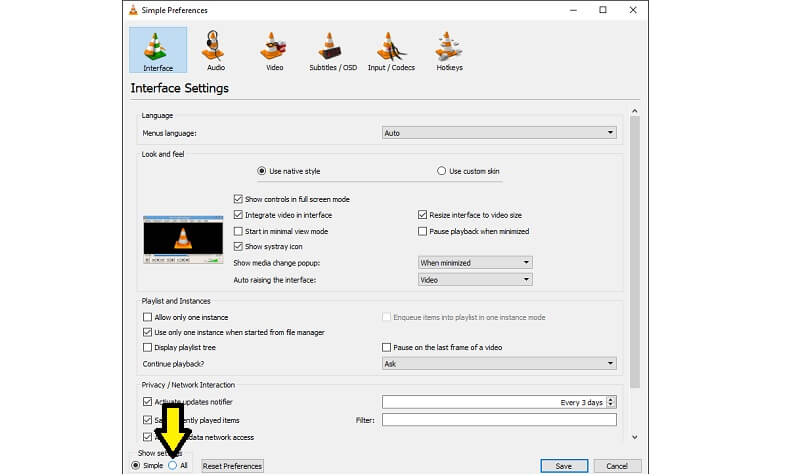
Schritt 2. Aktivieren Sie im Fenster Einfache Einstellungen die Option Alle, um Zugriff auf die erweiterten Einstellungen zu erhalten.
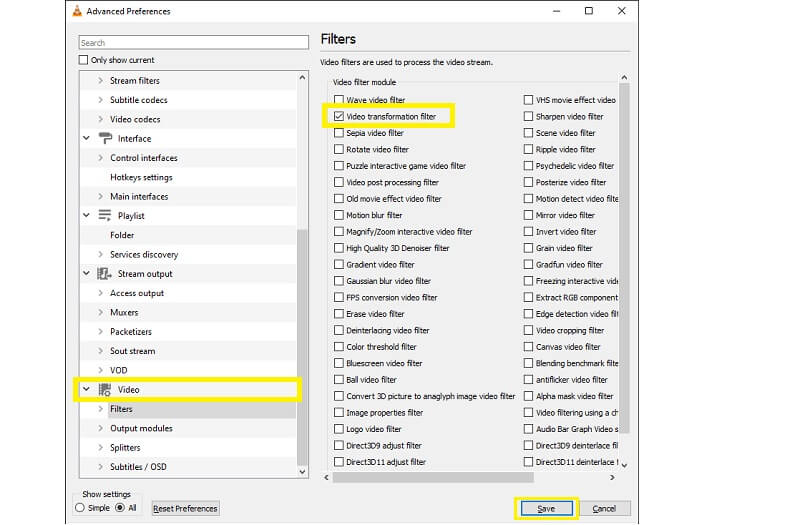
Schritt 3. Suchen Sie im linken Bedienfeld nach der Option Video und klappen Sie das Dropdown-Menü auf. Klicken Sie nun auf das Menü Filter und setzen Sie ein Häkchen bei Video-Transformationsfilter.
Schritt 4. Klicken Sie schließlich unten in der Oberfläche auf die Schaltfläche Speichern, damit die Änderungen bestehen bleiben, auch wenn Sie das Video in anderen Media Playern abspielen.
Teil 3. Alternative Möglichkeiten zum Drehen/Spiegeln von Videos
1. Vidmore Video Converter
Wenn Sie nach einer dauerhaften Lösung zum Drehen Ihrer Videos suchen und diese mit derselben Ausrichtung in anderen Media Playern abspielen möchten, ist der Vidmore Video Converter das richtige Werkzeug für Sie. Er bietet Anwendern nützliche Bearbeitungsfunktionen für verschiedenste Anforderungen der Videobearbeitung. Damit können Sie Videos mit nur einem Klick im oder gegen den Uhrzeigersinn drehen. Darüber hinaus können Sie auf dem Kopf stehende oder seitliche Videos spiegeln, um die Ausrichtung zu korrigieren. Um zu erfahren, wie Sie Videos dauerhaft mit diesem bemerkenswerten VLC‑Alternativprogramm drehen bzw. spiegeln können, sehen Sie sich die folgenden Anweisungen an.
Schritt 1. Vidmore Video Converter installieren
Klicken Sie auf die jeweilige Schaltfläche Free Download für das Betriebssystem Ihres Computers, um das Programm herunterzuladen und zu installieren. Führen Sie das Tool anschließend aus.
Schritt 2. Videodatei(en) laden
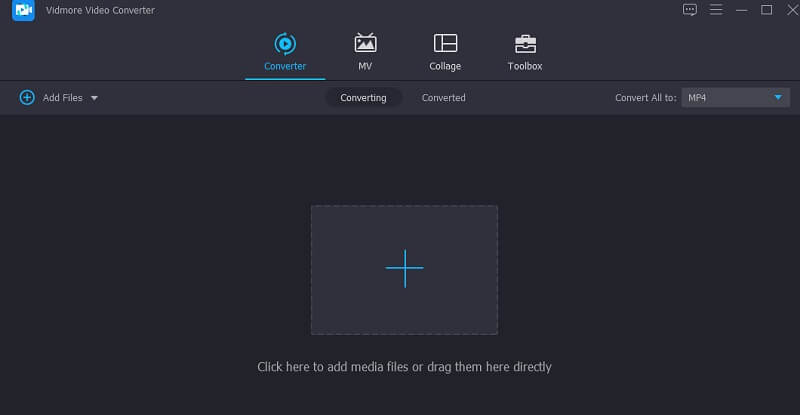
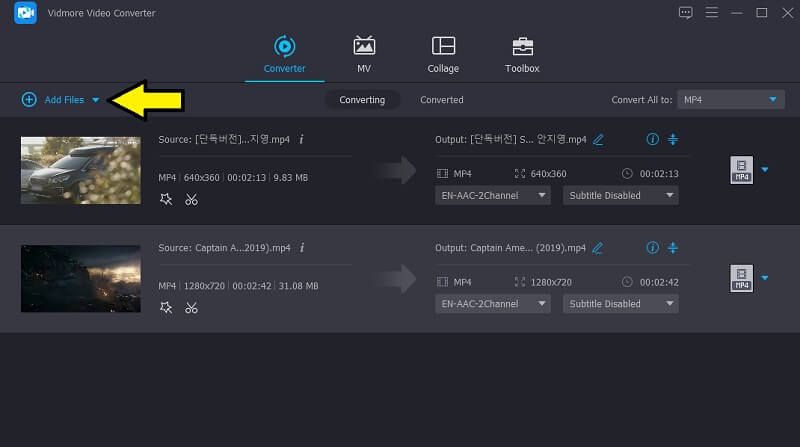
Klicken Sie auf das Plus-Symbol und wählen Sie eine Videodatei aus Ihrem lokalen Ordner, die Sie dauerhaft spiegeln möchten. Sie können weitere Videoclips hinzufügen, indem Sie auf die Schaltfläche Dateien hinzufügen klicken.
Schritt 3. Clip spiegeln
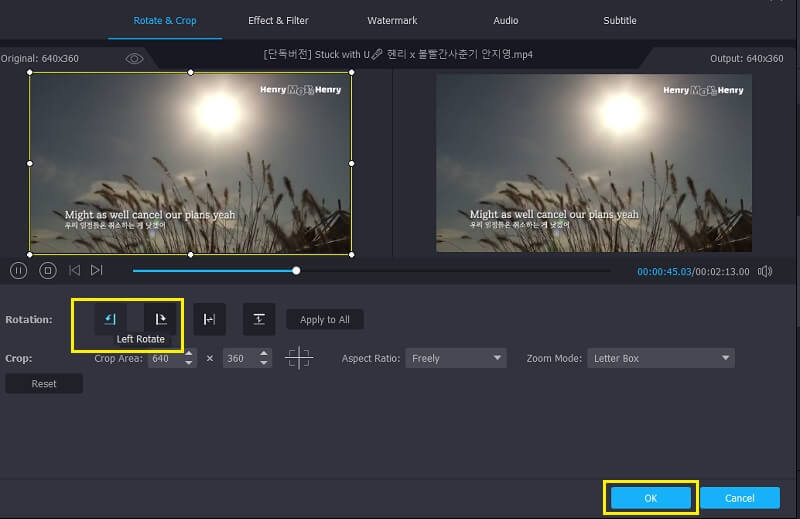
Klicken Sie auf das Symbol Bearbeiten, um mit der Videobearbeitung zu beginnen. Sie werden dann zum Bearbeitungspanel des Tools weitergeleitet, in dem Sie verschiedene Bearbeitungswerkzeuge nutzen können. Wechseln Sie zum Reiter Drehen & Zuschneiden und klicken Sie auf Links drehen oder Rechts drehen, um die Ausrichtung Ihres Videos zu ändern, und drücken Sie anschließend die Schaltfläche OK, um die vorgenommenen Einstellungen zu bestätigen.
Schritt 4. Die Datei exportieren
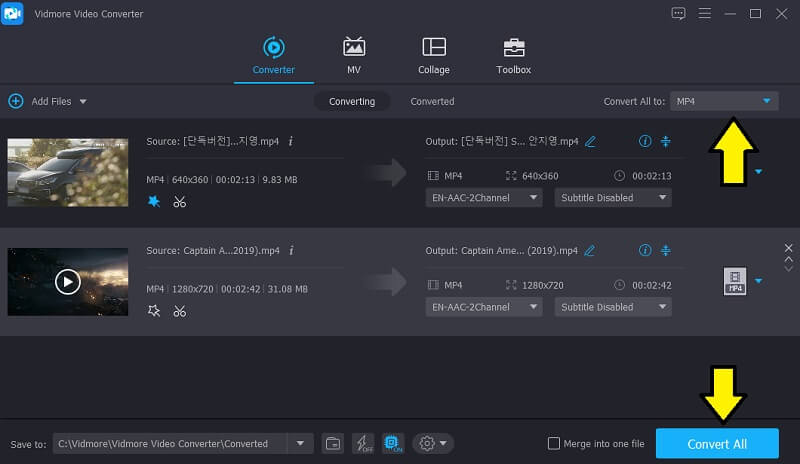
Wenn alle Änderungen abgeschlossen sind, kehren Sie zur Hauptoberfläche zurück und gehen Sie zum Bereich Profil, um ein Ausgabeformat auszuwählen. Drücken Sie Alles konvertieren, um die Datei zu verarbeiten, und sehen Sie sie im Ordner an, der eingeblendet wird.
2. Kapwing
Kapwing ist ein einfacher Online-Videoeditor, mit dem Sie Ihre Mediendateien bearbeiten können. Das Tool verfügt über eine intuitive Benutzeroberfläche, die es Ihnen ermöglicht, Ihre Videobearbeitungsaufgaben leicht zu verstehen und auszuführen. Damit können Sie Videos spiegeln, die Wiedergabegeschwindigkeit erhöhen oder verlangsamen, visuelle Effekte hinzufügen und vieles mehr. Um zu sehen, wie dieses Tool funktioniert, folgen Sie der nachstehenden Anleitung.
Schritt 1. Öffnen Sie Kapwing in Ihrem Webbrowser.
Schritt 2. Klicken Sie auf der Hauptseite auf die Schaltfläche Start editing (Bearbeitung starten).
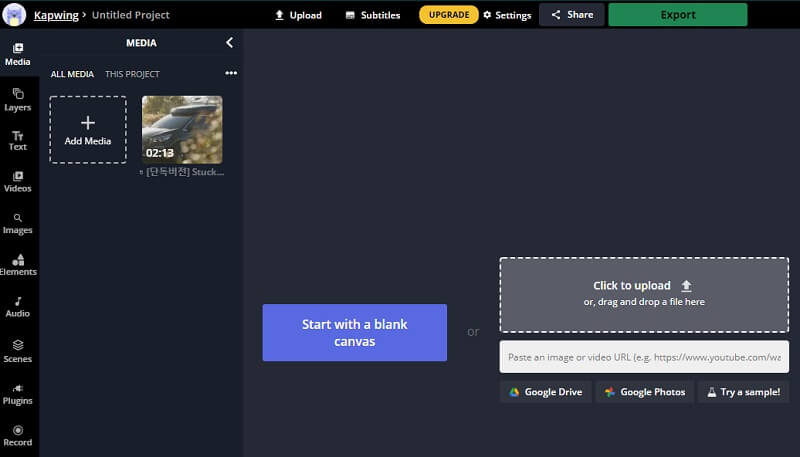
Schritt 3. Drücken Sie die Schaltfläche Click to upload, um ein Video aus Ihrem lokalen Ordner zu importieren.
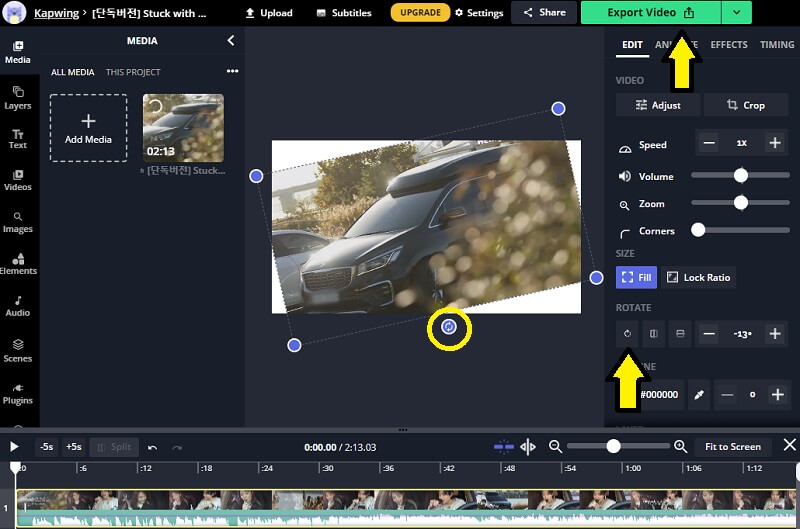
Schritt 4. Sie können auf die Schaltfläche Rotate klicken, um das Video seitlich zu drehen, oder das Rotate-Symbol verwenden, das dem Video im Menü auf der rechten Seite zugeordnet ist. Klicken Sie abschließend oben im Menü auf die Schaltfläche Export Video, um die Videodatei zu speichern.
3. Ezgif
Falls Sie kostenlos erfahren möchten, wie VLC Android Video drehen kann, können Sie sich auf Ezgif verlassen, um diese Aufgabe zu erledigen. Dieses Tool läuft reibungslos in nahezu allen Webbrowsern, einschließlich mobiler Browser.
Außerdem ist es ein praktischer Weg, um Videos in GIF zu exportieren, wobei zahlreiche Eingabeformate wie MP4, AVI und WebM unterstützt werden. Fahren wir nun mit der folgenden Anleitung fort.
Schritt 1. Gehen Sie auf die offizielle Seite von Ezgif.
Schritt 2. Klicken Sie auf die Option Video to GIF und wählen Sie den Reiter Rotate video.
Schritt 3. Klicken Sie dann auf die Schaltfläche Datei auswählen, um eine Videodatei zu laden. Klicken Sie anschließend auf Upload video!, um mit der Verarbeitung des Videos zu beginnen.
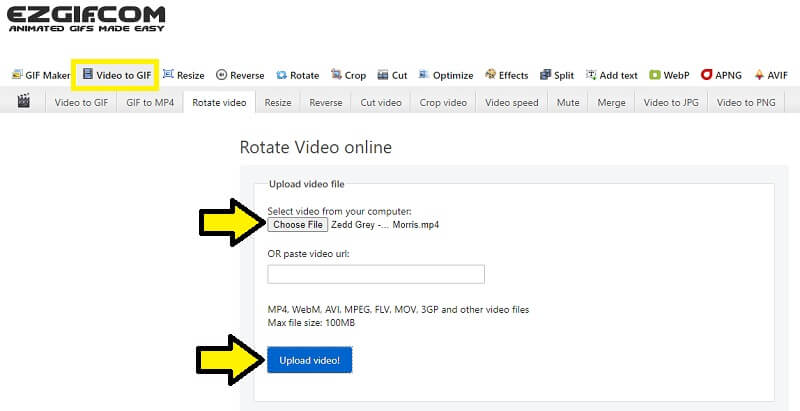
Schritt 4. Es gibt Kontrollkästchen, die Sie entsprechend dem Drehwinkel Ihrer Wahl aktivieren können. Sobald Sie sich entschieden haben, setzen Sie ein Häkchen und klicken Sie darunter auf Rotate video! und warten Sie, bis die Vorschau erscheint.
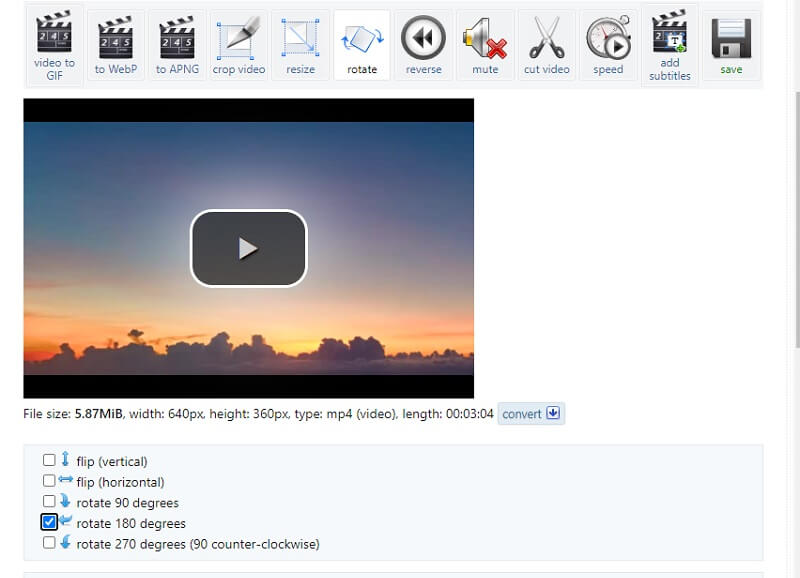
Schritt 5. Klicken Sie auf die Schaltfläche Speichern, wenn Sie mit dem Ergebnis zufrieden sind.
Teil 4. FAQ zum Drehen von Videos in VLC
Wie kann ich ein Video im VLC Media Player dauerhaft drehen?
Dies ist möglich, allerdings müssen Sie eventuell einige Einstellungen im VLC Media Player anpassen. Sie können dazu die oben beschriebenen Schritte befolgen, um das gedrehte Video dauerhaft zu speichern. Wenn Sie jedoch eine einfache und unkomplizierte Methode bevorzugen, können Sie auf Vidmore Video Converter zurückgreifen, das die von Ihnen am Video vorgenommenen Änderungen dauerhaft speichert.
Wie dreht man ein Video im VLC Media Player?
Mit VLC können Sie Videos nicht nur drehen, sondern auch horizontal oder vertikal spiegeln. Gehen Sie dazu zu Werkzeuge > Effekte und Filter > Videoeffekte > Geometrie. Setzen Sie dann ein Häkchen bei der Option „Transformieren“ und klicken Sie auf das Dropdown-Menü. Hier haben Sie Zugriff auf die Funktionen zum Drehen und Spiegeln.
Kann ich Videos unter macOS/Windows drehen, ohne eine Drittanbieter-App zu verwenden?
Ja. Auf beiden Betriebssystemen sind vorinstallierte Videoeditoren vorhanden, mit denen Sie Videos nach links und rechts drehen können. Unter Windows können Sie den Video-Editor verwenden, während auf dem Mac der QuickTime Player Ihre Lösung ist, um Videos ohne Drittanbieter-Software zu drehen.
Fazit
In diesem Beitrag wurde erläutert, wie VLC Video dreht – sowohl auf Mac als auch auf Windows. Es werden außerdem Online-Alternativen vorgestellt, falls Sie Videos drehen möchten, ohne zusätzliche Apps zu installieren. Betrachtet man alle Tools genauer, wird empfohlen, Vidmore Video Converter zu verwenden, da Sie damit Videos drehen und den Effekt dauerhaft speichern können. Zudem bietet es erweiterte Funktionen im Vergleich zu Online-Tools und ähnlichen Programmen.
Video‑Tipps
-
Video drehen
-
VLC
-
Video spiegeln