Top 5 kostenlose M4A‑Player zum Abspielen all Ihrer M4A‑Dateien
Sie haben eine Datei mit der Endung M4A auf Ihrem Computer, können sie aber nicht direkt mit dem Windows Media Player öffnen? Wie spielt man eine M4A‑Datei auf dem Mac, Windows‑PC, iPhone oder Android‑Smartphone ab? Was ist der beste M4A‑Player?
M4A ist ein von Apple entwickeltes verlustfreies Audioformat. Es enthält keinen Digital Rights Management (DRM)‑Kopierschutz. Verglichen mit MP3 ist M4A in Bezug auf Kompressionsgrad und Audioqualität überlegen. Es kann bei der Komprimierung die ursprüngliche Audioqualität beibehalten. Alle Musik‑ und Audiodateien, die Sie im iTunes Store kaufen, liegen im M4A‑Format vor.

Das Problem ist, dass viele Player, einschließlich Windows Media Player, und zahlreiche Geräte M4A nicht unterstützen. Aus diesem Grund haben wir eine Liste von 5 kostenlosen M4A‑Playern für Sie zusammengestellt, mit denen Sie M4A‑Dateien auf dem Computer und Android‑Smartphone abspielen können.
SEITENINHALT
- Teil 1. M4A‑Player für Android – Audify Music Player
- Teil 2. Kostenloser Android‑M4A‑Player – VLC für Android
- Teil 3. Bester kostenloser M4A‑Player für den Computer – Vidmore Player
- Teil 4. Kostenloser M4A‑Player für Mac und PC – iTunes
- Teil 5. Kostenloser Online‑M4A‑Player – TimeStretch Audio Player
- Teil 6. FAQs zum M4A‑Player
Teil 1. M4A‑Player für Android – Audify Music Player
Audify Music Player ist eine der beliebtesten Musik‑Apps, mit der Sie M4A‑Dateien ganz einfach auf Ihrem Android‑Smartphone abspielen können. Er ist mit allen gängigen Audioformaten, einschließlich M4A und MP3, kompatibel. Dieser M4A‑Player für Android ermöglicht es Ihnen, Audiodateien auf 6 verschiedene Arten zu durchsuchen und abzuspielen: Playlist, Genre, Ordner, Interpret, Album und Songs.
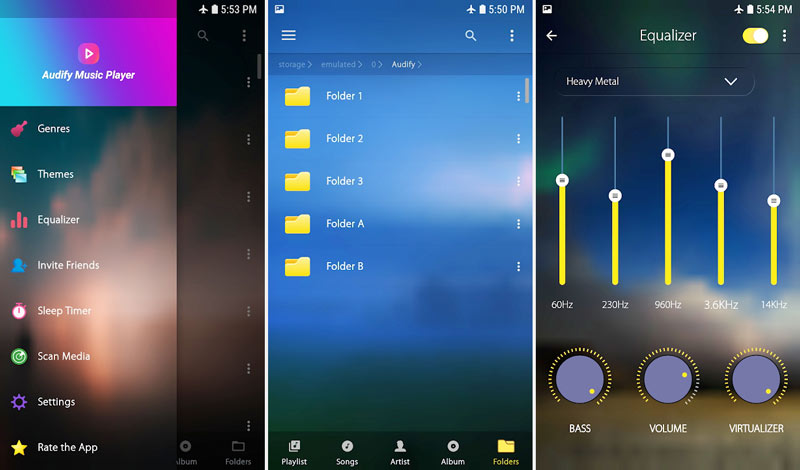
Sie können Ihre M4A‑Dateien problemlos im jeweiligen Ordner auf Ihrem Android‑Gerät finden. Anschließend tippen Sie einfach darauf, um die Wiedergabe zu starten. Dieser M4A‑Player ist mit einem leistungsstarken Equalizer ausgestattet. Sie können die Hall‑ und Klangeinstellungen frei anpassen, um einen großartigen Sound zu erhalten. Außerdem bietet er Unterstützung für Hörbücher und eine Klingelton‑Schneidefunktion.
Teil 2. Kostenloser Android‑M4A‑Player – VLC für Android
VLC Media Player ist ein kostenloser, quelloffener Multimediaplayer, mit dem Sie nahezu alle Mediendateien bequem wiedergeben können. Er bietet eine Android‑Version, um M4A‑Dateien auf Ihrem Android‑Smartphone abzuspielen. VLC für Android kann praktisch alle Video‑ und Audiodateien, Netzwerkstreams sowie Netzfreigaben wiedergeben. Sie können ihn kostenlos aus dem Google Play Store installieren.
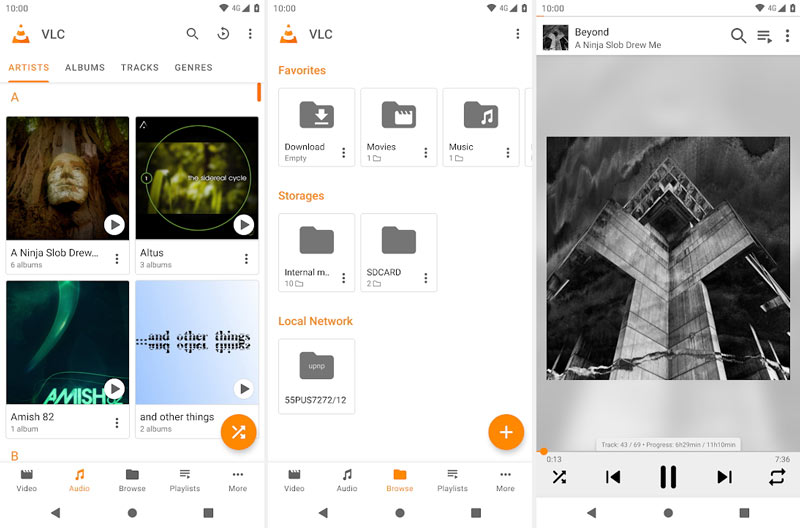
VLC Media Player unterstützt alle gängigen Video‑ und Audioformate wie MP4, AVI, MOV, MKV, MP3, AAC, M4A, FLAC und viele mehr. Außerdem kann er DVDs und Blu‑ray abspielen, wenn Sie eine DVD‑ oder Blu‑ray‑Disc in Ihren Computer einlegen. Dieser M4A‑Player für Android bietet Ihnen eine einfache Möglichkeit, Ihre M4A‑Dateien schnell zu finden, sogar auf der SD‑Karte. Er verfügt zudem über viele weitere praktische Funktionen; Sie können ihn kostenlos auf Ihrem Android‑Smartphone installieren und ausprobieren.
Teil 3. Bester kostenloser M4A‑Player für den Computer – Vidmore Player
Vidmore Player ist ein leistungsstarker Mediaplayer, der praktisch alle Video‑ und Audiodateien auf Ihrem Computer abspielen kann. Wenn Sie M4A‑Dateien auf Ihrem Rechner wiedergeben möchten, ist er eine hervorragende Wahl. Neben dem M4A‑Format unterstützt Vidmore Player nahezu alle Video‑ und Audioformate, darunter MP4, MOV, MKV, AVI, WMV, FLV, MXF, VOB, MP3, AAC, WAV, FLAC und mehr. Er kann als kostenloser M4A‑Player dienen, mit dem Sie M4A‑Dateien sowohl auf einem Windows 10/8/7‑PC als auch auf einem Mac wiedergeben.
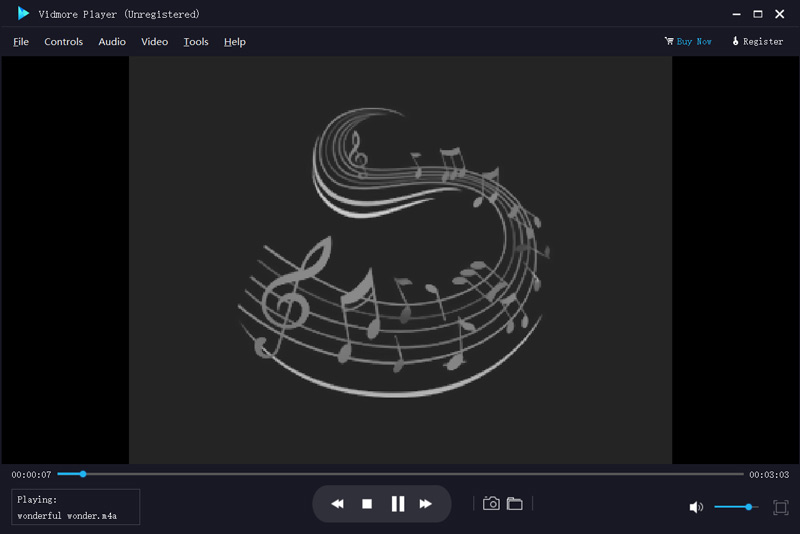
Vidmore Player kann Blu‑rays, DVDs und 4K‑Videos mit hervorragender Bildqualität abspielen. Zudem ist er mit fortschrittlichen Audiodekodierungstechnologien wie Dolby, DTS, AAC und TrueHD ausgestattet, um einen großartigen Klang zu gewährleisten. Sie können diesen M4A‑Player kostenlos herunterladen und auf die Schaltfläche Open File klicken, um die M4A‑Wiedergabe zu starten.
Teil 4. Kostenloser M4A‑Player für Mac und PC – iTunes
iTunes ist ein beliebtes iOS‑Datenverwaltungsprogramm, ein Mediaplayer, eine Medienbibliothek und ein Internetradio‑Dienst. Es bietet Ihnen eine komfortable Möglichkeit, auf all Ihre Lieblingsmusik, Filme, TV‑Sendungen und Podcasts zuzugreifen. Über ein Apple‑Music‑Abo können Sie Millionen von Songs streamen. Außerdem können Sie Musik im iTunes Store kaufen und die M4A‑Songs direkt anhören.
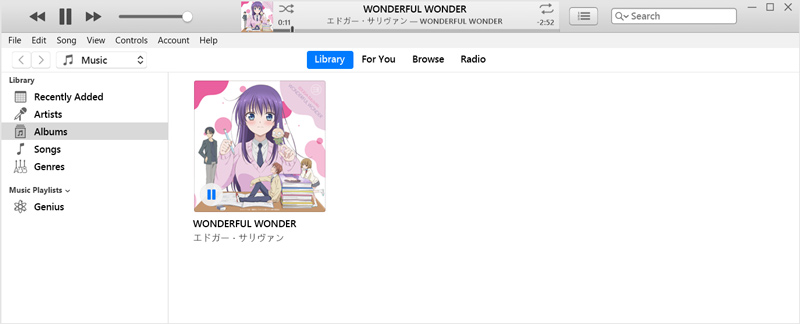
iTunes kann sowohl auf dem Mac als auch auf dem Windows‑PC als guter M4A‑Player fungieren. Sie können es kostenlos herunterladen und Ihre M4A‑Dateien damit abspielen. Es ist vor allem als offizielles Tool zur mobilen Datenverwaltung für iOS‑Nutzer bekannt. Jetzt können Sie sich auch für die M4A‑Wiedergabe darauf verlassen. Sie können Ihre M4A‑Dateien per Drag & Drop zu iTunes hinzufügen. Anschließend klicken Sie einfach auf das Wiedergabesymbol, um die M4A‑Audios abzuspielen.
Teil 5. Kostenloser Online‑M4A‑Player – TimeStretch Audio Player
TimeStretch Audio Player ist ein beliebtes und leistungsfähiges Online‑Audiotool, mit dem Sie M4A‑Dateien ganz einfach wiedergeben können. Neben M4A können Sie damit auch andere Audioformate wie MP3 und OGG abspielen. Dieser kostenlose Online‑M4A‑Player verfügt über eine übersichtliche, reduzierte Oberfläche, wodurch Sie Ihre M4A‑Audiowiedergabe sehr einfach starten können.
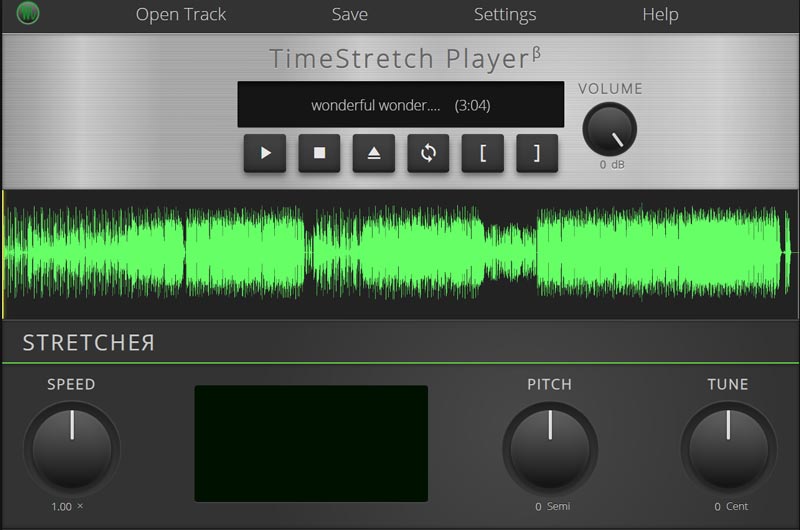
Um M4A online abzuspielen, klicken Sie auf „Open Track“ und wählen dann Ihre M4A‑Audiodatei für die Wiedergabe aus. Sie erhalten die volle Kontrolle über die M4A‑Wiedergabe. Außerdem können Sie Wiedergabegeschwindigkeit, Tonhöhe, Lautstärke und Feinstimmung nach Bedarf einstellen. Darüber hinaus bietet das Tool eine Art Konvertierungsfunktion: Mit einem Klick auf „Save“ können Sie Ihr M4A‑Audio als MP3‑Datei exportieren.
Teil 6. FAQs zum M4A‑Player
Frage 1. Wie spielt man M4A‑Dateien auf dem iPhone ab?
M4A ist das native Musikformat für Apple-Produkte. Daher ist es das Standardformat für den Musikplayer auf deinem iPhone. Wenn du M4A-Songs auf dem iPhone abspielen möchtest, kannst du den Titel suchen und dann auf den Titel oder die Wiedergabetaste tippen, um die Wiedergabe zu starten.
Frage 2. Wie konvertiert man M4A mit dem Windows Media Player in MP3?
Sie können Windows Media Player verwenden, um M4A in MP3 zu konvertieren. Laden Sie dazu Ihre M4A‑Datei in den Player und klicken Sie dann auf Organisieren › Optionen › Musik kopieren › Format › MP3, um die Umwandlung von M4A in MP3 durchzuführen.
Frage 3. Wie kann man M4A kostenlos in MP3 umwandeln?
Um Ihre M4A‑Dateien in MP3 zu konvertieren, können Sie sich auf die beliebte Video‑ und Audiokonvertierungssoftware Free Online Video Converter verlassen. Damit lassen sich M4A‑Dateien ohne Qualitätsverlust in MP3 umwandeln.
Fazit
Haben Sie das Problem, dass Sie M4A‑Dateien auf Ihrem Computer oder Android‑Smartphone nicht abspielen können? Hier stellen wir 5 der besten kostenlosen M4A‑Player vor, mit denen Sie M4A‑Dateien ganz einfach wiedergeben können. Wenn Sie einen noch besseren M4A‑Player kennen, können Sie Ihre Empfehlung gerne in den Kommentaren mit anderen Lesern teilen.
M4A‑Tipps
-
Audioplayer
-
M4A konvertieren
-
M4A bearbeiten