So schneiden Sie eine Bildschirmaufnahme mit benutzerdefiniertem oder festem Seitenverhältnis zu
Möglicherweise möchten Sie ein Bildschirmaufnahme-Video zuschneiden, um unerwünschte Objekte zu entfernen, das Seitenverhältnis zu optimieren und mehr. So können Sie Videos direkt auf Instagram, YouTube, Twitter und anderen Plattformen teilen. Die Zuschneidefunktion für Videos ist recht verbreitet. Sie finden sie in fast allen Videobearbeitungsprogrammen.
Wenn Sie ein Video nur ein- oder zweimal zuschneiden möchten, müssen Sie keine professionelle Videobearbeitungssoftware kaufen. In diesem Artikel werden 2 typische Methoden vorgestellt, mit denen Sie eine Bildschirmaufnahme ganz einfach zuschneiden können. Sie können den nicht ausgewählten Bereich einer Videoaufnahme mit nur wenigen Klicks löschen. Lesen Sie einfach weiter und folgen Sie den Anweisungen.

Teil 1: Wie man eine Bildschirmaufnahme durch Neuaufnehmen zuschneidet
Tatsächlich können Sie ein Bildschirmvideo neu aufnehmen, um ein Video auf Ihrem Windows- oder Mac-Computer zuzuschneiden. Mit dem Vidmore Screen Recorder können Benutzer ein Video mit einer benutzerdefinierten Bildschirmgröße aufnehmen. Sie können eine Videoaufnahme über einen festen Bereich oder einen manuell ausgewählten Bereich zuschneiden. Wenn Sie Videos für andere Zwecke aufnehmen möchten, können Sie mit diesem Screen Recorder jeden beliebigen Bereich Ihres Bildschirms erfassen. Dieses Mal können Sie Bildschirmvideos gleichzeitig bearbeiten und aufnehmen.
Außerdem können Sie während der Bildschirmaufnahme Anmerkungen, Kommentare und ein Webcam-Overlay hinzufügen. Die Bildschirmaufnahme-Software kann Desktop- und Streaming-Videos mit bis zu 60 fps aufnehmen. So können Sie jede beliebige Bildschirmaufnahme ohne Verzögerung oder andere damit verbundene Probleme zuschneiden.
 Vidmore Screen Recorder
- Bildschirmvideo im Vollbildmodus, im Browserfenster, mit festem oder benutzerdefiniertem Bereich aufnehmen.
- Eine Bildschirmaufnahme mit benutzerdefinierter Start- und Stoppzeit trimmen.
- Text, Linien, Pfeile, Ellipse, Rechteck, Sprechblase und andere Formen in das Bildschirmaufnahme-Video einfügen.
- Bildschirmaufnahmen mit auswählbaren Ausgabe-Einstellungen speichern oder teilen.

Schritt 1: Laden Sie Vidmore Screen Recorder kostenlos herunter, installieren und starten Sie es. Klicken Sie im Hauptfenster auf Video Recorder.

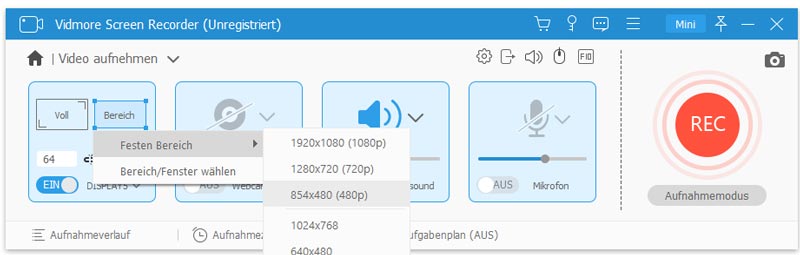
Schritt 2: Klicken Sie im Bereich Display auf Custom. Legen Sie den benutzerdefinierten Bereich in Ihrem Bildschirmaufnahmefenster fest. Aktivieren Sie dann System Sound, um das Bildschirmvideo mit dem Originalton aufzunehmen.
Schritt 3: Klicken Sie auf REC, um eine Bildschirmaufnahme auf Ihrem Computer zuzuschneiden. Wenn der Bildschirmaufzeichnungsprozess beendet ist, klicken Sie auf Stop, um die Aufnahme zu beenden.
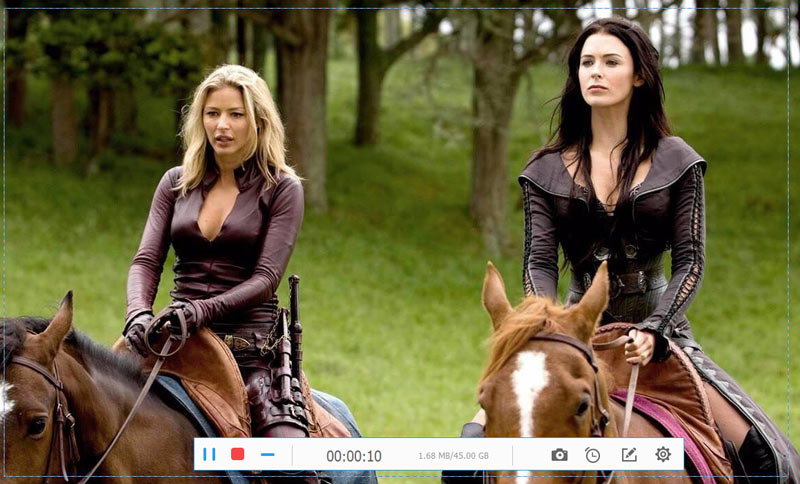
Schritt 4: Legen Sie die Start- und Stoppzeit in der unteren rechten Ecke des Preview-Fensters fest. Klicken Sie abschließend auf Save, um das zugeschnittene Bildschirmaufnahme-Video zu exportieren.

Hinweis: Wenn Sie nur den Anzeigebereich des Bildschirms zuschneiden möchten, kann auch der Vidmore Free Online Screen Recorder eine gute Wahl sein. Sie können Streaming-Videos schnell als WMV-Format vom Bildschirm aufnehmen. Allerdings sind erweiterte Funktionen wie Hardwarebeschleunigung, Video Trimmer, Screenshot und geplante Aufgaben eingeschränkt.
Teil 2: Wie man eine Bildschirmaufnahme mit iMovie zuschneidet
iMovie ist ein kostenloser Videoeditor für iPhone-, iPad- und Mac-Benutzer. Sie können mit iMovie ein Video auf Ihrem Apple‑iOS- oder Mac-Gerät kostenlos zuschneiden. Aktualisieren Sie einfach Ihr Apple-Gerät und laden Sie iMovie aus dem App Store herunter. Der Download und die Installation sind vollständig kostenlos.
Hier ist die Anleitung, wie Sie den unerwünschten Bereich aus Ihrem zuvor aufgenommenen Video auf dem Mac zuschneiden. Sie können die gleichen Schritte befolgen, um ein Bildschirmaufnahme-Video auf dem iPhone oder iPad mit iMovie zuzuschneiden.
Schritt 1: Öffnen Sie iMovie. Wählen Sie Projects und dann Movie. Suchen und importieren Sie eine Bildschirmaufnahme, und wählen Sie anschließend Create Movie.
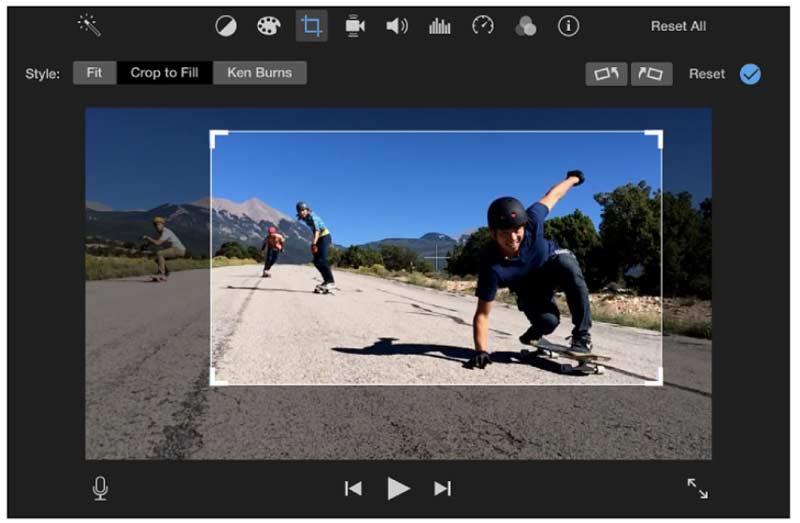
Schritt 2: Fügen Sie ein Video in die iMovie-Timeline ein. Klicken Sie auf die Schaltfläche Crop, um das Werkzeug zum Videozuschneiden aufzurufen.
Schritt 3: Wählen Sie die Schaltfläche Crop to Fill. Passen Sie im Preview-Fenster den Videorahmen an und ändern Sie seine Größe. (Wenn Sie das ursprüngliche Seitenverhältnis beibehalten möchten, können Sie auf die Schaltfläche Fit klicken.)
Schritt 4: Klicken Sie in den Zuschneide-Steuerelementen auf das Häkchen (√), um den Zuschnitt anzuwenden. Jetzt können Sie eine Bildschirmaufnahme in iMovie zuschneiden.
Schritt 5: Nachdem Sie ein Video in iMovie zugeschnitten haben, können Sie es weiter bearbeiten, speichern oder sogar teilen.
Teil 3: FAQs zum Zuschneiden einer Bildschirmaufnahme
Kann man eine Bildschirmaufnahme auf dem iPhone machen?
Ja. Die iMovie-App ist ein kostenloses Video-Zuschneideprogramm, mit dem Sie ein Video auf dem iPhone oder iPad zuschneiden können. Außerdem können Sie eine Bildschirmaufnahme auf dem iPhone auch mit Video Crop, VidTrim und anderen Video-Zuschneide-Apps zuschneiden.
Wie schneidet man eine Bildschirmaufnahme auf Android zu?
Um eine Videoaufnahmedatei auf Ihrem Android-Telefon zuzuschneiden, können Sie Video Crop, Crop & Trim Video und andere Online- bzw. Offline-Apps zum Videozuschneiden verwenden.
Gibt es noch andere Möglichkeiten, eine Bildschirmaufnahme unter Windows oder Mac zuzuschneiden?
Wenn Sie eine Bildschirmaufnahme auf einem PC oder Mac zuschneiden möchten, gibt es einige kostenlose Videoeditoren, die Sie verwenden können, wie z. B. HandBrake, VLC Media Player, QuickTime Player und mehr. Für Windows‑10‑Benutzer besteht zudem die Möglichkeit, eine Bildschirmaufnahme unter Windows 10 mit Windows Movie Maker zuzuschneiden.
Damit wissen Sie, wie Sie unerwünschte Teile aus Ihrer Bildschirmaufnahme auf dem Computer oder Mobiltelefon entfernen können. Sie können kostenlose Software oder einen Screen Recorder eines Drittanbieters verwenden, um problemlos ein zugeschnittenes Video zu erhalten. Es ist völlig in Ordnung, wenn Sie nur schwarze Ränder und andere unnötige Objekte entfernen möchten. Wenn Sie Ihre Videos jedoch auf Instagram und anderen Video-Sharing-Plattformen posten wollen, müssen Sie zunächst das erforderliche Seitenverhältnis prüfen. Anschließend sollten Sie das Video auf ein bestimmtes Seitenverhältnis zuschneiden. Andernfalls können Sie das Video nicht hochladen. Haben Sie noch weitere Fragen zum Zuschneiden einer Bildschirmaufnahme? Wenn ja, können Sie unten in den Kommentaren eine Nachricht hinterlassen oder uns gerne per E-Mail kontaktieren.
Aufnehmen & Bearbeiten
-
Video zuschneiden
-
Spiele aufnehmen
-
Video drehen