Entdecken Sie die besten 3D‑Projektoren für ein immersives Seherlebnis
3D-Projektoren bieten ein immersives und fesselndes Seherlebnis, das über herkömmliche 2D‑Displays hinausgeht. Sie ermöglichen es Ihnen, in das Herz Ihrer Lieblingsfilme, -spiele und -präsentationen einzutauchen. 3D‑Projektoren haben unsere Wahrnehmung visueller Inhalte revolutioniert – von fortschrittlichen Active‑Shutter‑ und passiven Polarisations‑Technologien bis hin zur holografischen Projektion. Wie funktioniert ein 3D‑Projektor?
Dieser Beitrag erläutert im Detail, wie 3D‑Projektoren funktionieren, stellt die besten Projektoren mit 3D‑Funktion vor und mehr. Außerdem erfahren Sie, wie Sie mit zuverlässiger Software einen 3D‑Film erstellen. Möchten Sie mehr darüber erfahren? Dann scrollen Sie nach unten und lesen Sie weiter.

SEITENINHALT
Teil 1. Wie ein 3D‑Projektor funktioniert
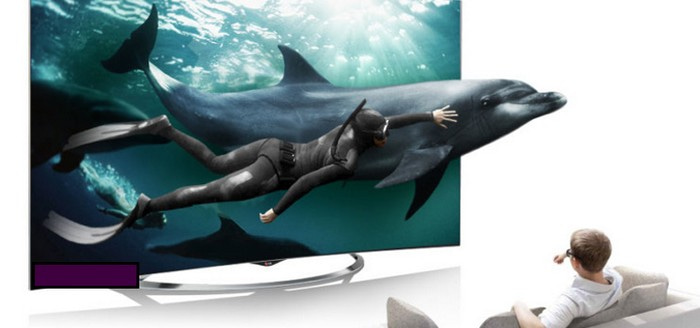
Ein 3D‑Projektor, auch stereoskopischer Projektor genannt, ist ein Gerät, das Bilder und Videos mit dreidimensionaler Tiefenwahrnehmung anzeigen kann. Er erzeugt die Illusion von Tiefe, indem er gleichzeitig zwei leicht unterschiedliche Bilder auf die Leinwand projiziert. Werden diese mit den passenden 3D‑Brillen betrachtet, fügt das menschliche Gehirn die beiden Bilder zu einem zusammen, sodass der Eindruck räumlicher Tiefe entsteht.
Um zu verstehen, wie ein 3D‑Projektor funktioniert, sehen Sie sich die folgenden Details an:
1. Dualprojektion
Ein 3D‑Projektor verwendet zwei separate Bildquellen, um gleichzeitig zwei leicht unterschiedliche Bilder zu projizieren. Diese Bilder werden in der Regel mithilfe von 3D‑Inhalten oder spezieller Software erzeugt. Sie generiert zwei Perspektiven derselben Szene, eine für das rechte und eine für das linke Auge.
2. Polarisations- oder aktive Shutter‑Brillen
Das Publikum muss spezielle 3D‑Brillen tragen, um die 3D‑Inhalte korrekt zu sehen. Für den Einsatz mit 3D‑Projektoren gibt es zwei gängige Arten von 3D‑Brillen:
◆ Active‑Shutter‑Brillen
Diese Brillen besitzen Flüssigkristall‑Shutter vor jedem Auge. Der Projektor sendet abwechselnd Bilder für das rechte und das linke Auge. Anschließend öffnen und schließen sich die entsprechenden Shutter der Brille sehr schnell synchron zu den Einzelbildern, um das richtige Bild an jedes Auge zu leiten.
◆ Passive Polarisationsbrillen
Diese Brillen besitzen für jedes Auge unterschiedlich polarisierte Gläser. Der Projektor gibt zwei Bilder mit unterschiedlicher Polarisation aus, und die Brille trennt diese Bilder so, dass jedes Auge nur die jeweils vorgesehene Perspektive sieht.
3. 3D‑Projektionstechniken
Für die 3D‑Projektion werden verschiedene Techniken eingesetzt, zum Beispiel:
◆ Anaglyph
Eine ältere Methode, bei der rot‑zyan‑ oder rot‑grüne Brillen verwendet werden, um die unterschiedlichen Perspektiven zu filtern. Der Projektor zeigt die beiden Bilder überlagert in unterschiedlichen Farben an, und die 3D‑Brillen trennen sie für jedes Auge.
◆ Active‑Shutter‑Projektion
Der Projektor wechselt sehr schnell zwischen Bildern für das rechte und das linke Auge. Die Active‑Shutter‑Brillen synchronisieren sich mit diesen Bildern und leiten so das passende Bild an jedes Auge.
◆ Polarisationsprojektion
Ein Projektor mit Polarisationsfilter projiziert zwei Bilder, jedes mit einer anderen Polarisationsrichtung. Die Polarisationsbrillen filtern das Licht, sodass jedes Auge das korrekte Bild sieht.
4. Synchronisation
Bei Active‑Shutter‑Brillen ist die Synchronisierung zwischen Projektor und Brille entscheidend. Sie erfolgt in der Regel über Infrarotsignale oder andere Übertragungsmethoden.
Teil 2. Top 3 Projektoren mit 3D‑Funktion
1. Epson Home Cinema 5050U
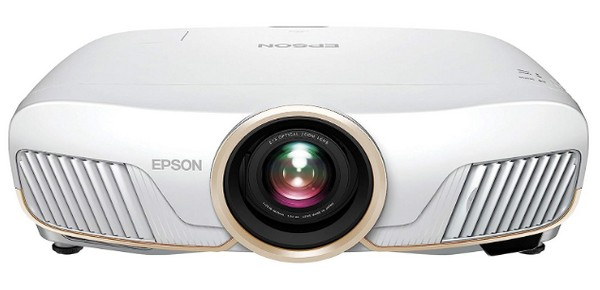
Dieser 3D‑Projektor von Epson war für seine hochwertige Bildprojektion, Farbgenauigkeit und 3D‑Leistung sehr geschätzt. Er unterstützt verschiedene 3D‑Formate und wird mit zwei Paar Active‑3D‑Brillen geliefert, sodass Sie 3D‑Inhalte direkt nach dem Auspacken genießen können. Dieser Projektor verfügt über eine hohe Auflösung (4K‑Enhancement) und ein dynamisches Kontrastverhältnis und ist daher sowohl für 2D‑ als auch für 3D‑Inhalte geeignet.
2. BenQ HT3550
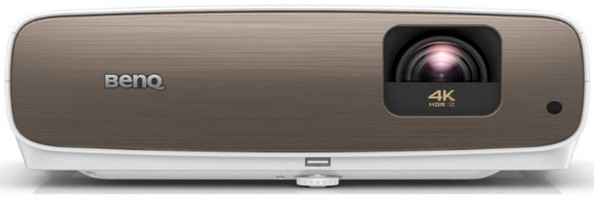
Wenn Sie einen beliebten Heimkino‑Projektor mit exzellenter Bildqualität und guter 3D‑Leistung suchen, ist der BenQ HT3550 genau das Richtige für Sie. Er unterstützt verschiedene 3D‑Formate und wird mit zwei Paar DLP‑Link‑3D‑Brillen geliefert, die in der Regel günstiger sind als Active‑Shutter‑Brillen. Die Farbgenauigkeit und die allgemeine Bildqualität dieses Projektors machen ihn zur Favoritenwahl für 3D‑Enthusiasten.
3. Optoma HD39HDR
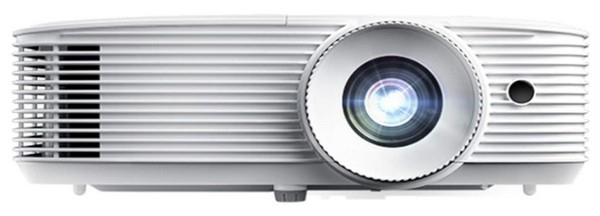
Wenn Sie einen nicht zu teuren Projektor wünschen, ist der Optoma HD39HDR ideal für Sie: Er ist eine preisgünstige Option mit soliden 3D‑Fähigkeiten. Er bietet eine scharfe Bildqualität und hohe Helligkeit und eignet sich damit für den Einsatz drinnen und draußen. Dieser Projektor unterstützt 3D‑Inhalte und verfügt über einen integrierten Lautsprecher, was ihn zu einer praktischen Lösung für mobile Setups macht.
Teil 3. Wie man 3D‑Filme auf dem Projektor abspielt
Um 3D‑Filme mit Ihrem Projektor wiederzugeben, benötigen Sie einen kompatiblen 3D‑Projektor, 3D‑Inhalte wie Filme oder Videos und die passenden 3D‑Brillen. Wenn alles bereit ist, folgen Sie der nachstehenden Anleitung:
Schritt 1. Stellen Sie zunächst sicher, dass Ihr Projektor 3D‑Wiedergabe unterstützt. Sie benötigen 3D‑Filme oder ‑Videos, die Sie auf Ihrem 3D‑Projektor abspielen können. Diese können in verschiedenen Formaten vorliegen, etwa Blu‑ray‑3D‑Discs, Blu‑ray‑ISO‑Dateien, 3D MVC (Multiview Video Coding), 3D SBS (Side‑by‑Side)‑Videos oder 3D‑Streaming‑Inhalte.
Schritt 2. Verbinden Sie Ihr Eingabegerät über eine geeignete Verbindung wie HDMI mit dem Projektor. Stellen Sie sicher, dass das Quellgerät 3D‑Ausgabe unterstützt und auf das richtige 3D‑Format eingestellt ist. Öffnen Sie das Einstellungsmenü Ihres Projektors und suchen Sie die 3D‑Optionen. Je nach Projektormodell müssen Sie das passende 3D‑Format wie Side‑by‑Side, Frame‑Packing oder Top‑Bottom auswählen, damit es mit den wiedergegebenen 3D‑Inhalten übereinstimmt.
Schritt 3. Setzen Sie die passenden 3D‑Brillen auf, die mit der von Ihrem Projektor verwendeten Technologie kompatibel sind. Stellen Sie sicher, dass die Brillen vollständig aufgeladen oder in gutem Zustand sind. Spielen Sie anschließend den 3D‑Film oder das 3D‑Video auf Ihrem Quellgerät ab. Der Projektor zeigt die 3D‑Inhalte an, und die Brillen trennen die Bilder für das rechte und linke Auge, sodass der 3D‑Effekt entsteht.
Schritt 4. Einige Projektoren ermöglichen es Ihnen, die Tiefe oder Intensität des 3D‑Effekts anzupassen. Experimentieren Sie mit diesen Einstellungen, um das Niveau zu finden, das Ihren Bedürfnissen oder Vorlieben entspricht.
Schritt 5. Wenn alles korrekt eingerichtet ist, lehnen Sie sich zurück und genießen Sie die 3D‑Filmwiedergabe auf Ihrem Projektor.
Teil 4. Wie man ganz einfach einen 3D‑Film erstellt
Wenn Sie nach einem Programm suchen, mit dem Sie ganz einfach 3D‑Filme erstellen können, empfehlen wir Ihnen Vidmore Video Converter wärmstens. Dieses Programm ist mit mehreren Werkzeugkästen ausgestattet, darunter 3D Maker – das perfekte Tool zum Erstellen eines 3D‑Films. Es bietet zwei Techniken, um jedem Auge getrennte Bilder zu präsentieren: Anaglyph und Split‑Screen, die eine Illusion von Tiefenwahrnehmung erzeugen. Die Anaglyph‑Methode ist relativ leicht umzusetzen und funktioniert mit Standard‑Displays. Split‑Screen hingegen bietet eine bessere Farbtreue und Bildqualität.
Dieser 3D Maker ermöglicht es Ihnen, Ihr bevorzugtes Format auszuwählen, etwa MP4, MOV, MKV, AVI, WMV, WEBM und mehr. Außerdem können Sie Ihre gewünschte Qualität wählen – Hoch, Standard oder Niedrig. Das Beeindruckende ist, dass Sie sowohl auf die grundlegenden als auch auf die erweiterten Bearbeitungsfunktionen des Programms zugreifen können. Erstaunlich, oder?
Ohne weitere Umschweife: Sehen wir uns an, wie Sie mit dem 3D Maker von Vidmore Video Converter ganz einfach einen 3D‑Film erstellen:
Schritt 1. Laden Sie zunächst Vidmore Video Converter von der offiziellen Website herunter und installieren Sie das Programm. Starten Sie das Programm anschließend auf Ihrem Computer.
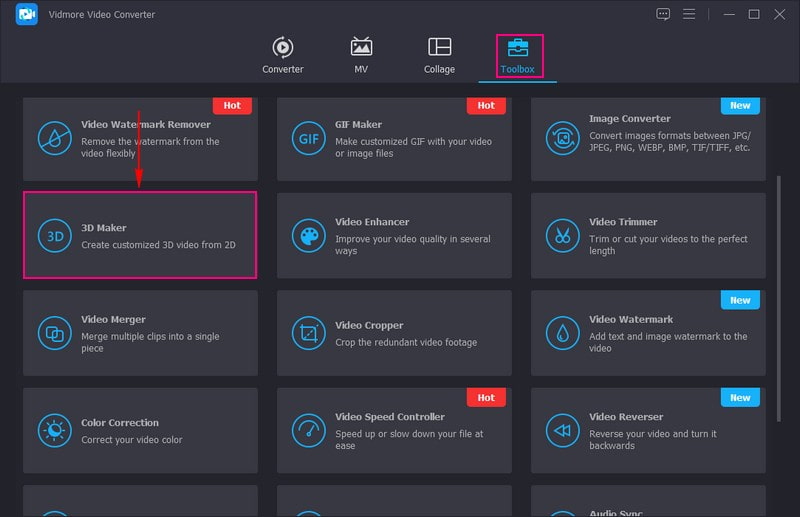
Schritt 2. Navigieren Sie zum Reiter Toolbox und suchen Sie nach 3D Maker – dem Hauptwerkzeug, mit dem Sie einen 3D‑Film erstellen werden.
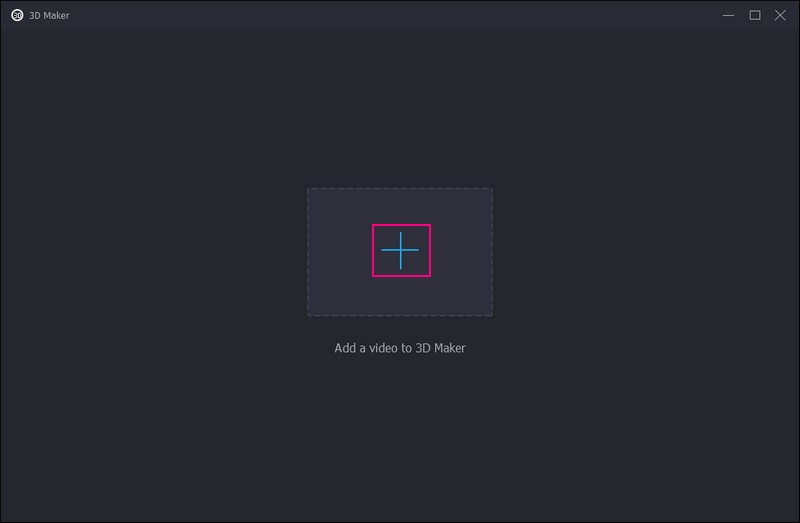
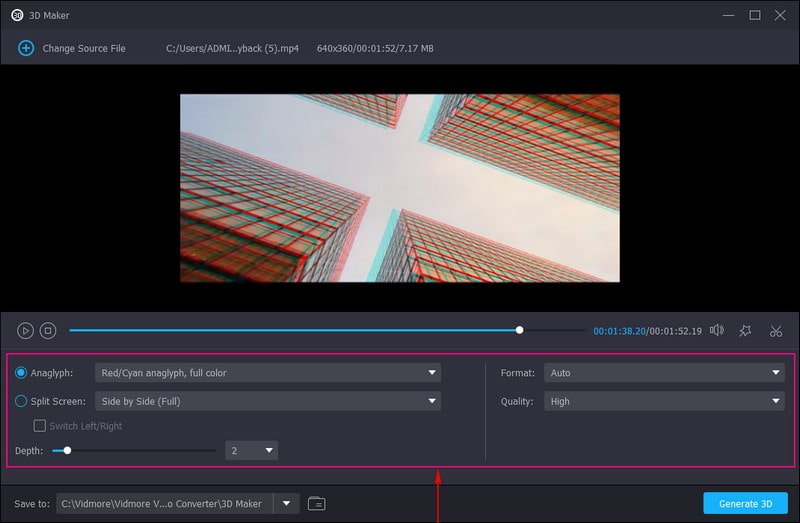
Schritt 3. Es erscheint ein Fenster, in dem Sie das Video importieren, das Sie in einen 3D‑Film umwandeln möchten. Klicken Sie auf die (+)‑Schaltfläche, wählen Sie das Video aus, und Sie werden zu den wichtigsten 3D‑Maker‑Einstellungen weitergeleitet.
Schritt 4. Wählen Sie je nach Vorliebe Anaglyph oder Split Screen. Wenn Sie Anaglyph markieren, klicken Sie auf das Dropdown‑Menü und wählen Sie Ihr bevorzugtes Ausgabeformat, etwa Red/Cyan Anaglyph (Full Color), Red/Cyan Anaglyph (Monochrome) und weitere. Wenn Sie Split Screen markieren, öffnen Sie das Dropdown‑Menü und wählen Sie Ihre bevorzugte Ausgabe, etwa Side‑By‑Side (Full), Top and Bottom (Full) und anderes.
Hier können Sie die Tiefe anpassen, indem Sie den Regler auf der Leiste nach rechts oder links verschieben. Gehen Sie zum Dropdown‑Menü Format, um Ihr gewünschtes Ausgabe‑Videoformat zu wählen. Wählen Sie im Dropdown‑Menü Qualität bitte Hoch aus der angezeigten Liste.
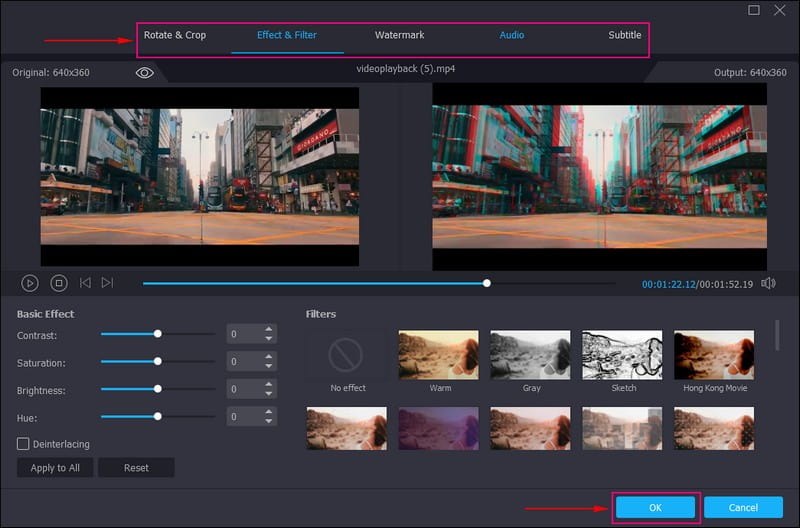
Schritt 5. Wenn Sie Ihren Film weiter bearbeiten möchten, klicken Sie auf die Zauberstab-Schaltfläche, die Sie in den Hauptbearbeitungsbereich führt. Dort können Sie Drehen & Zuschneiden, Effekte & Filter hinzufügen, ein Wasserzeichen einbetten, Audio einfügen und bei Bedarf Untertitel anwenden. Wenn Sie fertig sind, klicken Sie unbedingt auf die Schaltfläche OK, um die Änderungen zu speichern. Zusätzlich können Sie, wenn Sie einen unnötigen Abschnitt Ihres Videos entfernen möchten, auf die Scheren-Schaltfläche klicken, um dies zu erledigen.
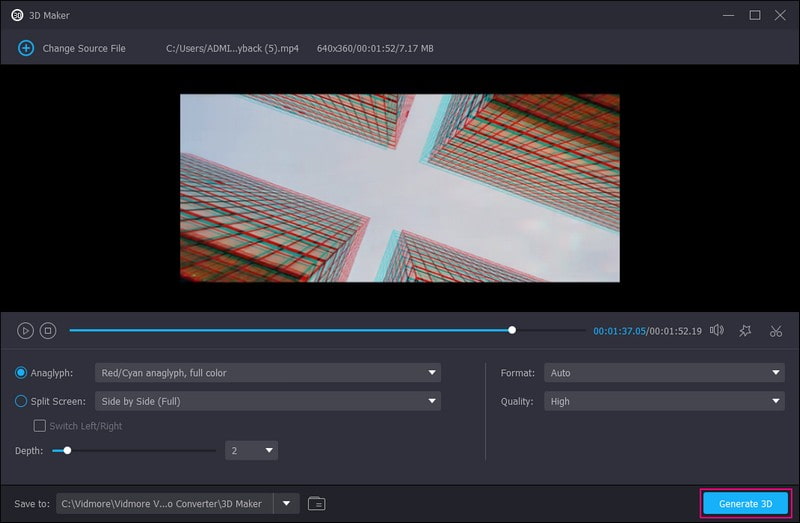
Schritt 6. Wenn Sie mit dem Aussehen Ihres Films zufrieden sind, klicken Sie auf Generate 3D, um den Vorgang zu starten. Anschließend wird Ihr 3D‑Film auf dem lokalen Laufwerk gespeichert, und Sie können mit dem Ansehen fortfahren.
Teil 5. FAQs zum 3D‑Projektor
Kann jeder Projektor 3D wiedergeben?
Nein, nicht alle Projektoren können 3D-Inhalte wiedergeben. Ein Projektor muss über spezielle Hardware und Unterstützung für die 3D-Wiedergabe verfügen, um 3D-Inhalte abspielen zu können. Es gibt zwei Haupttypen von Projektoren, die 3D-Inhalte verarbeiten können: 3D-Ready-Projektoren und 3D-fähige (3D-Enabled) Projektoren.
Wie macht man aus einem normalen Projektor einen 3D‑Projektor?
Schließen Sie ein Videogerät, das 3D-Inhalte ausgeben kann, mit einem geeigneten HDMI-Kabel, das 3D-kompatibel ist, an den Projektor an. Sie müssen den Projektor und das Videogerät für die Wiedergabe von 3D-Inhalten konfigurieren, sobald die Verbindung hergestellt ist. Bei den meisten Geräten müssen Sie jedoch die 3D-Ausgabe am Videogerät aktivieren und den passenden Eingangsmodus am Projektor auswählen. Wenn sowohl der Projektor als auch das Videogerät korrekt konfiguriert sind, können Sie 3D-Inhalte mit Ihrem Projektor genießen.
Wie koppelt man 3D‑Brillen mit einem Epson‑Projektor?
Schalten Sie zuerst den Projektor ein, stellen Sie die Bildquelle auf HDMI ein und projizieren Sie dann ein 3D‑Bild. Schieben Sie danach den Netzschalter an der 3D‑Brille in die Position „On“. Bewegen Sie die Brille innerhalb eines Abstands von etwa 3 Metern zum Projektor und halten Sie dann die Pairing‑Taste an der Brille mindestens drei Sekunden lang gedrückt. Die Statusleuchte an der Brille blinkt abwechselnd rot und grün. Sobald das Pairing abgeschlossen ist, leuchtet die Anzeige zehn Sekunden lang grün und schaltet sich dann aus.
Was ist ein 3D‑Hologrammprojektor?
Ein 3D-Hologrammprojektor ist eine Art Displaytechnologie, die die Illusion eines dreidimensionalen Bildes erzeugt, ohne dass spezielle Brillen erforderlich sind.
Was ist ein passiver 3D‑Projektor?
Ein passiver 3D-Projektor ist dafür ausgelegt, 3D-Inhalte mit passiven polarisierten 3D-Brillen wiederzugeben. Im Gegensatz zu aktiven 3D-Projektoren, die batteriebetriebene aktive Shutter-Brillen benötigen, verwenden passive 3D-Projektoren nicht strombetriebene passive Brillen, ähnlich denen, die in 3D-Kinos eingesetzt werden.
Fazit
3D‑Projektoren sind hochentwickelte Anzeigegeräte, die ein immersives und fesselndes Seherlebnis bieten. Dieser Beitrag hat die besten 3D‑Projektoren vorgestellt, mit denen Sie 3D‑Filme im Innen‑ oder Außenbereich wiedergeben können. Darüber hinaus haben Sie in diesem Beitrag gelernt, wie Sie mit Hilfe von Vidmore Video Converter einen 3D‑Film erstellen. Dieses Programm bietet zwei Techniken aus dem 3D‑Bereich, um jedem Auge getrennte Bilder zu präsentieren.
3D‑Tipps
-
3D
-
Videoplayer
-
Blu-ray wiedergeben