8 beste XviD‑Player, die Sie auf Computer und Mobilgerät verwenden sollten
“Ich habe gerade eine Videodatei mit einer wichtigen Besprechung bekommen, aber es ist eine XviD‑Datei und mein Computer kann sie nicht öffnen. Ich brauche einen XviD‑Player – hat jemand gute Vorschläge?” Eine XviD‑Datei wird mit dem XviD‑Codec kodiert. Genau genommen ist es kein Videoformat wie MP4, sondern ein Programm, das Videos in MPEG‑4 ASP komprimiert und dekomprimiert. Deshalb unterstützen die meisten Videoplayer es nicht. In diesem Beitrag stellen wir die 8 besten XviD‑Player für Ihren Computer und Ihr mobiles Gerät vor.

SEITENINHALT
Teil 1: Top 4 XviD‑Player für den Computer – Übersicht
Top 1: Vidmore Player
Heutzutage besitzen immer mehr Menschen mehr als ein Gerät, sogenannte Multi‑Device‑Nutzer. Manche verwenden zum Beispiel einen PC am Arbeitsplatz und macOS zu Hause. Daher ist Plattformübergreifung ein wichtiges Merkmal für den besten XviD‑Player. Aus diesem Grund steht der Vidmore Player ganz oben auf unserer Liste.
Hauptfunktionen des besten XviD‑Players
- Spielen Sie XviD sowie andere Video‑ und Audioformate ohne zusätzliche Codecs ab.
- Support DVD wiedergeben, Blu‑ray‑, ISO‑Image‑Dateien ebenfalls.
- Verfügbar für Windows 10/8/7 und Mac OS X.
So spielen Sie eine XviD‑Datei auf dem PC ab
Schritt 1: Eine XviD‑Datei öffnen
Starten Sie den besten XviD‑Player, nachdem Sie ihn auf Ihrem PC installiert haben. Es gibt eine weitere Version für Mac. Dann haben Sie zwei Möglichkeiten, Ihre XviD‑Datei zu öffnen. Klicken Sie auf die Schaltfläche Datei öffnen in der Startoberfläche, suchen Sie das Video im Dialogfeld zum Dateiauswählen und öffnen Sie es. Alternativ können Sie den Öffnen‑Dialog auch über das Datei-Menü aufrufen.

Schritt 2: XviD‑Wiedergabe steuern
Nachdem die XviD‑Datei geladen ist, beginnt sie automatisch in der Hauptoberfläche zu spielen. Unten befinden sich einige Schaltflächen, mit denen Sie die Wiedergabe schnell steuern können, etwa Vorspulen, Zurückspulen, Pause, Abspielen, Stopp und mehr. An einer wichtigen Stelle können Sie auf das Kamera-Symbol klicken, um einen Schnappschuss zu machen. Wenn Sie erweiterte Steuerelemente benötigen, finden Sie diese in der Menüleiste oben.

Top 2: XUL Player
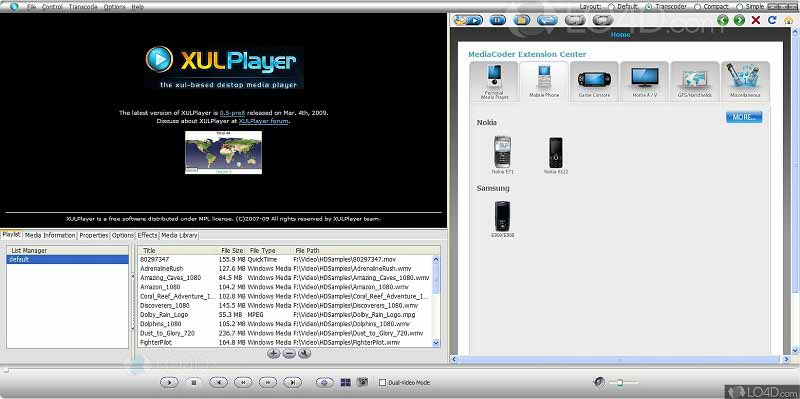
XUL Player wurde von Mozilla entwickelt und veröffentlicht, sodass jeder diesen XviD‑Player kostenlos nutzen kann. Außerdem können Sie damit Multimediadateien auf Ihrem Computer und auf externen Geräten ganz einfach verwalten.
Vorteile
- Kostenlos nutzbar.
- Während der Wiedergabe Screenshots machen.
- Zwei Videos gleichzeitig abspielen.
Nachteile
- Nicht für Mac verfügbar.
- Er ist groß und verbraucht viel Speicherplatz und CPU.
Top 3: KM Player
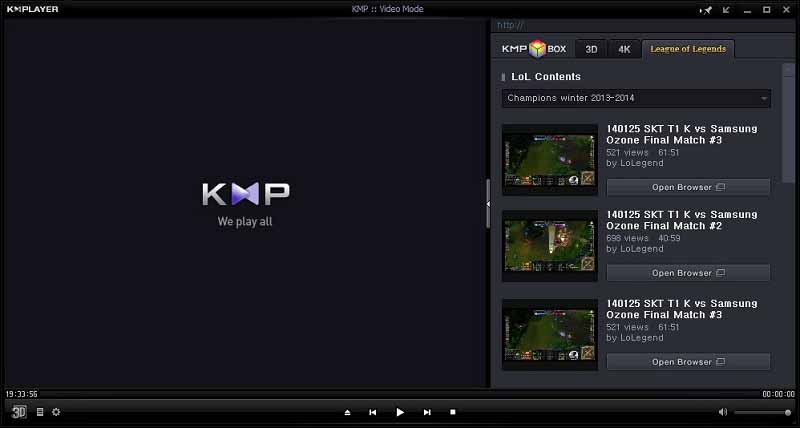
KM Player ist ebenfalls ein kostenloser XviD‑Player, der von einem koreanischen Softwareunternehmen herausgebracht wurde. Er enthält ein großes Paket an Codecs, sodass Sie XviD und andere Videos problemlos abspielen können. Zudem bietet die Website weitere Codecs an.
Vorteile
- Videos kostenlos abspielen.
- Unterstützt eine Vielzahl von Videoformaten.
- Bietet umfangreiche Anpassungsoptionen.
Nachteile
- Das Installationsprogramm enthält OpenCany und zusätzliche Software.
- Die Mac‑Version befindet sich noch in der Beta‑Phase.
Top 4: GOM Player
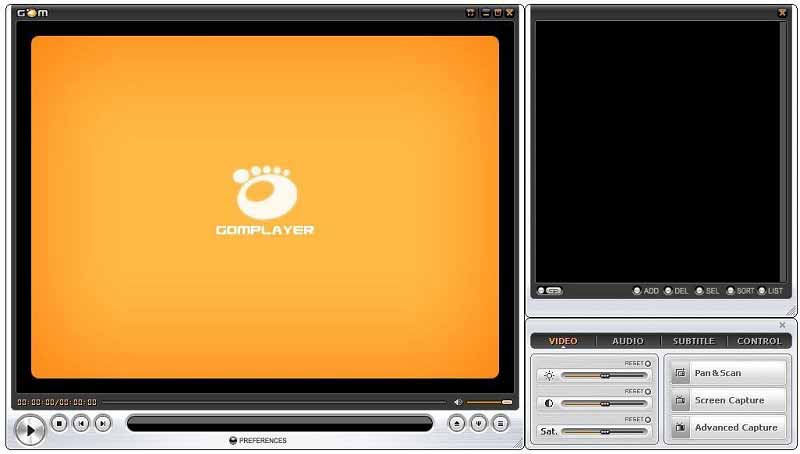
GOM Player ist ein weiterer XviD‑Player für sowohl PC‑ als auch Mac‑Nutzer. Darüber hinaus stellt er zwei Versionen bereit, eine kostenlose und eine Plus‑Version. Wenn Sie nur eine XviD‑Datei ansehen möchten, reicht die kostenlose Version aus.
Vorteile
- Spielt die meisten Videoformate ab.
- Enthält den XviD‑Codec.
- Ermöglicht die Anpassung von Bildschirmgröße und Seitenverhältnis.
Nachteile
- Die erweiterten Funktionen gibt es nur in der Plus‑Version.
Teil 2: Top 4 XviD‑Player für Android und iPhone
Top 1: VLC
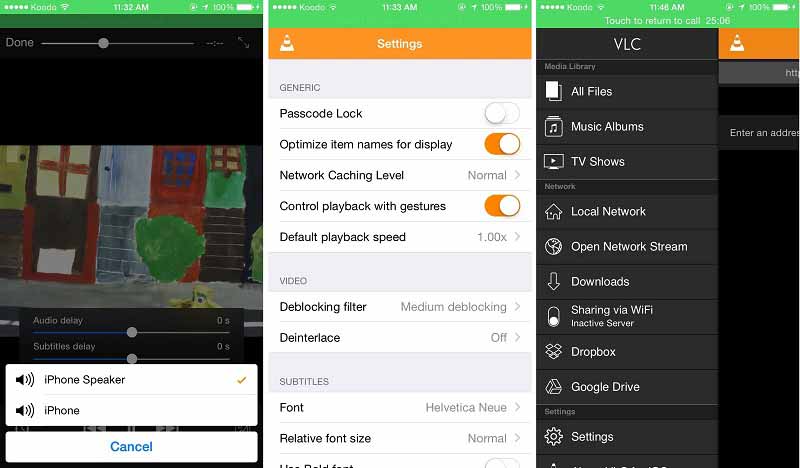
Standardmäßig ist VLC ein Open‑Source‑XviD‑Codec‑Player für den Computer, aber mittlerweile hat das Team jeweils eine App für iPhone und Android veröffentlicht. Damit wird VLC zur ersten Wahl, um XviD‑Videodateien abzuspielen.
Vorteile
- Kostenlos.
- Unterstützt zahlreiche Codecs.
- Keine Werbung oder andere Einschränkungen.
Nachteile
- Die Konfiguration ist kompliziert.
- Es unterstützt nicht alle XviD-Dateien.
Nicht verpassen: Vollständige Anleitung zur Behebung des Problems „VLC spielt keine DVDs ab“ unter Windows 10 und Mac
Top 2: Playable

Wie der Name schon andeutet, kann dieser XviD‑Player die meisten Videoformate abspielen, darunter XviD, MP4, MKV, MOV usw. Darüber hinaus ermöglicht er das Übertragen von Videodateien über WLAN, Dropbox, FTP und mehr.
Vorteile
- Free Download.
- Verfügbar für iOS 6.0 und höher.
- Unterstützt zahlreiche Sprachen.
Nachteile
- Es ist nicht mit Android kompatibel.
Top 3: BSPlayer
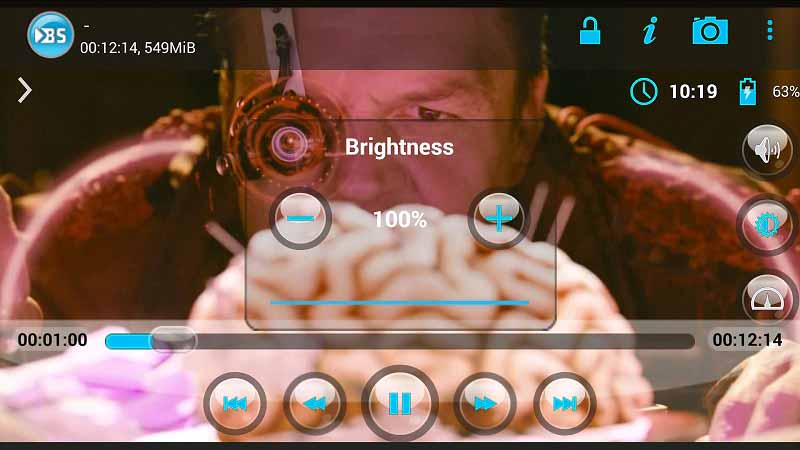
BSPlayer ist eine XviD‑Player‑App für Android‑Nutzer. Neben XviD unterstützt sie auch viele andere Videoformate. Wenn Ihnen der Standard‑Videoplayer nicht gefällt, ist dies eine gute alternative Lösung.
Vorteile
- Tauscht kostenlose Funktionen gegen Werbung.
- Verbessert die Leistung durch Multi-Core-Unterstützung.
- Unterstützt Playlists.
Nachteile
- Es gibt keine Möglichkeit, Werbung zu entfernen.
- Die Updates erfolgen zu häufig.
Top 4: RockPlayer2
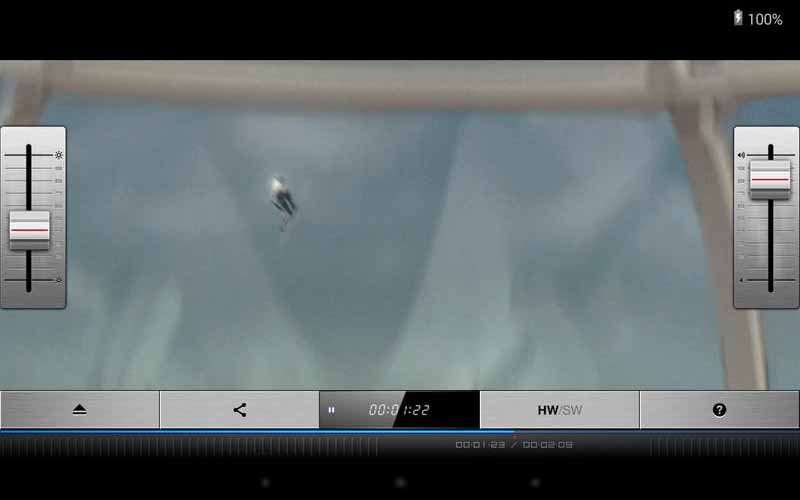
RockPlayer2 verwandelt Ihr Android‑Handy in ein XviD‑Player‑Gerät und bietet Ihnen ein großartiges Erlebnis. Nutzer können die Videowiedergabe mit Fingern und Gesten steuern. Außerdem sind die großen Schaltflächen sehr benutzerfreundlich.
Vorteile
- Unterstützt 4K Ultra HD.
- Verlustfreie Wiedergabe.
- Sucht automatisch nach Untertiteln.
Nachteile
- Es kann beim Abspielen von Videos abstürzen.
- Die Bedienelemente sind eingeschränkt.
Teil 3: FAQs zum XviD‑Player
Wie verwendet man den XviD‑Codec?
Der XviD‑Codec ist keine eigenständige Software, sondern eine Ergänzung für Media Player. VLC zum Beispiel unterstützt den XviD‑Codec. Nachdem Sie den Codec installiert haben, können Sie XviD mit Ihrem Media Player genießen.
Wie konvertiert man eine XviD‑Datei?
Sie haben zwei Möglichkeiten, eine XviD‑Datei zu konvertieren. Am einfachsten ist es, einen Online‑Konverter zu verwenden, etwa den XviD‑Konverter von Convertio. Alternativ können Sie einen Desktop‑Videokonverter ausprobieren.
Warum kann mein Videoplayer XviD nicht öffnen?
Wenn Ihr Videoplayer den XviD‑Codec nicht enthält, kann er XviD‑Dateien nicht decodieren. Sie müssen den XviD‑Codec installieren oder einen anderen Videoplayer verwenden, der XviD‑Dateien unterstützt.
Fazit
Jetzt kennen Sie mindestens die 8 besten XviD‑Player für Windows, Mac, iPhone und Android. Einige von ihnen sind kostenlos nutzbar, etwa VLC. Andere sind kostenpflichtig. Wenn Sie nach der besten Software suchen, empfehlen wir Ihnen den Vidmore Player. Er benötigt keine zusätzlichen Codecs, um Videos abzuspielen. Weitere Probleme? Schreiben Sie sie einfach unter diesen Artikel.