Drei einfache Wege, ein Video für Vimeo online und auf dem Desktop zu komprimieren
Vimeo ist eine beliebte Video-Plattform, die die Wiedergabe von SD- und HD‑Videos unterstützt. Sie können Videos ansehen oder eigene Videodateien hochladen. Allerdings werden Sie möglicherweise feststellen, dass das Hochladen Ihrer Videos aufgrund der Dateigröße sehr langsam ist. Außerdem gibt es Speicherplatzbeschränkungen. Vimeo stellt Nutzern 500 MB Speicherplatz pro Woche zur Verfügung. Daher müssen Sie, um eine flüssige Wiedergabe und ausreichend Speicherplatz zu genießen, Videos für Vimeo komprimieren.
In diesem Artikel erfahren Sie, wie Sie Videos für Vimeo online und auf dem Desktop kostenlos komprimieren können. Sie können die Software und Tools sowohl unter Windows als auch auf dem Mac verwenden. Lesen Sie weiter und finden Sie die beste Methode, um die Dateigröße für Vimeo zu reduzieren.


Teil 1. Wie man ein Video für Vimeo kostenlos online komprimiert
Vidmore Free Online Video Compressor ist ein leistungsstarkes, kostenloses Online-Tool, um die Dateigröße bei hoher Ausgabequalität zu reduzieren. Sie können mehrere Formate in den Kompressor importieren, darunter MP4, MTS, TS, MOV, AVI, MKV usw. Der Kompressor kann Videos außerdem in Stapeln mit hoher Geschwindigkeit komprimieren, was Ihnen viel Zeit spart. Vor der Komprimierung können Sie das Ausgabeformat Ihrer Quelldatei aus verschiedenen Optionen auswählen.
Dieser Videokompressor ist zu 100 % kostenlos und es gibt keine versteckten Kosten. Der gesamte Komprimierungsvorgang findet online statt. Keine Registrierung und kein Download erforderlich. Außerdem werden weder Wasserzeichen hinzugefügt noch irrelevante Werbung eingeblendet, was den Nutzern ein besseres Erlebnis bietet. Folgen Sie nun den 3 einfachen Schritten, um eine Videodatei für Vimeo zu komprimieren.
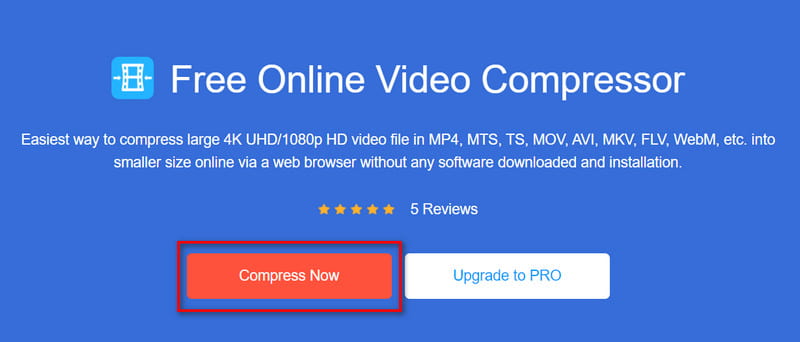
Schritt 1. Öffnen Sie den Free Online Video Compressor in einem beliebigen Browser. Klicken Sie auf Jetzt komprimieren und installieren Sie den Vidmore Launcher.
Schritt 2. Wenn der Startdienst bereit ist, können Sie Ihre Dateien auswählen und öffnen. Sie können den Fortschrittsbalken ziehen oder auf das Symbol Pfeil nach unten klicken, um die Dateigröße auf weniger als 500 MB zu reduzieren. Wir empfehlen das MP4‑Format, da es eine hohe Qualität bei kleiner Dateigröße beibehält. Wählen Sie anschließend die passende Auflösung.
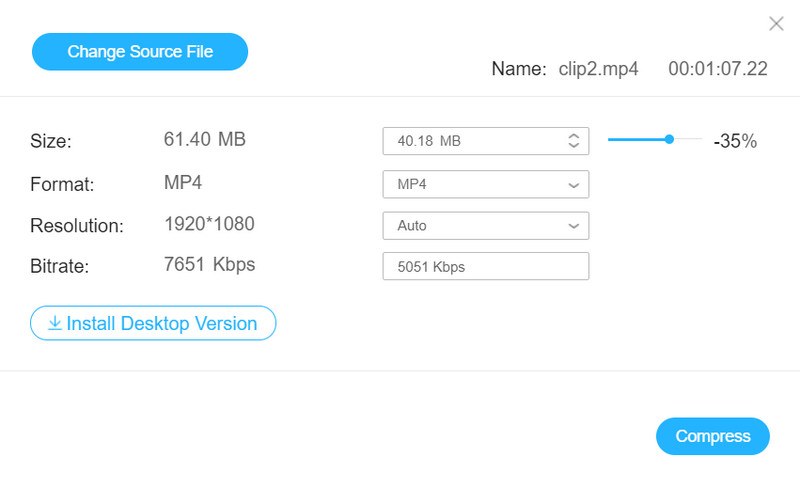
Schritt 3. Klicken Sie auf die Schaltfläche Komprimieren, um mit der Komprimierung zu beginnen.
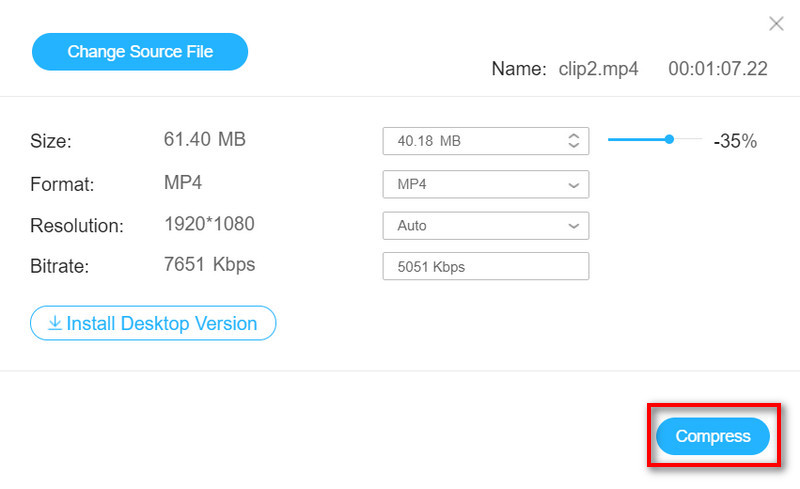
Der Komfort geht jedoch mit weniger Auswahlmöglichkeiten einher. Sie können Desktop‑Software ausprobieren und von einem Rundum‑Workflow profitieren. Klicken Sie einfach auf die Schaltfläche Auf PRO upgraden neben Jetzt komprimieren, um die Desktop‑Version zu erhalten.
Teil 2. Professionelle Software zur Reduzierung der Videodateigröße mit hoher Qualität
Vidmore Video Converter ist eine umfassende Videoschnitt‑Software. Neben allen Funktionen des Online Video Compressors stehen Ihnen weitere Komprimierungsoptionen und Bearbeitungsfunktionen zur Verfügung. Sie können damit eine Videodatei für Vimeo komprimieren und gleichzeitig eine hohe Qualität beibehalten. Neben der Videokomprimierung kann dieser Konverter Videos auch umwandeln, z. B. MPG in MP4.
- Videos stapelweise mit hoher Geschwindigkeit komprimieren.
- Hohe Ausgabequalität bei kleiner Dateigröße beibehalten.
- Video mit verschiedenen Optionen bearbeiten, um es ansprechender zu machen.
- Video komprimieren und konvertieren, um es mit dem Zielgerät/der Zielsoftware kompatibel zu machen.

Methode 1. Eine Videodatei mit hoher Qualität komprimieren
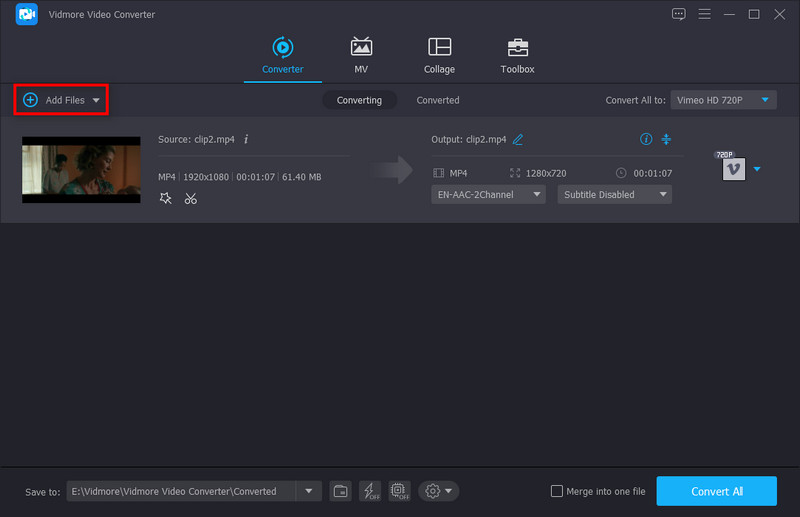
Schritt 1. Laden Sie Vidmore Video Converter auf Ihren Computer herunter und installieren Sie ihn. Starten Sie das Programm. Klicken Sie oben links in der Hauptoberfläche auf Dateien hinzufügen oder ziehen Sie Ihre Videodatei direkt in den Konverter.
Schritt 2. Wählen Sie Alle konvertieren in, um ein Ausgabeformat festzulegen. Suchen Sie in der linken Liste nach Vimeo und wählen Sie das gewünschte Profil.
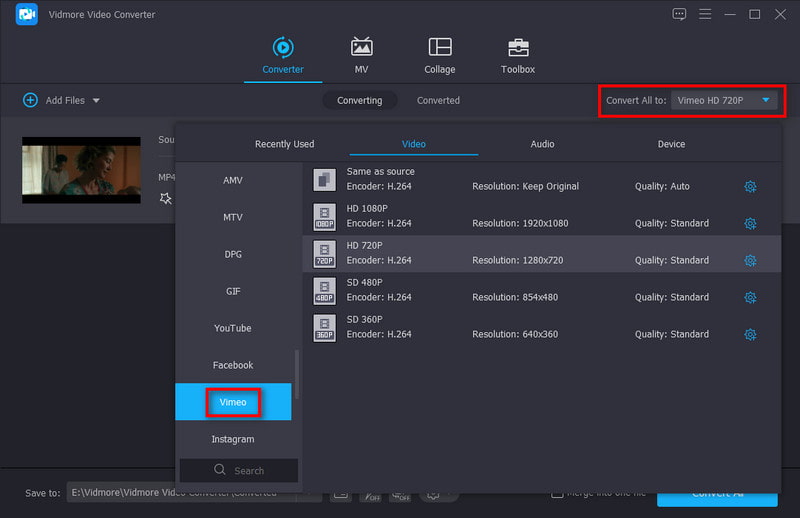
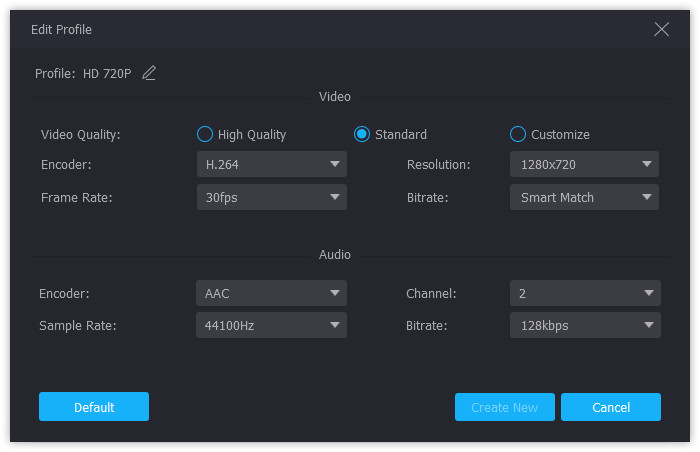
Nehmen wir HD 720P als Beispiel. Klicken Sie dann auf die Schaltfläche Benutzerdefiniertes Profil (ein Zahnrad‑Symbol). Anschließend gelangen Sie in das detaillierte Einstellungsfenster. Es ist besser, den nativen Videocodec und die Bildrate beizubehalten. Sie können auch Encoder, Kanal, Abtastrate und Bitrate der Audiospur anpassen. Klicken Sie anschließend auf Neu erstellen.
Schritt 3. Klicken Sie in der Hauptoberfläche auf die Schaltfläche Video komprimieren. Sie können den Fortschrittsbalken ziehen oder auf das Symbol Pfeil nach unten klicken, um die Dateigröße anzupassen. Anschließend können Sie das Video vor dem Export ansehen.
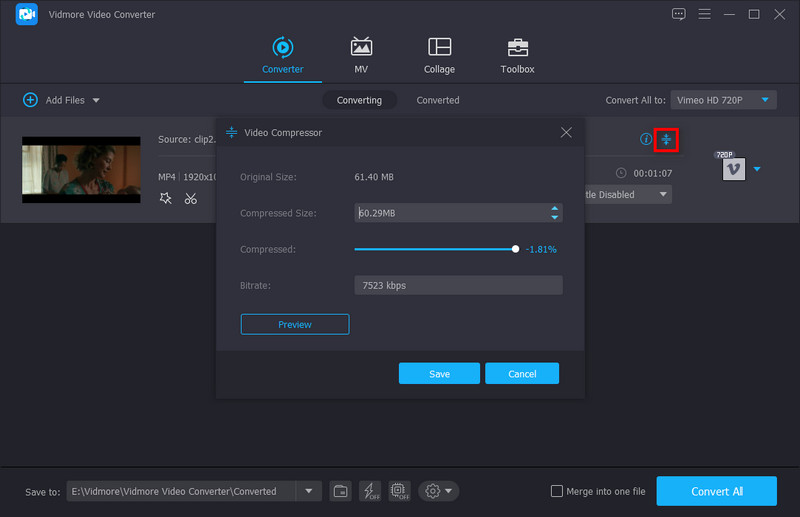
Schritt 4. Wenn alles erledigt ist, klicken Sie auf die Schaltfläche Speichern und dann auf Alle konvertieren.
Methode 2. Video für Vimeo schnell komprimieren
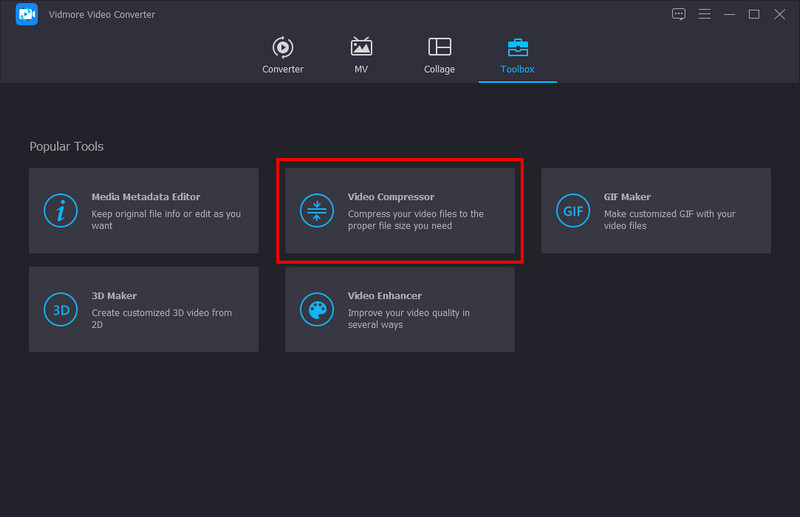
Schritt 1. Wählen Sie Toolbox in der oberen Menüleiste der Hauptoberfläche und dann Video Compressor.
Schritt 2. Klicken Sie auf das große Plus-Symbol, um Ihre Videodatei hinzuzufügen. Hier können Sie die Dateigröße ändern, indem Sie den Fortschrittsbalken ziehen oder auf das Symbol Pfeil nach unten klicken. Sie können außerdem Name, Format, Auflösung und Bitrate ändern. Auch eine Vorschau des Videos vor der Komprimierung ist möglich.
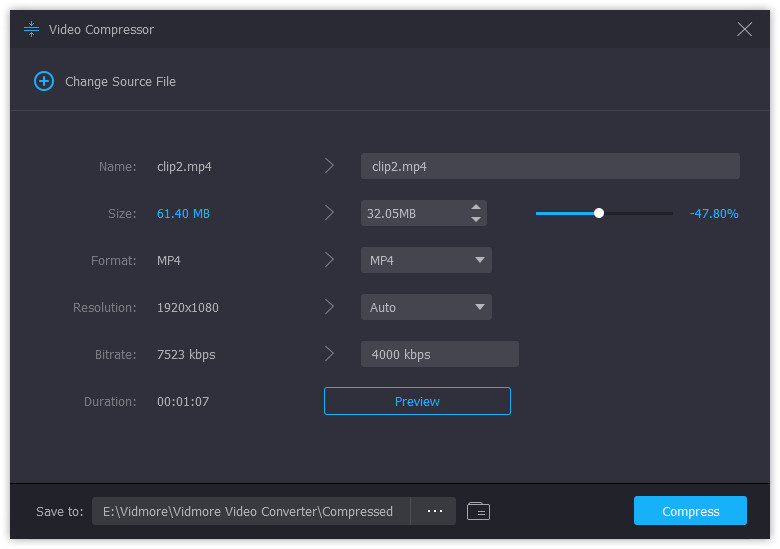
Schritt 3. Wählen Sie den Speichern unter-Ordner und klicken Sie auf Komprimieren, um das komprimierte Video zu erhalten.
Teil 3. FAQs zur Videokomprimierung für Vimeo
Was ist das beste Videoformat für Vimeo?
Vimeo unterstützt die meisten gängigen Video-Codecs, aber der beste ist H.264. Sie können Vidmore Video Converter Ultimate verwenden. Die für Vimeo optimierten Formate sind in der Profilliste verfügbar. So können Sie Videos ganz einfach in das mit Vimeo am besten kompatible Format konvertieren.
Gibt es ein Datei‑Größenlimit für Vimeo?
Bei der kostenlosen Version von Vimeo beträgt das maximale Upload-Volumen 500 MB pro Woche. Nutzer, die für Vimeo bezahlen, erhalten mehr Upload- und Speicherplatz. Vimeo ermöglicht ihnen, jede Woche bis zu 5 GB an Videos hochzuladen.
Wie erhalte ich eine bessere Qualität auf Vimeo?
H.264 ist das beste Format für Vimeo. Sie können Ihre Videoeinstellungen außerdem wie folgt anpassen:
SD: 2.000 – 5.000 kbit/s.
720p: 5.000 – 10.000 kbit/s.
1080p: 10.000 – 20.000 kbit/s.
Fazit
Vimeo ist eine hochwertige Video‑Sharing‑Plattform. Möglicherweise müssen Sie Ihr Video vor dem Hochladen komprimieren, um eine hohe Qualität sicherzustellen. Sie können Videos für Vimeo ganz einfach online oder mit Software komprimieren. Online‑Tools sind schnell und Desktop‑Programme bieten zusätzliche Funktionen wie das Hinzufügen von Untertiteln zu Videos. Bitte wählen Sie nach sorgfältiger Lektüre dieses Artikels die passende Lösung.
Videobearbeitung
-
Video komprimieren für
-
Video zuschneiden
-
Video-Wasserzeichen entfernen