Wie man ein Video mit professionellen Bearbeitungstools dreht/spiegelt
Vielleicht gehörst du zu den vielen unerfahrenen Cuttern da draußen, die ihr Video zum Hingucker machen möchten. Vielleicht hast du aus Versehen mit einer gedrehten iPhone‑Kamera zu filmen begonnen; wie wir alle wissen, stellt das iPhone Videos manchmal auf den Kopf, vor allem wenn die Einstellungen nicht korrekt gesetzt sind. In beiden Fällen fragst du dich jetzt vermutlich, wie man einen Videoclip dreht oder spiegelt. Ein Video‑Flipper ist nämlich ein hervorragendes Werkzeug, um Fehler mit spiegelverkehrtem Text zu korrigieren. Deshalb erklären wir dir heute, was es bedeutet, ein Video zu flippen, und stellen dir einige der besten Video‑Flipper vor, mit denen du schnell und einfach bearbeiten kannst. Lass uns tiefer einsteigen.

SEITENINHALT
Teil 1. Beste Methode, ein Video zu flippen
Diese Anleitung muss mit einem großartigen Werkzeug beginnen, das sich zum Drehen von Videos unter Windows oder Mac eignet. Zuerst stellen wir dir das beeindruckende Vidmore Video Converter vor. Mit diesem Tool kannst du dein Video im Handumdrehen horizontal und vertikal drehen – und das mit großer Leichtigkeit.
Es ist ein perfektes Werkzeug, mit dem wir unsere Mediendateien unkompliziert und in hoher Qualität bearbeiten können. Dieses Tool dient in erster Linie dazu, unsere Videos aus ihrem ursprünglichen Format in ein anderes, für dich besser geeignetes Format zu konvertieren. Darüber hinaus bietet es jedoch hervorragende Bearbeitungsfunktionen, darunter den integrierten Video‑Flipper, sowie Schneiden, Trimmen, Teilen, Optimieren und viele weitere Prozesse, um dein Video deutlich zu verbessern.
Um das zu belegen, sieh dir bitte unten weitere Funktionen an und wie wir sie verwenden können.
Empfehlungen:
- Mit Hardware‑Beschleunigung für einen schnellen Bearbeitungsprozess.
- Unterstützt 4K/5K/8K‑Videos für eine hochwertige Ausgabe.
- Mehrkern‑Unterstützung für die Videobearbeitung.
Schritt 1. Lade den Vidmore Video Converter von der Website herunter und installiere ihn, damit wir mit diesem spannenden Bearbeitungsprozess beginnen können.
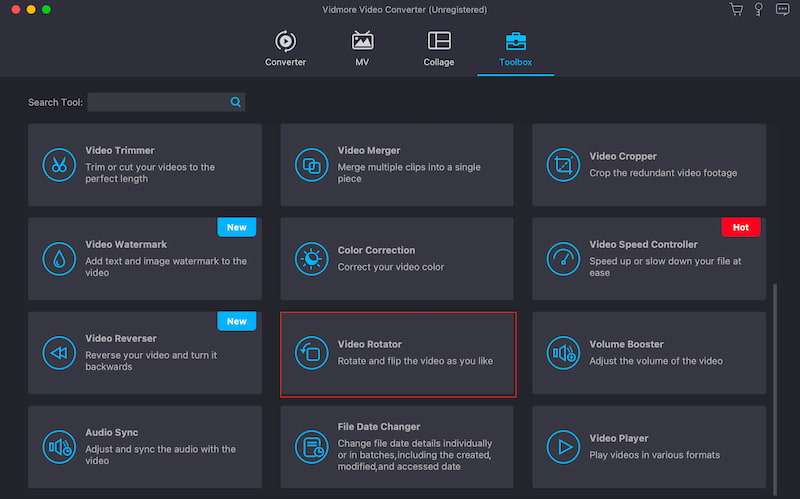
Schritt 2. Öffne nun das Tool auf deinem Computer und klicke oben in der Oberfläche auf die Toolbox. Dort findest du die Funktion Video Rotator. Mit dieser Funktion können wir unser Video ganz einfach flippen. Bitte klicke darauf, um fortzufahren.
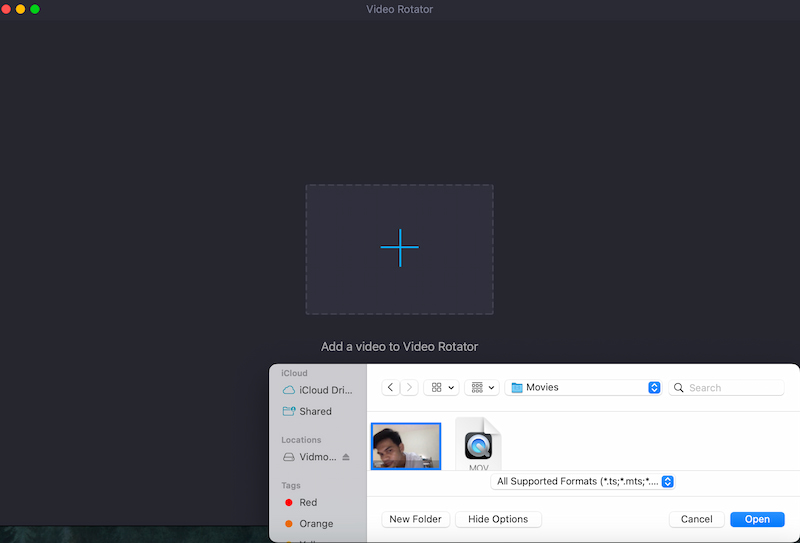
Schritt 3. Als Nächstes klicken wir auf die Schaltfläche Hinzufügen, um das Video auszuwählen, das wir drehen möchten. Wähle das gewünschte Video aus und klicke dann auf die Schaltfläche Öffnen.
Schritt 4. Danach sehen wir das Video im Tool. Dort können wir die Flip‑Symbole verwenden: Horizontal spiegeln und Vertikal spiegeln. Zum Schluss ist dein Video bereit für den Export.
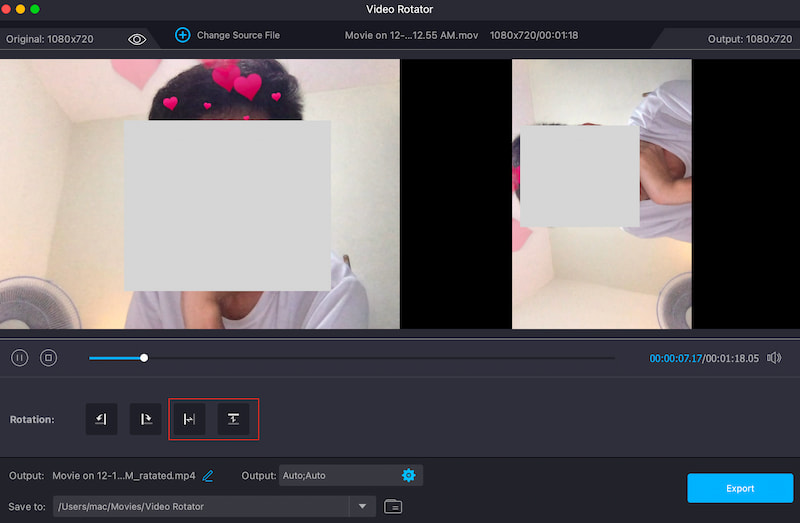
Das ist der einfachste Weg, dein Video ohne Komplikationen zu flippen. Wir sehen, dass das Tool sehr benutzerfreundlich ist, und wie du sicher bemerkst, bleibt die Videoqualität so klar, wie du es erwartest.
Teil 2. Wie man ein Video in Premiere flippt:
Die meisten Videoprojekte bestehen aus mehreren Clips. Manchmal möchtest du einen dieser Clips in die entgegengesetzte Richtung drehen, um einen anderen Effekt zu erzielen. Um einen kompletten Clip in Premiere Pro zu flippen, befolge einfach diese Schritte:
Schritt 1. Klicke in der oberen Symbolleiste auf das Menü Effekte. Danach musst du unter den Optionen den Reiter Transformieren auswählen.
Schritt 2. Wähle nun je nach Wunsch Horizontal spiegeln oder Vertikal spiegeln aus dem erscheinenden Dropdown‑Menü aus.
Schritt 3. Danach klickst und ziehst du den gewünschten Flip‑Effekt auf den Clip. Beobachte die Änderungen nach diesem Vorgang. Wenn der Clip gedreht ist, kannst du dein Video nun in deinen Medienordnern speichern.
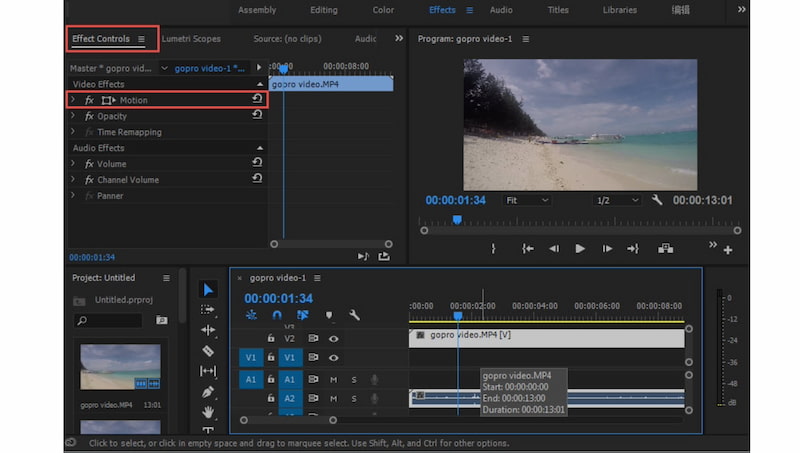
Damit hast du eine einfache Methode, um dein Video mit Adobe Premiere Pro zu flippen. Denk daran, dass es hochwertige, professionelle Bearbeitungsfunktionen bietet, jedoch nicht kostenlos ist. Du musst ein Abonnement erwerben, bevor du es verwenden kannst.
Teil 3. Wie man ein Video in Final Cut Pro flippt
Final Cut Pro ist eines der beliebtesten professionellen Videobearbeitungsprogramme, leicht zu bedienen und ermöglicht es dir, deine Videos vollständig zu individualisieren, indem du Clips drehst, spiegelst und zahlreiche weitere Bearbeitungsaufgaben ausführst. Um Clips zu drehen, zu schneiden, zu skalieren oder zu verschieben, folge einfach den nachstehenden Schritten.
Schritt 1. Wähle auf der Timeline von Final Cut die Mediendatei aus, die du flippen möchtest.
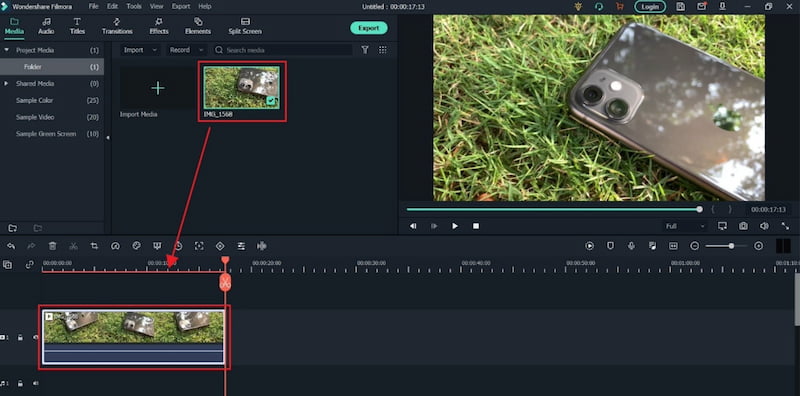
Schritt 2. Dadurch erhältst du Zugriff auf die Transformationsoptionen des Tools.
Schritt 3. Um den Videoclip zu flippen, gib einfach -100 in der Seitenleiste bei X ein und bestätige die Eingabe. Der ausgewählte Clip in der Timeline wird dann horizontal in die entgegengesetzte Richtung gedreht. Außerdem kannst du -100 in der Seitenleiste bei Y eingeben, um den Clip vertikal zu flippen.
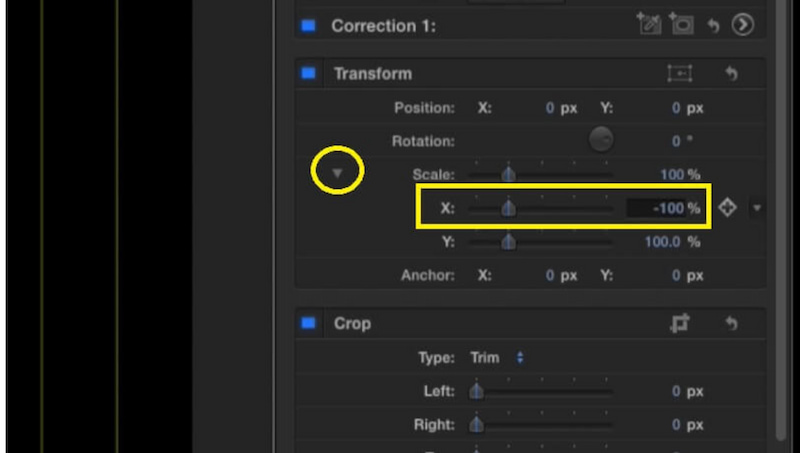
Das ist bereits der gesamte Vorgang, den wir benötigen, damit Final Cut Pro das gewünschte Video flippt. Daran erkennen wir, dass das Tool uns mit seinen umfangreichen Funktionen und Werkzeugen schnell einschüchtern kann. Kein Wunder, dass viele Nutzer es selbst für einfache Bearbeitungsschritte als kompliziert empfinden.
Teil 4. Wie man ein Video im Movavi Video Editor flippt
Das nächste Tool, das wir zum Flippen unseres Videos verwenden, ist der Movavi Video Editor. Dieses Programm hat sich ebenfalls als einer der führenden Videoeditoren etabliert. Nun wollen wir sehen, wie es uns helfen kann.
Schritt 1. Ziehe das Video in die Movavi‑Timeline. Wähle dann im Menü Filter die Option Horizontal, Vertikal oder Beide spiegeln aus.
Schritt 2. Ziehe den Flip‑Effekt auf deinen Videoclip, bis ein kleines Sternsymbol darauf erscheint. Doppelklicke auf den Videoclip, um seine Parameter zu ändern oder zusätzliche Effekte hinzuzufügen.
Schritt 3. Klicke nach dem Flippen auf die Schaltfläche Export auf der rechten Seite und wähle Ausgabe, um das gedrehte Video zu speichern.
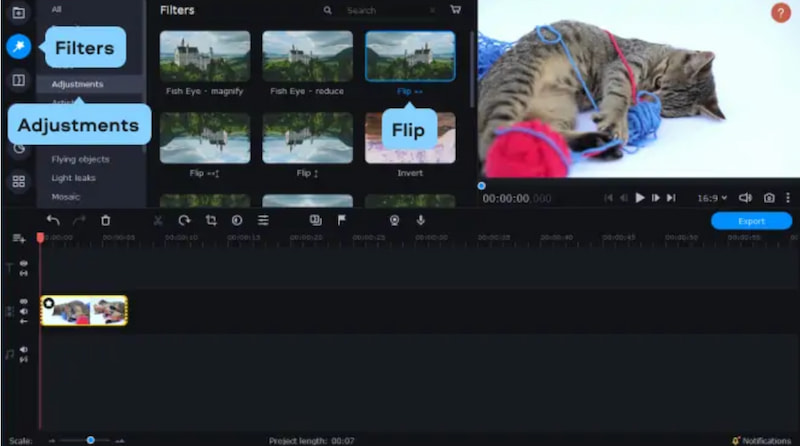
Damit siehst du, dass das Tool nur grundlegende Bearbeitungsfunktionen bietet. Ähnlich wie die anderen oben genannten Programme kann es dein Video sowohl vertikal als auch horizontal flippen – je nach deinen Vorlieben oder Anforderungen. Wichtiger ist jedoch, dass der Movavi Video Editor uns zuverlässig bei unserem Bearbeitungsprozess unterstützt.
Teil 5. FAQs zum Flippen eines Videos
Wie spiegelt man ein Video auf dem iPhone?
Wir müssen zunächst die Kamera-App öffnen. Dann wählen wir das Video aus, das wir umkehren möchten. Nun tippen wir oben rechts auf Bearbeiten. Unten tippen wir auf das Zuschneiden‑Symbol und anschließend auf das Symbol mit den horizontalen Pfeilen zum Spiegeln. Zum Schluss tippen wir auf Fertig, um ein Video auf dem iPhone zu flippen.
Kann ich ein Video auf dem iPhone vertikal flippen?
Die Fotos-App auf einem iPhone ermöglicht nur das horizontale Spiegeln von Bildern. Für das vertikale Spiegeln müssen Sie möglicherweise ein Video-Bearbeitungstool eines Drittanbieters verwenden, das im App Store verfügbar ist. Wenn Sie diesen Vorgang benötigen, hilft Ihnen Vidmore Video Converter weiter, da es eine Funktion zum vertikalen Drehen bzw. Spiegeln Ihres Videos bietet.
Warum dreht mein iPhone die Videoansicht nicht?
Stellen Sie sicher, dass Sie die grundlegende Bearbeitung mit der Fotos-App durchführen. Wenn das Problem weiterhin besteht, kann dies an Einschränkungen in der Fotos-App liegen, oder Ihr Film ist möglicherweise bereits in der richtigen Ausrichtung. Für anspruchsvollere Bearbeitungsfunktionen sollten Sie die Verwendung eines Tools eines Drittanbieters in Betracht ziehen.
Wie kann man ein Video online flippen?
Nutzen Sie einen Online-Video-Editor wie Clideo oder Kapwing. Laden Sie Ihr Video online hoch. Suchen Sie nach der Option zum Drehen oder Spiegeln. Wenden Sie die Spiegelung an, um das bearbeitete Video herunterzuladen. Achten Sie auf eventuelle Beschränkungen hinsichtlich Dateigröße oder Dauer, die das Online-Tool festgelegt haben könnte.
Fazit
Das sind die vier beeindruckenden Videobearbeitungstools, mit denen wir unser Video flippen können. Wir sehen, dass jedes dieser Programme seine eigenen Stärken besitzt. Dennoch sticht der Vidmore Video Converter durch seine umfassenden Funktionen und die einfache Bedienung hervor. Kein Wunder, dass so viele Nutzer ihn empfehlen. Verwende ihn jetzt und flippe dein Video ganz ohne Komplikationen.
Videobearbeitung
-
Video spiegeln
-
Video drehen
-
Video zuschneiden