Teil 3. Wie man MP4‑Videos online dreht
Wenn Sie ein Video vertikal aufnehmen, obwohl das gesamte Material im Hochformat sein sollte, kommt die Drehfunktion ins Spiel. Meistens nehmen wir mit unseren Smartphones oder Camcordern auf. Und wenn Sie das Gerät nur mit den Händen halten, ist es wahrscheinlich, dass das Video in der falschen Ausrichtung aufgenommen wird, weil Sie kein Einbeinstativ oder Stativ verwenden.
Zum Glück müssen Sie nicht alles noch einmal von vorne beginnen, da Sie Videos einfach in die benötigte Ausrichtung drehen können. Sie können nahezu jede Video-Dateiendung, einschließlich MP4, drehen. Daher haben wir hier ein Tutorial vorbereitet, das zeigt, wie man ein MP4‑Video unter Windows 7, 10, auf dem Mac sowie auf Mobilgeräten drehen kann.

Für iOS‑Geräte
Eine umfassende und leistungsfähige Software zum Drehen von Videos, mit der Sie Ihre vertikalen Videos in horizontale umwandeln können, ist Vidmore Video Converter. Damit können Sie Videos um 90, 180 und 270 Grad drehen. So erhalten Sie eine exakte Ausrichtung Ihrer Videos. Außerdem ist das Drehen eines Videos nur einen Klick entfernt, wodurch der Vorgang ohne komplizierte Einstellungen stark vereinfacht wird. Darüber hinaus unterstützt das Programm nahezu alle Formate, darunter MP4, AVI, MKV, WebM usw. Unabhängig davon, welches Videoformat Sie verwenden, kann Vidmore es für Sie verarbeiten. Um das Tool besser zu verstehen, folgen Sie den nachstehenden Schritten, um eine MP4‑Videodatei zu drehen.
Hauptfunktionen der MP4‑Video‑Rotationssoftware
1. Dreht verschiedene Videoformate, einschließlich MP4, MKV, FLV, AVI und andere bekannte Formate. 2. Dreht Clips unter Erhaltung der ursprünglichen Videoqualität. 3. Nutzen Sie verschiedene Videobearbeitungstools wie Zuschneiden, Trimmen, Effekte anwenden und vieles mehr. 4. Wird mit Voreinstellungen für bekannte Geräte und Gadgets geliefert.
Schritt 1. App herunterladen.
Besuchen Sie zunächst die offizielle Website des Programms und laden Sie die App herunter. Wenn Sie das Tool sofort erhalten möchten, können Sie auf die Schaltfläche Free Download klicken, um das Installationsprogramm zu bekommen und es anschließend auszuführen.
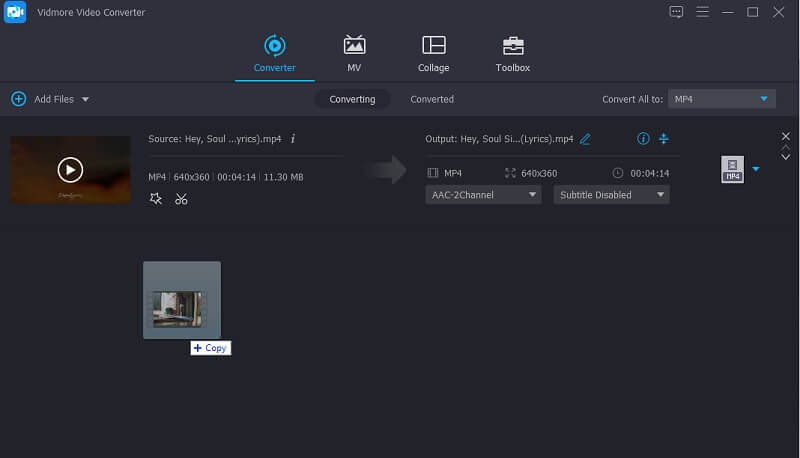
Fügen Sie danach eine Videodatei hinzu, die Sie drehen möchten. Klicken Sie einfach auf das Plus-Symbol, um eine Videodatei aus Ihrem lokalen Ordner zu importieren. Sie können das Video auch per Drag & Drop in die Oberfläche ziehen.
Schritt 3. Das Filmmaterial drehen
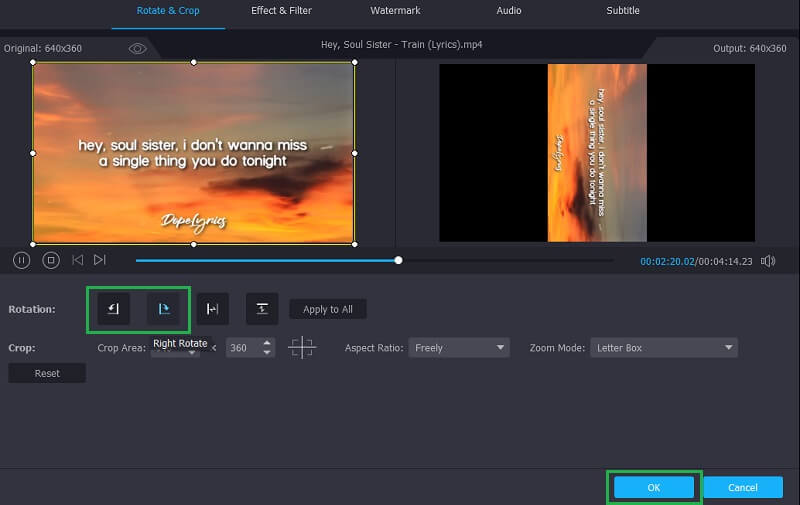
Neben der Videominiaturansicht befindet sich die Schaltfläche Bearbeiten. Klicken Sie darauf, um die Videobearbeitungstools aufzurufen und das MP4‑Video zu drehen. Unter dem Tab Zuschneiden und Drehen suchen Sie nach den Drehen-Schaltflächen. Klicken Sie so oft auf die Drehen-Schaltfläche, bis Sie Ihre gewünschte Ausrichtung erhalten. Um die Änderungen zu bestätigen, klicken Sie unten in der Oberfläche auf die Schaltfläche OK.
Schritt 2. Videoclip hinzufügen
Schritt 4. Eine Kopie der finalen Version speichern.
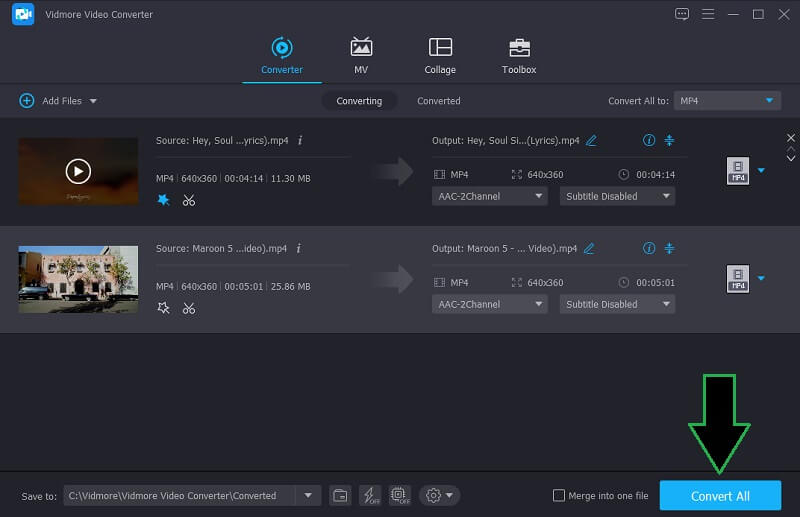
Gehen Sie zurück zum Tab Konverter und klappen Sie den Tab Profil auf. Wählen Sie hier ein Ausgabeformat für das Video und klicken Sie auf die Schaltfläche Alle konvertieren, sobald alles eingestellt ist. Die gedrehte MP4‑Videodatei erscheint in einem Ordner, damit Sie die endgültige Version ansehen können.
Es gibt auch Tools für mobile Geräte wie iPhone und Android. Falls Sie also mit Ihrem Smartphone aufgenommen haben, können Sie Videos direkt mit den verfügbaren mobilen Apps für iOS und Android bearbeiten und drehen. Finden Sie heraus, welche App sich für jede Plattform am besten eignet, und lernen Sie, wie Sie ein MP4‑Video um 90, 180 oder 270 Grad drehen.
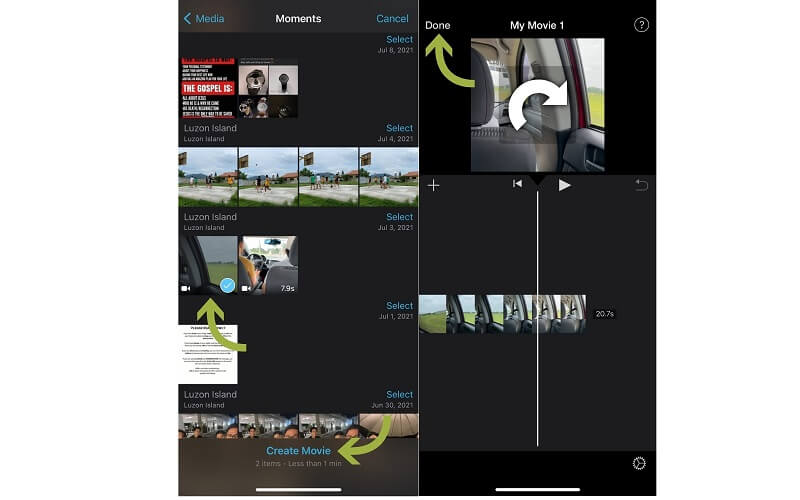
Eine der besten Lösungen, die Sie zum Drehen auf Ihrem iPhone verwenden können, ist iMovie. Damit können Sie je nach Bedarf im oder gegen den Uhrzeigersinn drehen. Wenn Sie außerdem keine Drittanbietersoftware herunterladen möchten, ist iMovie die richtige App für Sie. Um MP4‑Videodateien mit iMovie zu drehen, folgen Sie den vereinfachten Schritten unten.
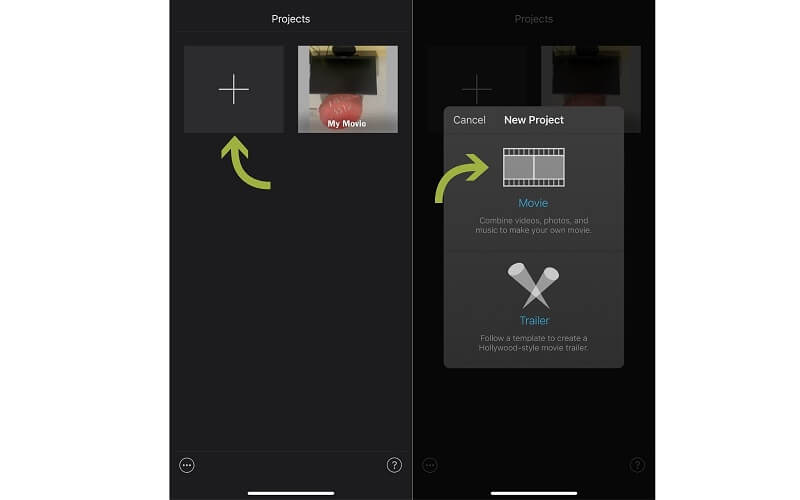
Schritt 1. Öffnen Sie die iMovie‑App auf Ihrem Gerät und tippen Sie auf das Plus-Symbol, gefolgt von der Schaltfläche Film.
Für Android‑Geräte
Schritt 2. Wählen Sie aus dem lokalen Telefonspeicher das Video aus, das Sie drehen möchten. Tippen Sie dann unten auf dem Bildschirm auf die Schaltfläche Film erstellen.
Vidmore VC MP4‑Videos drehen Videos drehen
Schritt 3. Legen Sie nun zwei Finger auf den Vorschaubildschirm und bewegen Sie sie im oder gegen den Uhrzeigersinn.
Schritt 4. Sehen Sie sich das Video an und tippen Sie auf Fertig, sobald Sie mit dem Ergebnis zufrieden sind.
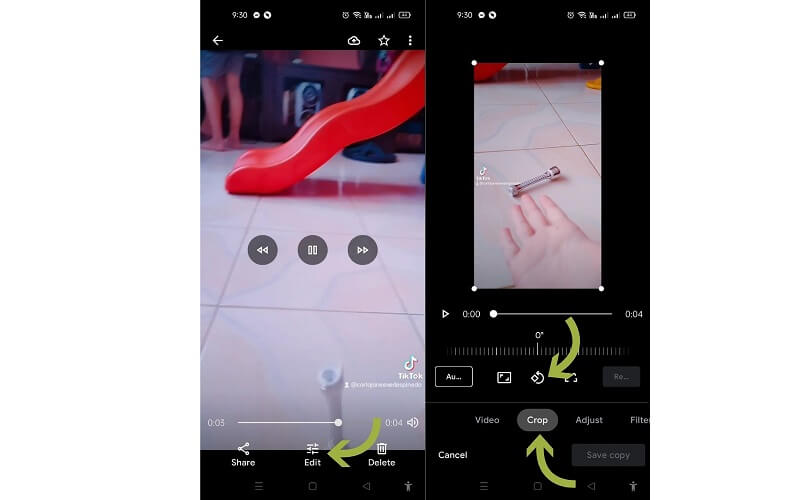
Sie können die Videoausrichtung auch auf Android korrigieren, ohne eine Drittanbieter-App herunterladen zu müssen. In diesem Tutorial wird daher erklärt, wie man ein MP4‑Video mit einer nativen Android‑App namens Google Fotos dreht.
Schritt 1. Öffnen Sie auf Ihrem Android‑Telefon die Galerie‑App und tippen und halten Sie das Video, das Sie drehen möchten. Wählen Sie das Symbol Teilen und dann In Fotos hochladen. Wenn Sie mehrere Konten haben, wählen Sie aus, in welches Konto Sie das Video hochladen möchten.
Schritt 2. Öffnen Sie anschließend Google Fotos. Tippen Sie auf das hochgeladene Video und wählen Sie unten in der Oberfläche das Symbol Bearbeiten. Wählen Sie danach Zuschneiden und tippen Sie auf das Symbol Drehen. Tippen Sie so oft auf die Drehen-Schaltfläche, bis Sie die gewünschte Videoausrichtung erhalten.
iMovie MP4‑Videos drehen Video hochladen
Schritt 3. Wenn Sie mit der endgültigen Version des Videos zufrieden sind, tippen Sie auf Speichern, um das Video zu speichern und anschließend von Ihrem Gerät abzuspielen.
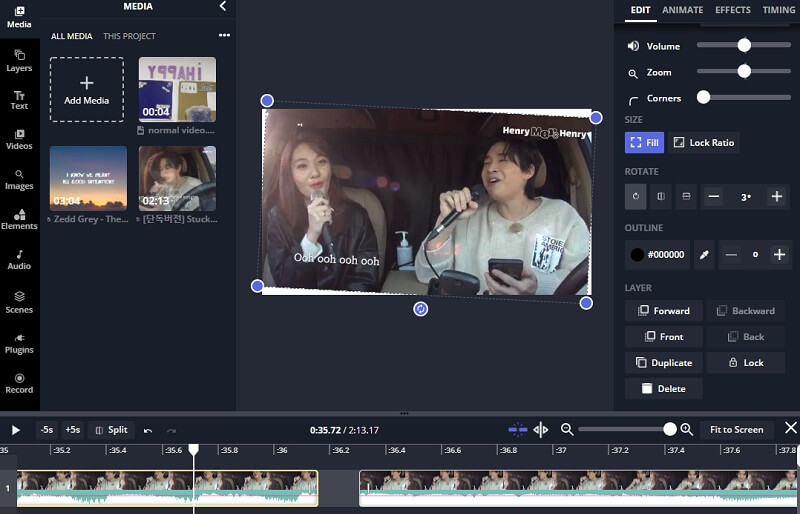
Wenn Sie weder auf Ihrem Handy noch auf Ihrem PC eine App herunterladen möchten, können Sie stattdessen einen Online‑Video‑Rotator verwenden. Ein hervorragendes Programm zum Drehen von MP4‑Videodateien ist Kapwing. Damit können Sie Videos direkt über die Webseite drehen. Sie können den Winkel manuell einstellen, um eine präzise Videodrehung zu erzielen. Wenn Sie also wissen möchten, wie man ein MP4‑Video um 90 Grad dreht, können Sie die folgende Anleitung nutzen.
Schritt 1. Öffnen Sie einen beliebigen Browser auf Ihrem Computer und besuchen Sie die offizielle Webseite von Kapwing.
Schritt 2. Klicken Sie in der Hauptoberfläche auf die Schaltfläche Bearbeitung starten und dann auf die Schaltfläche Click to Upload, um eine Videodatei von Ihrem lokalen Laufwerk zu importieren.
Vidmore VC MP4‑Videos drehen Videos hinzufügen
Schritt 3. Sobald die Datei hochgeladen ist, gelangen Sie in das Bearbeitungspanel. Bevor Sie das Video drehen, können Sie einen Bereich des Videos auswählen und es zuschneiden. Drehen Sie dann das Video über das Menü in der Werkzeugleiste im rechten Bereich.
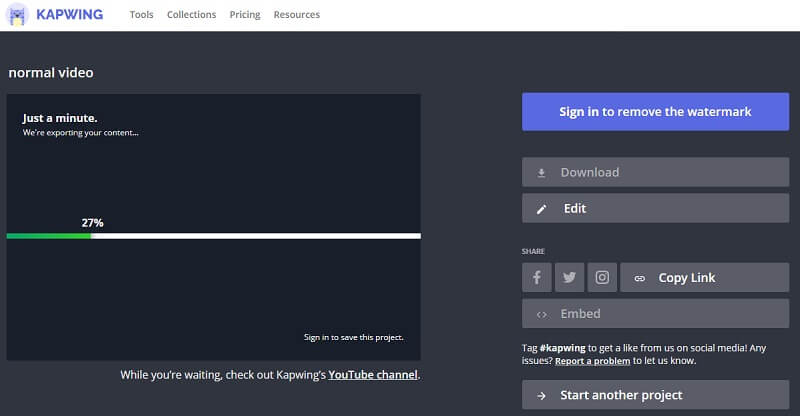
Schritt 4. Klicken Sie abschließend oben rechts in der Oberfläche auf die Schaltfläche Exportieren. Um das Video in Ihrem lokalen Ordner zu speichern, klicken Sie auf die Schaltfläche Herunterladen, sobald das Rendern abgeschlossen ist.
Kann ich Windows Movie Maker verwenden, um Videos auf einem Windows‑PC zu drehen?.
Wie dreht man MP4‑Videos um 180 Grad?.
Das Drehen von MP4‑Videos oder anderen Videoformaten um 180 Grad hilft Ihnen, ein auf dem Kopf stehendes Video zu korrigieren. Eines der oben genannten Tools, das Ihnen dabei helfen kann, ist Vidmore, doch Sie können auch Kapwing als Online‑Methode verwenden, um eine 180‑Grad‑Videodrehung durchzuführen.
Teil 4. FAQs zum Drehen von MP4-Videos auf Android
Wie speichere ich das gedrehte Video dauerhaft?
Ja. Allerdings wurde dies eingestellt, und die einzige Möglichkeit, auf diese Software zuzugreifen, besteht darin, Windows Essentials 2012 herunterzuladen. Wenn es für dich kein Problem ist, auch andere zugehörige Programme mit herunterzuladen, dann nimm Windows Movie Maker.
Die Notwendigkeit, ein Video zu drehen, ist groß, da nicht alle Videos, die wir aufnehmen oder online herunterladen, in der richtigen Ausrichtung vorliegen. Zum Glück kann die MP4‑Dateiendung mit nahezu jedem Videoeditor bearbeitet werden, sodass Sie MP4‑Videos drehen können, ohne große Schwierigkeiten zu haben. Das Tolle daran ist, dass dies sowohl auf Ihrem Smartphone als auch auf Ihrem Computer möglich ist. Und um Ihre Arbeit zu vereinfachen, haben wir in diesem Beitrag gezeigt, wie Sie MP4‑Dateien mit Methoden für sowohl mobile als auch Computergeräte drehen können.
Wie man MP4‑Videos dreht.
MP4‑Videodateien auf Mac, Windows und Mobilgeräten drehen
Sie können zum Drehen von MP4‑Videos mit Vidmore genauso vorgehen wie oben beschrieben. Nachdem Sie alle Schritte ausgeführt haben, sollte Ihnen das Tool eine Möglichkeit bieten, das bearbeitete MP4‑Video zu speichern.
Fazit
Teil 1. Wie man MP4‑Videos unter Windows 10 und auf dem Mac dreht/spiegelt.
MP4‑Tipps
-
MP4 bearbeiten
-
Video drehen
-
MP4‑Wiedergabe