5 beste Blu-ray-Player – Blu-ray-Filme auf Mac und PC abspielen
Ein Computer kann Filme direkt abspielen.
Allerdings wird es knifflig, wenn du Blu-ray-Sammlungen auf einem Mac oder PC abspielen möchtest.
Weder PC noch Mac werden mit einem Laufwerk ausgeliefert, das Blu-ray-Discs lesen kann, noch mit einer Blu-ray-Player-Software. Es ist leicht, online ein Blu-ray-Laufwerk (etwa $20) zu bekommen, aber es erweist sich als schwierig, eine passende Blu-ray-Player-Software zu finden.
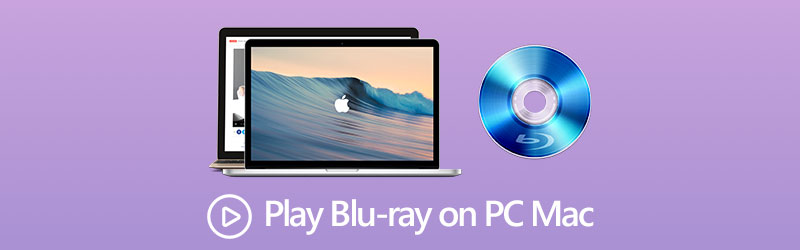
Keine Sorge, wir haben 5 der besten Blu-ray-Player-Programme zusammengestellt, damit du Blu-ray-Discs auf Mac und PC reibungslos abspielen kannst.
Lies weiter, um das passende Programm für dich zu finden.
SEITENINHALT
1. Vidmore Player (PC & Mac)
Vidmore Player ist ein multifunktionaler Mediaplayer, der Blu-ray, DVD und die meisten gängigen digitalen Videoformate unterstützt. Mit Schwerpunkt auf Blu-ray-Wiedergabe kann er 1080p-HD- und 4K-UHD-Blu-ray-Videos auf PC und Mac mit 4K-Bildschirmunterstützung abspielen. Außerdem ist es ein regionsfreier Blu-ray-Player und kann Blu-ray-Discs aus jedem Land ohne Einschränkung öffnen.
- Blu-ray-Disc, -Ordner und ISO-Datei abspielen.
- 1080p-HD- und 4K-UHD-Blu-ray öffnen.
- DRM-geschützte Blu-ray-Filme abspielen.
- DVDs und digitale Mediendateien abspielen.
- Erweiterte Wiedergabesteuerungen sind verfügbar.
- Unterstützt BD-5, BD-9, BD-25, BD-50, BD-XL, BD-R, BD-RE usw.
Schauen wir uns nun an, wie man den Blu-ray-Player verwendet, um Blu-ray-Filme auf PC und Mac anzusehen.
Schritt 1: Vidmore Player herunterladen
Lade diesen Blu-ray-Player kostenlos auf deinen Computer herunter, indem du auf die untenstehende Download-Schaltfläche klickst. Installiere ihn auf deinem PC oder Mac und starte ihn anschließend sofort.
Besorge dir ein Blu-ray-Laufwerk und schließe es an deinen Computer an. Lege dann die Blu-ray-Disc, die du auf dem Computer öffnen möchtest, in das Blu-ray-Laufwerk ein.

Schritt 2. Blu-ray-Filme auf dem Computer abspielen
Klicke auf „Disc öffnen“, um deine Blu-ray-Disc, ISO-Datei oder einen Ordner direkt zu laden, dann erscheint das Blu-ray-Menü. Wähle dein Lieblingskapitel, um mit dem Ansehen zu beginnen.
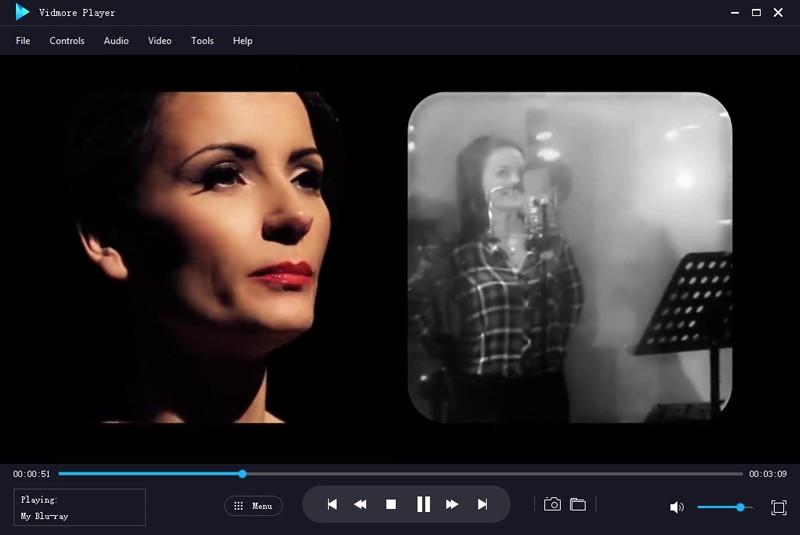
Die Option „Datei öffnen“ in der Hauptoberfläche ermöglicht dir, andere digitale Formate wie MOV, MP4, WMV, AVI, MKV, WebM, MP3, FLAC und mehr abzuspielen.
Über die obere Symbolleiste kannst du die Einstellungen für Audio-, Video- und Untertitelwiedergabe direkt steuern.
Weitere Blu-ray-ISO-Player unter Windows findest du hier.
2. Leawo Blu-ray Player (PC & Mac)
Leawo Blu-ray Player ist ein kostenloses Abspielprogramm für Windows- und Mac-Nutzer. Wie andere Blu-ray-Player-Software kann es Blu-ray- und DVD-Dateien wiedergeben. In der kostenlosen Version kannst du 1080p-HD-Blu-ray-Filme und andere Video- und Audioformate wie MP4, AVI, FLV, MKV, M4V, MP3 usw. öffnen.
Um 4K-UHD-Blu-ray-Dateien abzuspielen, musst du auf die Premiumversion upgraden.
So legen Sie los:
Schritt 1. Leawo Blu-ray Player herunterladen
Lade diesen Blu-ray-Player kostenlos auf deinen PC oder Mac herunter. Starte ihn nach erfolgreicher Installation.
Schritt 2. Blu-ray-Dateien abspielen
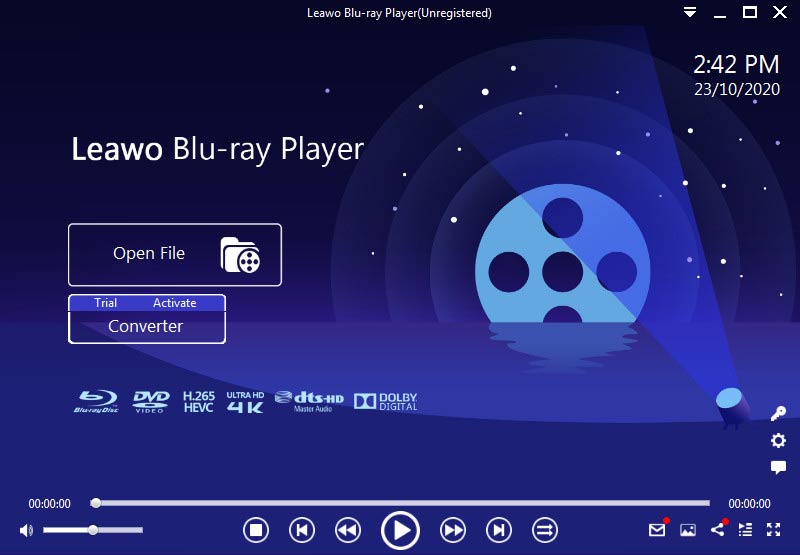
Klicke auf „Datei öffnen“, um die Blu-ray-Dateien zu importieren, anschließend beginnt die Wiedergabe der Blu-ray-Filme.
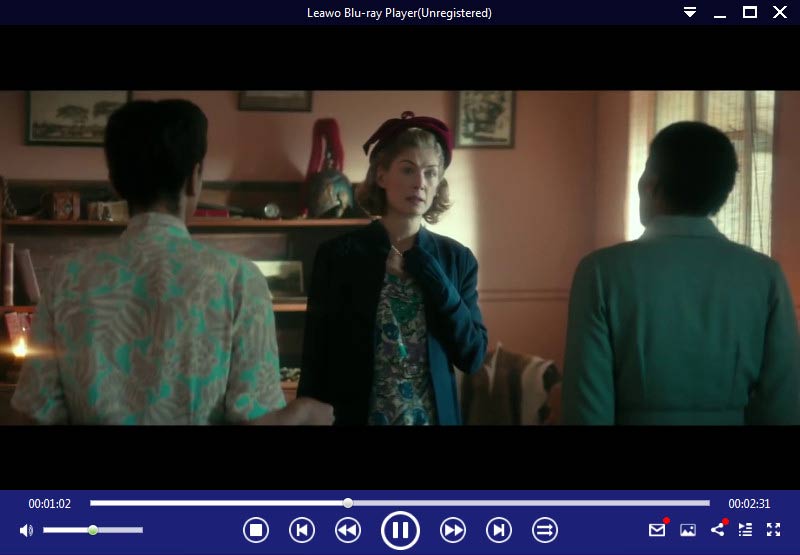
Während der Wiedergabe von Blu-ray-Videos kannst du Untertitel- und Video-Wiedergabeeinstellungen anpassen.
3. VLC Media Player (PC & Mac)
VLC Media Player ist ein bekannter Open-Source-Mediaplayer, der nahezu alle Video- und Audioformate plattformübergreifend abspielen kann. In diesem Beitrag kann VLC als Blu-ray-Player verwendet werden. Beachte jedoch, dass VLC Media Player keine verschlüsselten Blu-ray-Discs verarbeiten kann. Folglich kannst du in VLC nur gebrannte Blu-ray-Filme abspielen. Außerdem kann die 4K-Blu-ray-Wiedergabe in VLC ruckeln und stottern.
So spielt VLC Blu-ray-Filme auf PC oder Mac ab.
Schritt 1. Lade VLC auf PC oder Mac herunter. Klicke auf „Medien“ und wähle „Medium öffnen“ in der Hauptoberfläche.
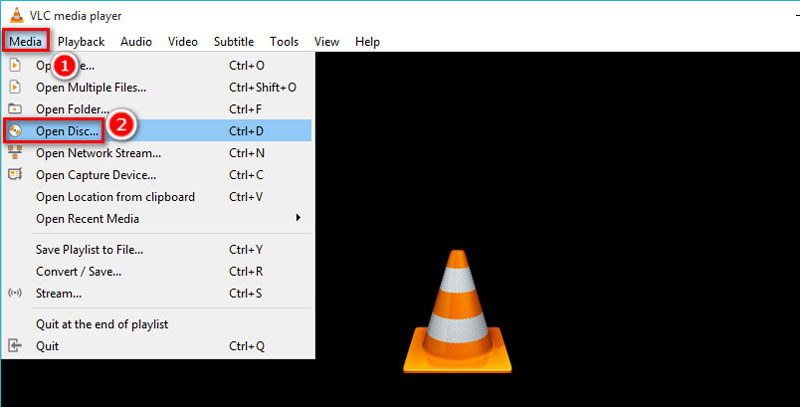
Schritt 2. Aktiviere die Option „Blu-ray“ und klicke auf „Durchsuchen“, um die Blu-ray-Disc, den Ordner oder die ISO-Datei auszuwählen.
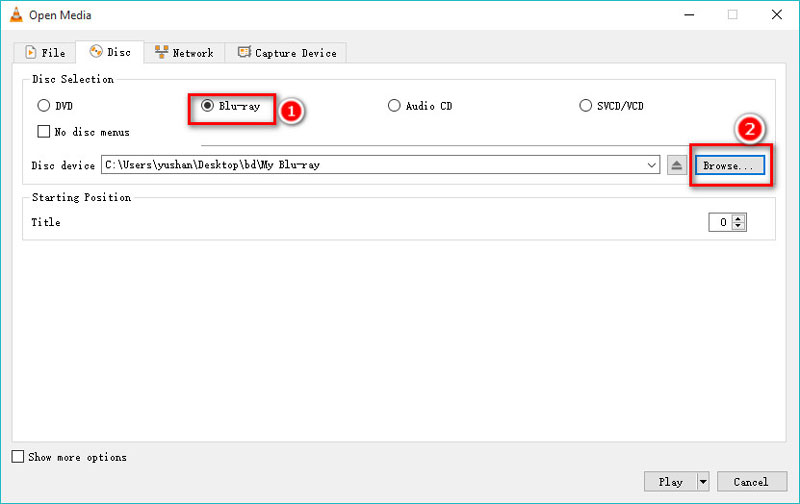
Schritt 3. Klicke unten auf die Schaltfläche „Wiedergabe“, um mit dem Ansehen von Blu-ray-Filmen in VLC zu beginnen.

Hier erfährst du im Detail, wie du verschlüsselte Blu-rays in VLC abspielen kannst.
4. Aiseesoft Blu-ray Player (PC & Mac)
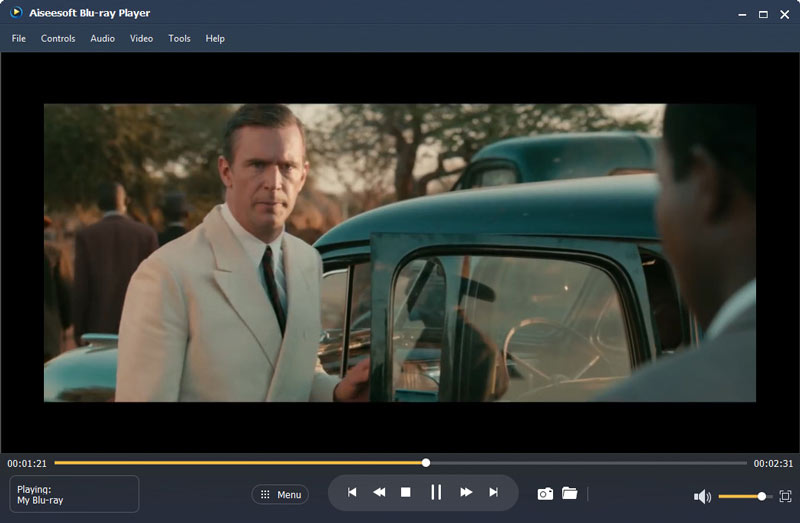
Aiseesoft Blu-ray Player ist eine Blu-ray-Player-Software, die Vidmore Player ähnelt. Sie kann alle gängigen Medienformate wie WebM, MP4, MKV, MTS, M2TS, M4V, FLV, MOV, WMV, AVI, MP3, AIFF, ALAC und mehr wiedergeben. Außerdem kann sie 4K-Blu-ray-Disc, -Ordner und ISO-Dateien auf iMac, MacBook Pro, Mac Pro, Mac mini und anderen Windows-Computern abspielen. Wenn du eine DVD einlegst, kann diese Software sie ebenfalls schnell öffnen.
Die Schritte zum Abspielen von Blu-ray-Filmen auf PC und Mac sind recht einfach.
Schritt 1. Lade Aiseesoft Blu-ray Player auf deinen Windows- oder Mac-Computer herunter. Öffne diese Software nach erfolgreicher Installation.
Schritt 2. Klicke auf die Schaltfläche „Disc öffnen“, um deine Blu-ray-Disc, deinen Ordner oder deine ISO-Datei in dieses Tool zu importieren.
Danach beginnt die Wiedergabe der Blu-ray-Filme. Mit diesem Blu-ray-Player kannst du die Video- und Audio-Wiedergabeeinstellungen über die Symbolleiste auf PC und Mac anpassen.
5. Macgo Blu-ray Player (Mac)
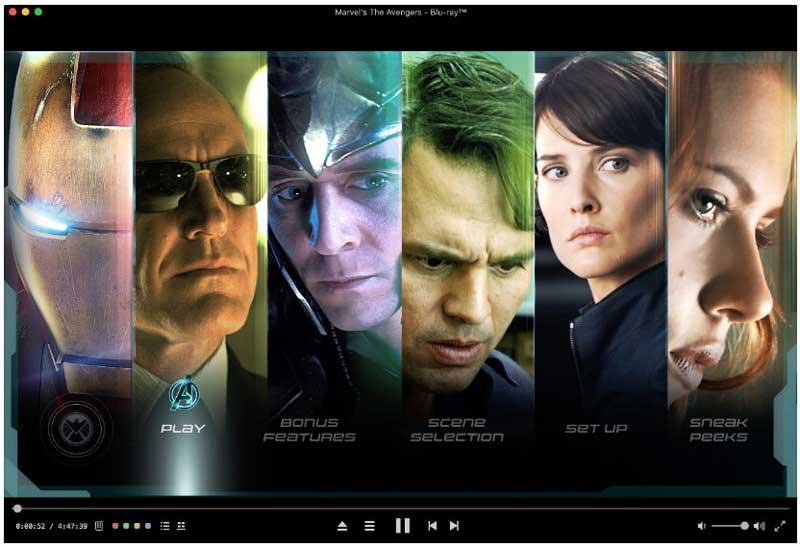
Macgo Blu-ray Player ist eine Blu-ray-Player-Software für Apple Mac. Sie kann Blu-ray-Disc und -Menü auf fast jedem Mac-Computer wiedergeben. Mit Unterstützung von bis zu 1080p-HD-Qualität werden DTS 5.1, Dolby TrueHD Audio, DTS-HD Master Audio und Pass-Through ohne Qualitätsverlust unterstützt.
Um 4K-UHD-Blu-ray-Filme abzuspielen, musst du auf Mac Blu-ray Player Pro upgraden.
Hier ist die Anleitung zur Verwendung von Macgo Blu-ray Player, um Blu-ray-Filme auf dem Mac anzusehen.
Schritt 1. Lade diese Mac-Blu-ray-Player-Software auf deinen iMac, dein MacBook Pro/Air usw. herunter und starte sie.
Schritt 2. Verbinde das Blu-ray-Laufwerk mit deinem Mac über ein USB-Kabel. Lege die Blu-ray-Disc, die du abspielen möchtest, in das Laufwerk ein.
Schritt 3. Warte einen Moment, und das Blu-ray-Disc-Menü erscheint in dieser Software.
Wähle, was du abspielen möchtest, und sieh dir die Blu-ray-Videos sofort an.
6. FAQs zum Abspielen von Blu-ray auf Mac und PC
Kann man einen Blu-ray-Player mit einem MacBook Pro verbinden?
Nein. Obwohl Ihr MacBook Pro über einen HDMI-Anschluss verfügt, ist dies ein Ausgangs- und kein Eingangsanschluss. Sie können zwar einen Blu-ray-Player anschließen, aber das MacBook Pro kann keine Blu-ray-Filme über einen externen Blu-ray-Player abspielen.
Kann Windows Media Player Blu-ray abspielen?
Nein. Windows Media Player kann auf Windows-10/8/7-Computern keine Blu-ray-Filme wiedergeben. Um Blu-ray-Filme im Windows Media Player abzuspielen, kannst du Blu-ray-Codecs herunterladen, Blu-ray in digitale Formate konvertieren und eine WMP-Alternative nutzen.
Spielt das Apple MacBook Pro DVDs ab?
Apple hat das DVD-Laufwerk weitgehend aus seinen MacBook-Pro-Computern entfernt, und nur das 13‑Zoll‑MacBook ist noch damit ausgestattet. Um eine DVD auf einem MacBook Pro abzuspielen, müssen Sie die DVD in das Laufwerk einlegen und anschließend einen kostenlosen DVD‑Player für den Mac verwenden, um die DVD‑Filme zu öffnen. Außerdem müssen Sie, um DVDs auf einem MacBook Pro ohne DVD‑Laufwerk abzuspielen, ein Apple SuperDrive erwerben, in das Sie die DVD einlegen können.
Fazit
PC- und Mac-Nutzer können Blu-ray-Filme aufgrund des fehlenden Blu-ray-Players oder Blu-ray-Laufwerks nicht direkt öffnen. Dieser Beitrag stellt 5 der besten Blu-ray-Player für Desktop- und Laptop-Nutzer zusammen, sodass du Blu-ray-Filme ohne Fernseher ansehen kannst.
Welche Blu-ray-Player-Software würdest du herunterladen?
Hast du dieses Tutorial hilfreich gefunden?
Vergiss nicht, dein Feedback im Kommentarbereich unten zu hinterlassen.
Blu-ray‑Tipps
-
Blu-ray wiedergeben
-
Video komprimieren in
-
Video drehen